Линии сетки попадают в вырезку: как задать границы ячейки
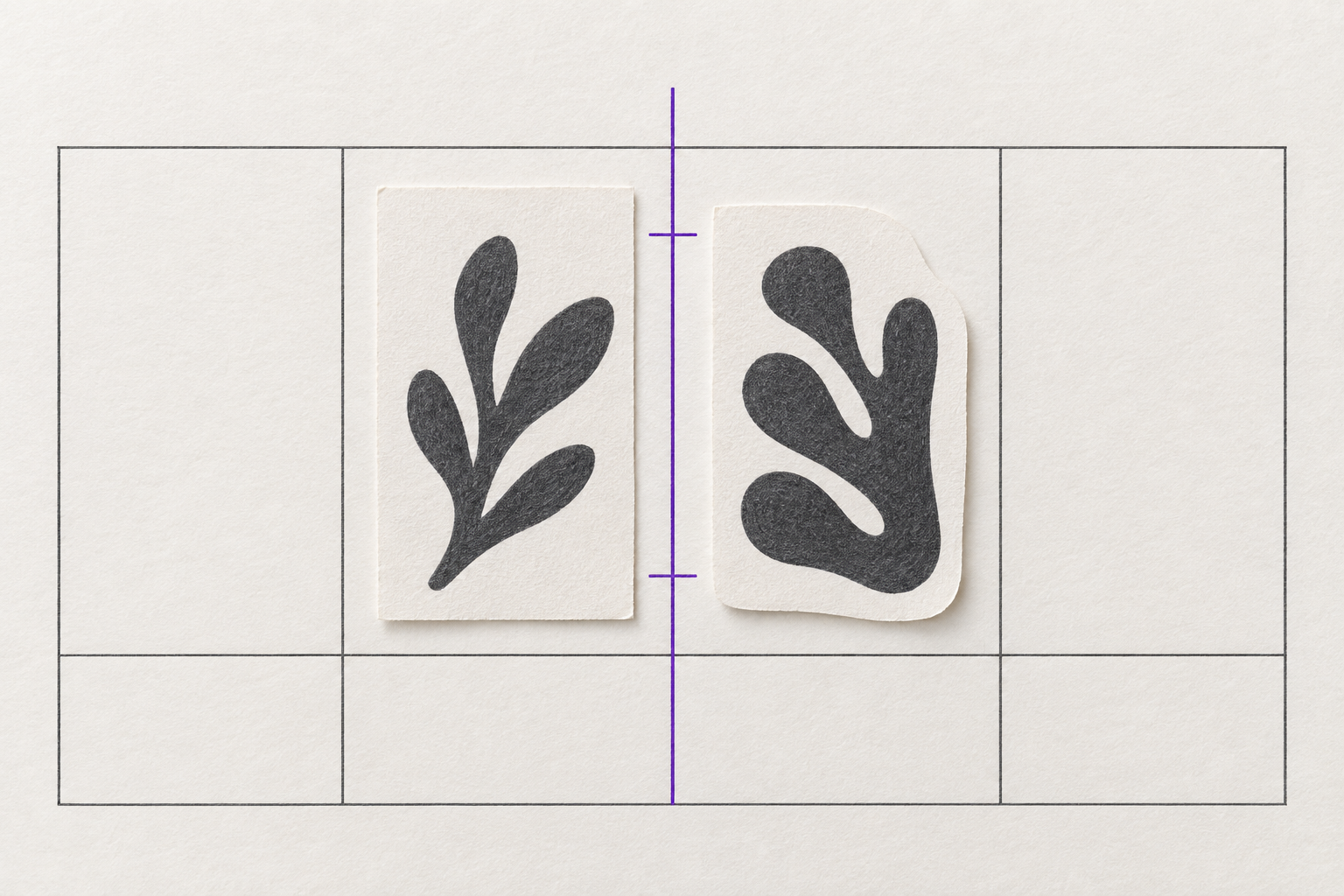
Если тонкая линия шаблона остаётся на краях букв после извлечения, часто проблема не в качестве скана, а в том, как заданы границы ячейки. Выберите одну систему отсчёта для всех клеток, отделите толщину печатной линии от полезной области и проверьте результат на контактном листе. Так вы избежите и лишнего штриха у символа, и случайного среза его края.
Почему линия сетки становится частью вырезки
Шаблон может быть распознан правильно, а вырезка всё равно окажется неодинаковой. Причина в том, что граница клетки на изображении имеет толщину. У линии есть внутренний и внешний края, а у геометрической разметки обычно только одна координата. Если одну ячейку отсекать по левому краю линии, а соседнюю — по её центру, границы начнут гулять. В результате в файлах останутся чёрные полоски, появятся узкие белые канавки или часть штриха окажется за пределами кадра.
Печатная сетка и рукописный штрих могут иметь похожую плотность и цвет. Алгоритм или человек, который размечает картинку, не всегда понимает, какой тёмный пиксель относится к рамке, а какой — к букве. Особенно сложно, когда линия пересекает низкую петлю, длинный выносной элемент или знак почти касается края. Поэтому полезно сначала определить геометрию клеток, а уже затем решать, как убрать остатки сетки.
Важно разделять две задачи. Геометрия отвечает на вопрос, где должна закончиться вырезка. Очистка изображения решает, какие пиксели внутри вырезки принадлежат бумаге, печатной линии и рукописи. Попытка исправить неверную границу фильтром приводит к тому, что фильтр затрагивает саму букву.
Выберите единую координату линии
Для регулярной сетки удобно считать, что каждая печатная линия задаёт ось границы. Практически это обычно центр её толщины: измерьте обе кромки и проведите границу посередине. Соседние клетки тогда делят одну и ту же координату. Если линия имеет толщину 4 пикселя, соседние рамки не должны каждая независимо «забирать» все 4 пикселя в свою сторону.
Такое соглашение не означает, что в финальной картинке нужно сохранять половину линии. Оно даёт стабильную систему координат. На этапе получения вырезки можно исключить зону рамки из обеих соседних клеток либо очистить её маской, но правило должно оставаться одинаковым по всей странице. Для горизонтальных и вертикальных линий используйте тот же принцип.
Если линия местами размыта или утолщена, не измеряйте границу по отдельному тёмному пикселю. Найдите её устойчивое положение на нескольких участках, где нет рукописи, и проверьте, совпадает ли результат с общей сеткой. При перспективном искажении ось одной линии может быть не прямой; тогда локальная координата меняется вдоль листа, но смысл соглашения — центр линии — сохраняется.
Отделите внутренний размер клетки от толщины рамки
Представьте клетку как прямоугольник между осями четырёх границ. Это её геометрический шаг. Рабочая область внутри рамки меньше: отступите от каждой оси примерно на половину толщины печатной линии и добавьте небольшой запас, если рядом видна кайма от печати. Запас выбирают по конкретному снимку, а не по универсальному числу.
Слишком маленький отступ оставляет остаток линии. Слишком большой может съесть точку над буквой, короткую засечку или широкий боковой штрих. Не стоит компенсировать толщину рамки крупным одинаковым «безопасным полем»: при клетках разного размера оно отнимает разную долю полезной площади. Лучше сначала оценить ширину линии и оставить небольшое локальное поле, которое не затрагивает рукопись.
В некоторых шаблонах клетки разделены общей печатной чертой. Если каждый crop включает всю черту, линия появится сразу в двух файлах. Если сначала урезать обе клетки до одной и той же оси, линия может остаться по половине с каждой стороны. Выберите одну обработку: исключить полосу рамки, отдать её одной стороне или удалить её отдельно. Важнее всего, чтобы правило было повторяемым и не зависело от положения символа.
Проверьте сетку до пакетного извлечения
Перед экспортом всего листа создайте пробные вырезки для разных мест: в середине и у края страницы, у первой и последней строк, рядом с более толстой печатной линией. Добавьте пару клеток с низкими и высокими штрихами, а также пустую клетку. Такая выборка покажет, является ли дефект общим или локальным.
Смотрите не только на то, осталась ли рамка. Проверьте одинаковость отступа, отсутствие срезанных элементов и принадлежность символа правильной ячейке. Если тёмная линия присутствует по одной стороне во многих файлах, вероятно, смещена сама координатная сетка. Если след виден только в отдельных клетках, проблема может быть в локальной печати, сканировании или в том, что рукописный штрих пересекает границу.
Удобно расположить пробы рядом на контактном листе. Масштабируйте их для просмотра, но оставляйте исходные файлы без искусственного изменения размера. Контактный лист нужен для сравнения краёв, а не для решения о геометрии по растянутой миниатюре. Отдельно увеличьте несколько исходных crop-ов на пиксельном масштабе, чтобы отличить остаток черты от сглаживания края буквы.
Пошаговая настройка границ
- Найдите чистые участки рамки. Выберите сегменты, где печатная линия не пересекает рукописный штрих. Измерьте её ширину в нескольких точках, поскольку размытие и освещение могут менять видимую толщину.
- Зафиксируйте оси границ. Для каждой линии задайте устойчивую координату по центру толщины. Если страница слегка наклонена или перспективно искажена, используйте положение линии в конкретном месте, а не одно число для всего листа.
- Задайте рабочие прямоугольники. Постройте вырезки от одной оси до следующей. Затем уменьшите рабочую область только настолько, чтобы рамка не попадала в символ; не сдвигайте соседние клетки независимо.
- Выберите способ обработки рамки. Исключите полосу печатной линии из обеих клеток или удаляйте её после вырезания. Не применяйте разные правила к верхней и нижней границам без причины.
- Проверьте крайние и сложные клетки. Оцените поля на краях листа, у пересечения линий, около тонкого штриха и у символа, близкого к рамке.
- Сравните серию на контактном листе. Исправьте общий сдвиг на уровне сетки. Если дефект единичный, не меняйте все координаты ради одного повреждённого участка.
Если границы на скане выглядят разными
Неровная толщина линий не всегда означает, что сетка наклонена. Она может быть следствием размытия, слабого контраста, бумажной фактуры или повышения резкости. Сначала смотрите на общую форму клетки и продолжение линий через несколько пересечений. Один тёмный пиксель не должен менять положение всей границы.
Когда одна линия обрывается, восстановите её положение по соседним пересечениям и симметрии сетки, если шаблон действительно регулярный. Не соединяйте точки на глаз по одному фрагменту: продолжение должно согласовываться с несколькими клетками. Если лист или сетка деформированы, применяйте локальную разметку или коррекцию поверхности. Простая равномерная сетка в этом случае накопит смещение по мере удаления от опорного участка.
Печатная линия может сливаться с рукописью. Не пытайтесь автоматически стереть всю горизонтальную или вертикальную полосу: это повредит попавшие на неё штрихи. Пометьте такие клетки для ручной проверки и сохраните исходную вырезку отдельно. Ручная коррекция нужна только там, где разделить рамку и букву по изображению надёжно нельзя.
Пример проверки на одной строке
Предположим, на увеличенном скане разделительная черта занимает несколько пикселей, а в трёх соседних вырезках у правого края видна одинаковая тёмная полоса. Не расширяйте каждую клетку, чтобы «захватить букву»: сначала отметьте обе стороны черты, проведите через неё одну координату и повторно вырежьте пробу. Если полоса исчезла сразу у всех соседей, проблема была в системе отсчёта. Если она осталась в одной клетке, сравните её с оригиналом: возможно, там рукописный штрих действительно касается рамки.
Затем проверьте крайние клетки строки. Когда линия слегка наклонена, её координата у начала и конца строки не одинакова. Сравните положение разделителя в нескольких местах, постройте по ним плавное продолжение и повторите выборку. Этот шаг помогает отличить ошибку одной координаты от общей деформации листа. Меняйте только тот параметр, который подтвердился на нескольких пробах, и сохраняйте предыдущие вырезки, чтобы видеть эффект коррекции.
Типичные ошибки
- Использовать разные края одной линии. Это меняет ширину соседних клеток и создаёт чередующиеся полосы. Зафиксируйте единую координатную конвенцию.
- Убирать рамку большим отступом. Вместе с линией исчезают элементы буквы у края. Начните с половины наблюдаемой ширины печатной черты и проверьте сложные символы.
- Корректировать каждую клетку по её содержимому. Если подгонять границу под букву, одинаковые символы получат разные рамки. Сначала выровняйте сетку, потом отмечайте исключения.
- Маскировать сетку без проверки штрихов. Линия рамки может пересечь букву, а фильтр не различит их назначение. Сверяйте маску с исходником.
- Проверять только одну ячейку. Центральная проба не выявит накопленное смещение по строкам и разницу у края листа. Смотрите на распределённую выборку.
Контрольный список перед экспортом
- На каждом пересечении границ используется один и тот же принцип координат.
- Ширина клетки не меняется скачком без соответствующей особенности шаблона.
- Остатки рамки не повторяются одинаковой полосой в соседних вырезках.
- Точки, выносные элементы и широкие штрихи не обрезаны полем.
- Пробы из центра, углов и крайних строк выглядят одинаково аккуратно.
- Исходные изображения сохранены, чтобы можно было исправить геометрию без повторной съёмки.
FAQ
Нужно ли всегда вырезать по центру линии сетки?
Для регулярной сетки центр толщины — удобная повторяемая координата, но не единственно возможное правило. Подойдёт и другой способ, если он одинаково задаёт общую границу двум соседним клеткам и не меняется от клетки к клетке. После выбора подтвердите правило на пробной серии.
Что делать, если рамка печаталась неравномерно?
Не измеряйте её ширину в одном месте и не переносите результат на весь лист. Возьмите несколько чистых от рукописи участков, оцените типичную толщину и отдельно отметьте заметные локальные отклонения. Если позиция линий тоже меняется, разметьте их локально.
Можно ли просто удалить все линии сетки фильтром?
Фильтр безопасен только если его действие не затрагивает штрихи. Когда буква касается или пересекает рамку, пиксели могут быть неразличимы по цвету. Сначала обеспечьте верную геометрию вырезки, затем очищайте остатки с просмотром исходника и результата.
Почему в соседних файлах появляются полосы с противоположных сторон?
Обычно границу одной клетки задали по внешнему краю линии, а следующей — по внутреннему или центру. Проверьте общую координату разделителя и правила округления. Обе клетки должны ссылаться на одну границу, а обработка толщины линии должна быть отдельным шагом.
Менять ли сетку, если рамка проходит через букву?
Не сдвигайте всю сетку ради одного символа. Оставьте общие координаты и пометьте спорную клетку для отдельной проверки. Можно вручную восстановить или очистить фрагмент, но сохраните оригинальный crop, чтобы не потерять исходный штрих.
Как понять, что поля стали слишком большими?
Сравните обрезанную область с исходной клеткой и проверьте крайние точки символа, а не только его основную массу. Точка, кратка, петля или тонкий край могут быть важной частью знака. Если поле съедает хотя бы один такой элемент, уменьшите его и пересмотрите все сложные пробы.
Итог
Разделяйте геометрию клетки и удаление печатной рамки. Единая координата общей линии, умеренное рабочее поле и проверка распределённой выборки помогают получить чистые вырезки без повторяющихся полос и срезанных штрихов. После проверки можно превратить свой почерк в шрифт с помощью Fontgenerator.