Карандашная разметка под чернилами: как сохранить чистый контур
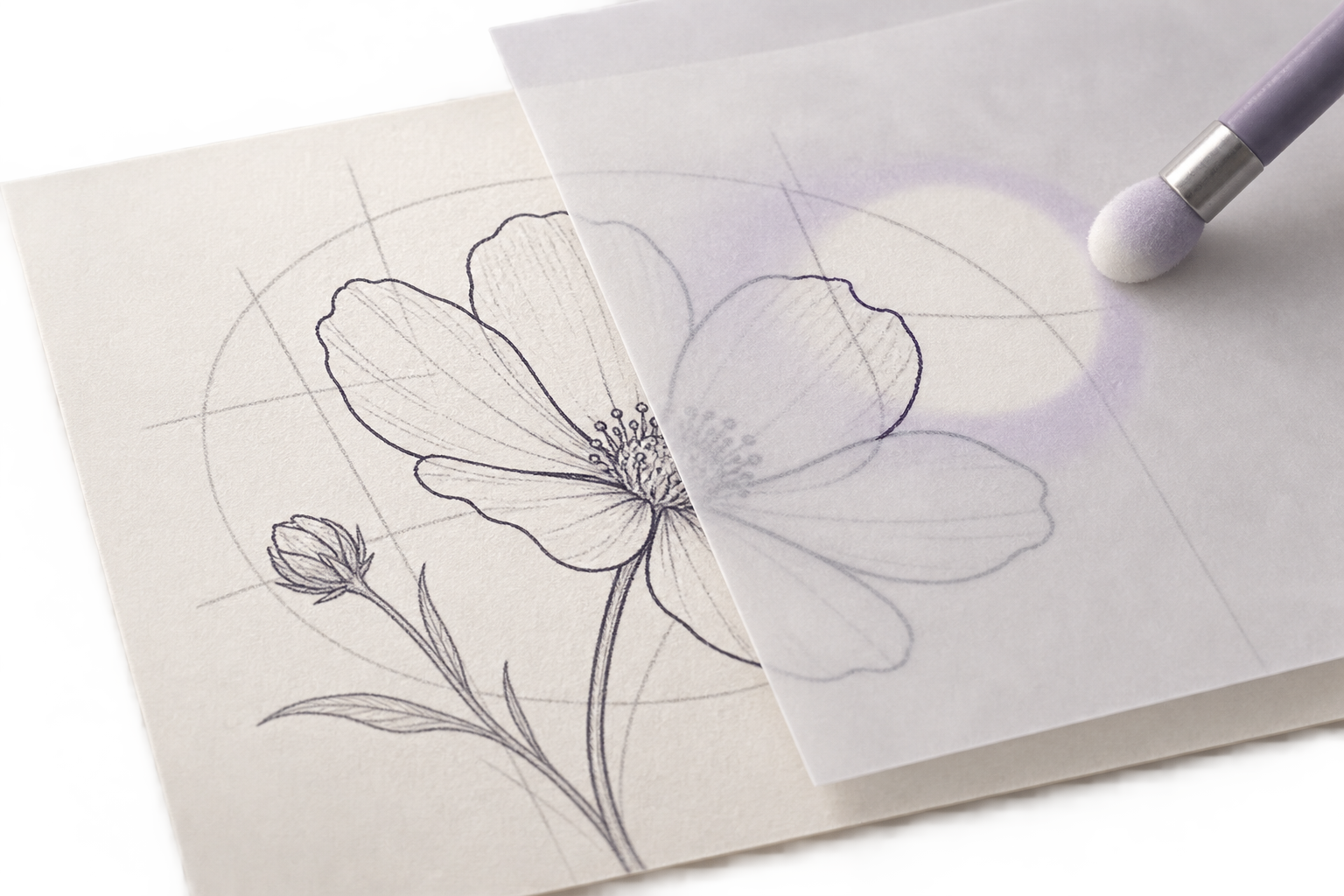
Карандашная разметка под чернилами на фото шаблона требует выборочной, а не общей очистки: бледные направляющие ослабляют только там, где они не совпадают с финальным контуром. Сначала найдите безопасные участки и сравните цветовые каналы, затем ограничьте коррекцию маской. На пересечениях, где графит и чернила занимают одни пиксели, автоматическое разделение невозможно гарантировать — такие места сверяют с оригиналом.
Почему разметку нельзя просто выбелить
На бумаге карандаш часто выглядит светлее туши, поэтому кажется, что достаточно поднять яркость фона или применить ластик к серым линиям. На фотографии граница между материалами уже смешана: бумажная фактура, рассеивание света, нажим и фокус влияют на то, как выглядит каждый штрих. После сканирования или съёмки пиксель хранит только итоговый цвет, а не сведения о том, был ли он оставлен графитом или чернилами.
Общая коррекция уровней меняет одновременно и разметку, и рисунок. Если направляющая проходит через тонкое окончание пера, её ослабление может прервать контур; если затемнить изображение, чтобы вернуть контур, графит станет заметнее. Поэтому задача состоит не в том, чтобы сделать лист идеально белым, а в том, чтобы убрать мешающие участки там, где материал и форма действительно различимы.
Под разметкой здесь понимаются осевые линии, дуги для округлых букв, отметки высоты и другие вспомогательные следы, нанесённые до финального рисунка. Иногда рядом есть и посторонние карандашные комментарии. Не считайте любой серый след ошибкой: тонкое ответвление может быть намеренной частью буквы, а короткая направляющая — пересекать штрих и помогать понять конструкцию.
Сначала выясните, что именно нужно убрать
Сохраните исходный файл отдельно и увеличьте несколько характерных ячеек. Найдите пример чистой направляющей на пустом поле, её пересечение с чернильной линией и участок, где оба типа штрихов близко подходят друг к другу, но не соединяются. Эти три случая покажут, можно ли отличить разметку по тону, ширине, краю или непрерывности. Сравнение только одной ячейки часто создаёт ложную уверенность: у другой буквы нажим и толщина могут быть совсем иными.
Посмотрите, одинаково ли направляющая продолжается до и после пересечения. У карандашной линии может быть постоянное направление, характерный слабый тон и более мягкий край; чернильный контур может иметь переменную толщину и уверенное окончание. Это лишь визуальные признаки, а не надёжный классификатор. Если линии написаны одним карандашом и имеют одинаковую плотность, изображение может не содержать данных для автоматического решения.
Отметьте зоны тремя статусами: «можно ослабить», «нужно проверить вручную» и «оставить». В первую группу попадут отдельные направляющие вдали от контура. Во вторую — пересечения и близкие параллельные линии. В третью — любые следы, которые похожи на элемент буквы или неясны без бумажного оригинала. Такая карта предотвращает обработку «всего серого» одинаковым инструментом.
Проверьте цвет до перевода в серый
Если чернила цветные, а разметка графитовая, один из цветовых каналов может разделять их лучше, чем итоговое изображение в оттенках серого. Откройте каналы по отдельности или временно уберите насыщенность только на копии. Сравнивайте не весь лист, а три ранее выбранных участка. Если нужный контур в конкретном канале становится контрастнее к карандашу, этот канал может помочь построить маску.
Когда и чернила, и графит серые или чёрные, цветовой фильтр обычно не даёт основания различать материалы. Среднее значение RGB тоже не показывает происхождение следа. Не удаляйте канал только потому, что разметка в нём светлее на одном образце: убедитесь, что тонкий чернильный росчерк в другой ячейке не исчезает при том же действии. Сохраняйте исходный цветной файл, даже если рабочую копию решено вести в сером.
Проверьте также, не зависит ли вид направляющей от фактуры бумаги или слабой тени. Если серый фон по всему листу меняется плавно, сначала отдельно корректируют эту неоднородность; иначе локальный ластик оставит светлые заплаты. Для объяснения этой статьи важна именно разметка, но не смешивайте её удаление с балансом белого, удалением цветного шума или общим повышением контраста: один шаг — одна причина.
Ослабляйте разметку локально
Работайте на копии слоя или отдельном изображении. Если редактор поддерживает маски, выделение и корректирующие слои, ограничьте эффект только выбранной направляющей и регулируйте его силу без необратимого стирания пикселей. В простом редакторе сохраняйте отдельную версию перед каждым этапом. Не делайте новый файл поверх единственного оригинала и не пересохраняйте его несколько раз в формате с потерями.
Начните с наиболее удалённого от букв фрагмента. Попробуйте небольшое осветление, локальную кривую или мягкую кисть с низкой силой действия. После каждого мазка переключайте видимость правки и проверяйте, исчезает ли именно вспомогательная линия. Если поправка оставляет светлую полосу, резкий прямоугольник или пятно на бумаге, ослабьте маску и расширьте переход через чистое поле. Не проводите жёсткую границу точно вдоль чернильного контура: такой край легко становится заметнее самой разметки.
В местах, где линии не соприкасаются, аккуратно выделите графит и слегка ослабьте его, оставив небольшой запас до чернил. Чем тоньше росчерк рядом, тем меньше должна быть сила воздействия. Для длинной дуги лучше несколько коротких участков с проверкой, чем один широкий штрих ластика. Удаляйте след не до абсолютного белого, а до уровня, при котором он перестаёт конкурировать с контуром и всё ещё можно вернуться к исходному изображению.
Что делать с пересечением линий
Пересечение — главный риск. Там два следа могут занимать одну и ту же область пикселей; маска или выбор по яркости не способны восстановить цвет, который камера или сканер уже смешали. Если ослабить пересечение автоматически, вместе с направляющей может пропасть чернильный штрих. Если оставить всё без изменений, участок останется серее. Убедительного безопасного способа «разложить» один смешанный пиксель обратно на два исходных материала нет.
Сначала сравните ячейку с рисунком на бумаге, если он доступен. Если оригинала нет, найдите похожие участки буквы: симметричный изгиб, повторяющийся штрих или продолжение линии в соседнем знаке. Сопоставление помогает понять, где проходит финальный контур, но не превращает догадку в исходные данные. Когда форма пересечения остаётся неоднозначной, оставьте небольшой след и зафиксируйте его для ручной проверки на следующем этапе.
Если направляющая и контур идут рядом, защищайте область чернильного штриха маской и обрабатывайте только чистый промежуток между ними. Не пытайтесь вырезать графит вплотную к контуру на каждом пикселе: это часто создаёт светлый ободок и неровную толщину. Для обучения или личного проекта полезнее сохранить часть светлой разметки, чем незаметно изменить авторскую форму буквы.
Пример: осевая дуга проходит через тонкий росчерк
Представьте округлую букву с бледной осевой дугой и тонким чернильным выходом, который пересекает её у верхнего поворота. На свободной части дугу можно ослабить локальной маской: линия станет фоновым следом, а не главным контуром. На пересечении сначала сравните оригинал и несколько соседних округлых букв. Если продолжение росчерка ясно, защитите его и ослабьте только остаток направляющей вокруг. Если продолжение неясно, не прорисовывайте его по памяти.
После правки посмотрите на всю ячейку. Буква должна оставаться связной, а ось не должна превращаться в ложный штрих. Затем уменьшите увеличение до размера, при котором знак будет извлекаться из шаблона. Некоторые мелкие остатки заметны при экстремальном приближении, но не влияют на последующую работу; другие сливаются с контуром в обычном размере. Проверять нужно оба масштаба и не делать вывод по одному крупному фрагменту.
Контроль перед сохранением
Включите и выключите обработанный слой рядом с оригиналом. Сравните одинаковый масштаб и положение: так легче заметить случайно изменённую толщину, пропавшие точки, светлые ореолы и границу маски. Проверьте не только проблемный знак, но и одну чистую букву, одну тонкую и одну с плотным нажимом. Если правила обработки меняют их по-разному, не применяйте автоматическую настройку ко всем клеткам.
Перед экспортом сохраните рабочую копию без потерь в формате, который принимает следующий этап. Откройте экспортированный файл заново: убедитесь, что правки сохранились, фон не стал пятнистым, а чернила не потеряли край из-за нового преобразования. Назовите версии так, чтобы было ясно, где исходник, где черновая очистка и какой файл предназначен для извлечения. Если появилось сомнение, вернитесь к исходнику, а не наращивайте новые правки поверх сомнительного результата.
Чек-лист
- Сохранить исходник отдельно и сделать рабочую копию.
- Найти чистый графитовый участок, пересечение и тонкий контур рядом с разметкой.
- Проверить цветовые каналы до перевода в оттенки серого.
- Разметить зоны безопасной, ручной и запрещённой коррекции.
- Ослаблять только локальные участки и сравнивать результат переключением слоя.
- Не восстанавливать неоднозначное пересечение по догадке.
- Проверить целую ячейку и увеличенный край после экспорта.
Частые ошибки
Самая частая ошибка — применить автоконтраст ко всему листу и считать, что разметка исчезла, если фон стал белым. Этот шаг может одновременно ослабить тонкие чернила и закрыть просветы тёмных букв. Вторая ошибка — удалять каждый серый пиксель как карандашный: в сером или чёрном изображении оттенок сам по себе не определяет, чем оставлен штрих.
Не подрисовывайте контур кистью, чтобы скрыть место, где ластик его задел. Так появляется новая форма, которую невозможно отличить от рукописного оригинала. Не выравнивайте локальную коррекцию до идеального белого листа: мягкая бумажная фактура естественна. И не судите о качестве только по миниатюре — она скрывает как остатки разметки, так и повреждённые окончания.
Частые вопросы
Можно ли удалить карандашную разметку автоматически?
Только если она стабильно отличается от чернил по цвету или тону и проба подтверждает, что контур не повреждается. Когда материалы совпадают по виду или пересекаются в одних пикселях, автоматическое разделение может стереть часть буквы. Проверяйте несколько разных ячеек.
Помогает ли перевод в чёрно-белый режим?
Обычно он лишает вас промежуточных оттенков, которые могли помочь отличить бледный графит от чернил. Сначала сохраните цветной оригинал и исследуйте каналы. Переводите копию в серый или бинарный вид только после локальной очистки и проверки результата.
Что делать, если карандаш проходит прямо по контуру?
Сравните пересечение с бумажным оригиналом или похожими штрихами в других буквах. Защитите ясную часть чернильной линии маской и ослабьте графит вокруг неё. Если форма остаётся неясной, оставьте участок для ручной проверки, а не восстанавливайте линию по предположению.
Нужно ли убирать разметку до абсолютной белизны?
Нет. Достаточно ослабить её настолько, чтобы она не мешала видеть и извлекать финальный рисунок. Выбеливание может убрать фактуру бумаги, создать заплаты и задеть тонкие росчерки. Сохраняйте более мягкую обработанную версию отдельно от оригинала.
В каком формате хранить исходник и результат?
Исходник оставьте неизменным, а для промежуточной работы используйте формат без потерь, который поддерживает ваш редактор и следующий этап. После экспорта откройте файл заново и проверьте, не появились ли края маски, пятна или пропуски. Формат выбирайте с учётом реальных требований инструмента.
Можно ли обработать сразу весь шаблон одной маской?
Начать можно с общего выделения свободных карандашных направляющих, но пересечения и соседство с тонкими штрихами требуют отдельной проверки. Если один и тот же приём помогает одной букве и портит другую, разделите лист на небольшие зоны или оставьте обработку ручной.
Итог
Ослабляйте карандашную разметку выборочно, а чернильный контур защищайте маской и сравнением с оригиналом. На пересечениях изображения может быть недостаточно, чтобы однозначно разделить материалы; сохранённый источник важнее агрессивной очистки. Когда знаки проверены, перенесите их в Fontgenerator и продолжите сборку собственного шрифта.