Кнопки и подписи в мобильном UI: как выбрать размер
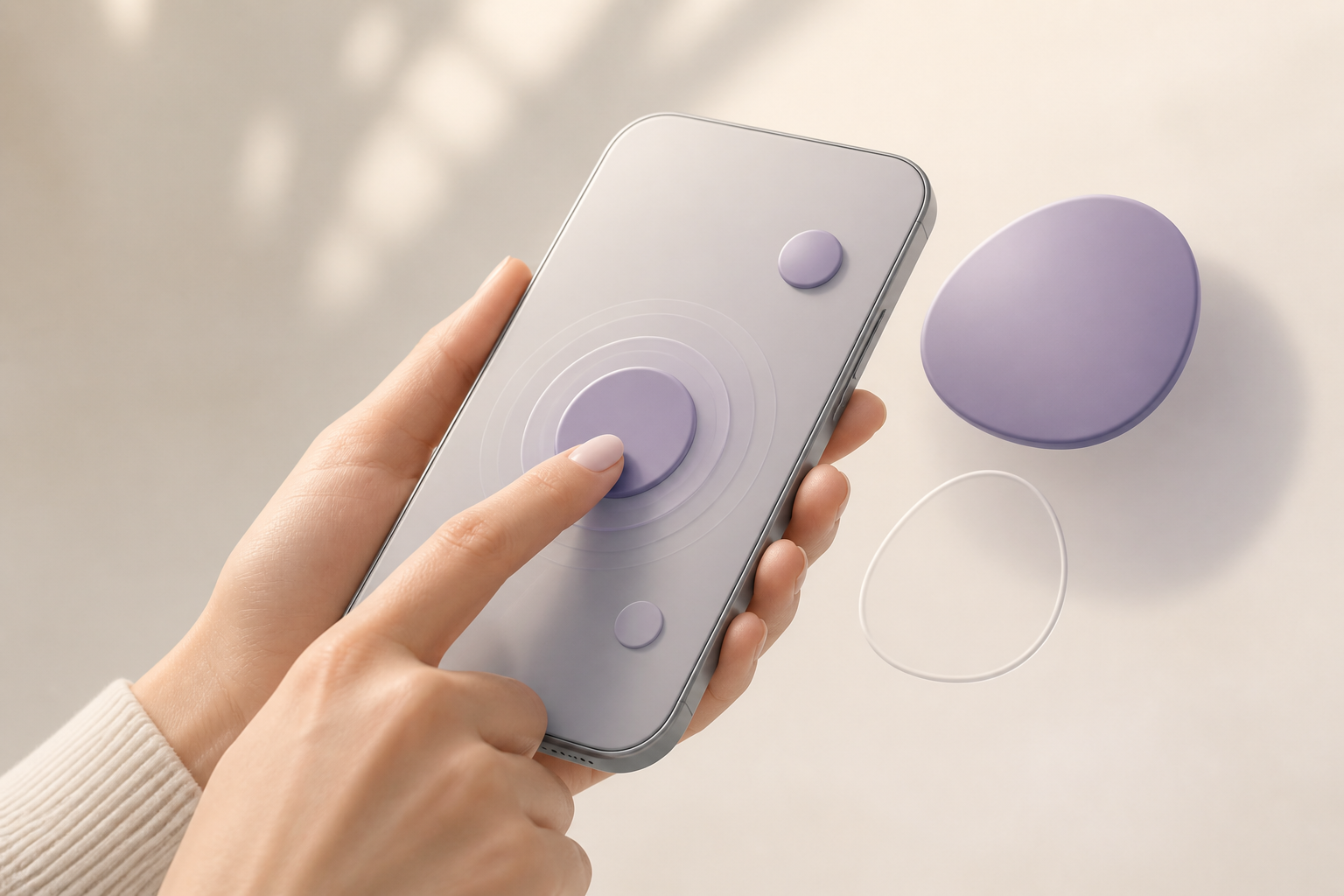
Размер кнопки в мобильном интерфейсе должен обеспечивать уверенное нажатие одной рукой, а подпись — быстро объяснять действие. Для этого учитывают не только высоту элемента, но и внутренние отступы, длину текста, размер шрифта, контраст и расстояние до соседних объектов. Ниже разберём практические правила, примеры компоновки, типичные ошибки и способы проверить результат.
Почему размер кнопки важнее декоративных деталей
Кнопка в мобильном UI — это не просто цветной прямоугольник с текстом, а интерактивная зона, которую пользователь должен распознать и активировать без лишнего напряжения. Слишком маленький элемент повышает риск промаха, особенно при использовании смартфона на ходу или одной рукой. Слишком крупный элемент, наоборот, может нарушить иерархию и вытеснить содержимое с экрана.
Восприятие размера складывается из нескольких факторов. На него влияют видимая высота кнопки, фактическая область нажатия, расстояние до соседних элементов, контраст фона и надписи, а также плотность экрана. Поэтому нельзя оценивать компонент только по макету в графическом редакторе: одна и та же кнопка может выглядеть удобной на большом экране и неудобной на компактном смартфоне.
Зона нажатия: что должен учитывать мобильный интерфейс
Зона нажатия — это область, реагирующая на касание. Она может быть больше видимой формы кнопки: например, прозрачные поля вокруг иконки позволяют сохранить компактный внешний вид, но делают взаимодействие надёжнее. На практике для интерактивных элементов часто используют ориентир около 44–48 логических единиц, однако конкретное значение зависит от платформы, масштаба интерфейса и соседних компонентов.
Главное правило — не размещать несколько маленьких активных объектов вплотную. Если рядом находятся кнопка закрытия, меню и ссылка, пользователю сложно понять, куда попадёт касание. Увеличивайте расстояние между зонами, объединяйте связанные действия и проверяйте интерфейс пальцем, а не только курсором.
- Определяйте кликабельную область отдельно от визуального контура.
- Оставляйте заметный промежуток между соседними действиями.
- Проверяйте верхнюю панель, нижнюю навигацию и элементы в углах экрана.
- Учитывайте сценарий использования одной рукой.
- Тестируйте компонент на компактном и крупном смартфоне.
Как подобрать высоту, ширину и внутренние отступы
Высота кнопки должна быть достаточной для комфортного касания и визуально соответствовать масштабу экрана. Для основного действия обычно выбирают более заметный компонент, а вторичные действия делают спокойнее по цвету и плотности. Не стоит делать все кнопки одинаково крупными: одинаковый вес у всех элементов размывает приоритеты и заставляет пользователя дополнительно анализировать экран.
Горизонтальные отступы и длина подписи
Ширина кнопки должна расти вместе с текстом, а не задаваться одним жёстким размером для всех случаев. Используйте горизонтальные внутренние отступы, которые сохраняют воздух вокруг коротких подписей и не дают длинным фразам прилипать к краям. Для пары «Сохранить» и «Сохранить изменения» лучше предусмотреть адаптивную ширину, чем пытаться уместить обе надписи в одинаковую форму.
Кнопка во всю ширину экрана уместна для ключевого шага, например подтверждения заказа или перехода к оплате. Однако такой формат не следует применять ко всем действиям подряд. Если на одном экране несколько широких кнопок, они начинают конкурировать, а вертикальный сценарий становится избыточно длинным.
Вертикальные отступы и оптический центр
Текст в кнопке должен находиться не только математически, но и оптически по центру. На положение влияют форма букв, наличие выносных элементов и сочетание шрифта с иконкой. Если надпись кажется смещённой вверх или вниз, сначала проверьте межстрочный интервал и внутренние поля, а уже затем меняйте координаты самого текста.
Не закладывайте высоту компонента только по размеру шрифта. Даже короткая подпись требует свободного пространства вокруг себя, чтобы кнопка не выглядела как текстовая ссылка в цветной рамке. Воздух помогает отделить действие от фона и повышает заметность интерактивного элемента без дополнительных декоративных эффектов.
Подписи в мобильном UI: ясность важнее краткости
Хорошая подпись отвечает на вопрос, что произойдёт после нажатия. Формулировки «Продолжить», «Сохранить», «Отправить» и «Удалить» работают, когда контекст очевиден. Если действие может иметь последствия или несколько вариантов результата, лучше уточнить его: «Удалить черновик», «Оплатить заказ», «Добавить адрес». Понятная надпись снижает неопределённость сильнее, чем декоративная иконка.
Используйте один грамматический принцип во всём интерфейсе. Если основные кнопки начинаются с глагола, не смешивайте их с существительными вроде «Настройки» или «Профиль» без причины. Кнопки действия обычно формулируют как действие, пункты навигации — как название раздела. Такая последовательность ускоряет сканирование экрана и делает интерфейс предсказуемым.
Длина текста, переносы и локализация
Русские подписи нередко длиннее английских аналогов, поэтому макет нужно проверять не на одной короткой фразе. Слова «Войти», «Зарегистрироваться» и «Продолжить без аккаунта» требуют разных ширин. Заранее решите, допускается ли перенос: для главной кнопки чаще лучше увеличить её высоту или ширину, а не оставлять неестественный разрыв фразы.
Не сокращайте подпись только ради экономии места, если сокращение становится неоднозначным. «Подтв.» может быть непонятно пользователю, а «ОК» не объясняет, что именно подтверждается. Сначала сокращайте второстепенные пояснения, убирайте лишние вводные слова и проверяйте действие в контексте экрана.
Шрифт, начертание и читаемость кнопок
Для подписей важны не только кегль, но и рисунок шрифта, ширина знаков, насыщенность и межбуквенный интервал. Слишком тонкое начертание теряется на цветном фоне, а чрезмерно жирное может визуально утяжелить короткие кнопки. Выбирайте шрифт, в котором хорошо различаются похожие символы, цифры и буквы, особенно если интерфейс содержит коды, суммы или поля ввода.
Размер текста кнопки должен быть сопоставим с основным текстом интерфейса. Если подпись заметно мельче окружающих элементов, пользователь может принять кнопку за второстепенную ссылку. Если она крупнее заголовка без функциональной причины, нарушается иерархия. Для фирменного интерфейса можно создать собственный шрифт, но его обязательно нужно проверить на малых размерах и в разных начертаниях.
Баланс кнопок и пространства в разных сценариях
Композиция мобильного экрана строится не вокруг отдельной кнопки, а вокруг сценария. Пользователь должен видеть, где находится текущий шаг, что произойдёт дальше и какие действия являются второстепенными. Отступы между заголовком, пояснением, полем ввода и кнопкой формируют ритм. Слишком плотная группировка выглядит тревожно, а чрезмерный воздух разрывает связь между подписью и действием.
Основное и вторичное действие
В паре действий выделяйте одно основное: цветом, заливкой, порядком или размером. Вторичное можно оформить контуром или текстовым вариантом, если его зона нажатия остаётся удобной. Например, на экране удаления основным действием будет «Удалить черновик», а безопасным вторичным вариантом — «Отмена». Одинаковая заливка у обеих кнопок создаёт ненужную конкуренцию.
Формы, карточки и нижняя навигация
В формах расстояние между полем и относящейся к нему кнопкой должно показывать их связь, но не превращать экран в плотную колонку. В карточках не помещайте длинные подписи рядом с иконкой, если ширина устройства заранее неизвестна. В нижней навигации названия разделов должны оставаться различимыми при выбранном состоянии, а активная зона каждого пункта — не зависеть от ширины самой буквы.
Состояния кнопок и обратная связь
Размер и пространство нужно оценивать для всех состояний компонента: обычного, нажатого, недоступного, сфокусированного, загружающегося и завершившего действие. Если при загрузке появляется индикатор, заранее оставьте место для него или определите, как будет вести себя подпись. Иначе текст начнёт прыгать, а соседние элементы — менять положение.
Состояние нажатия должно быть заметным, но не разрушать композицию. Подойдёт изменение оттенка, лёгкое затемнение, появление контура или другой понятный визуальный отклик. Для недоступной кнопки недостаточно просто снизить контраст: пользователь должен понимать, почему действие недоступно, если причина не очевидна. Пояснение можно дать рядом или показать после попытки взаимодействия.
Доступность: контраст, масштабирование и жесты
Доступный мобильный интерфейс сохраняет читаемость при увеличенном размере текста и не полагается только на цвет. Ошибка, активное состояние или подтверждение должны иметь дополнительный сигнал: текст, иконку, изменение формы или положение. Проверяйте контраст подписи и фона, но также учитывайте контраст границ, плейсхолдеров и неактивных элементов.
Жесты не должны быть единственным способом выполнить важное действие. Если пользователь может провести по карточке для удаления, добавьте понятный альтернативный путь через кнопку или меню. При системном увеличении шрифта подпись не должна обрезаться, а важные действия не должны исчезать за пределами экрана. Адаптивность — часть типографики и компоновки, а не отдельная финальная проверка.
Практические примеры сбалансированной компоновки
- Экран входа. Разместите поля в одной понятной вертикальной последовательности, сделайте кнопку входа главным действием, а восстановление пароля оставьте отдельной текстовой ссылкой с достаточной зоной нажатия.
- Карточка товара. Используйте короткую кнопку «В корзину», если контекст однозначен. Если есть разные варианты товара, сначала покажите выбор параметров, а затем назовите итоговое действие точнее.
- Подтверждение удаления. Дайте пользователю явную подпись с объектом удаления и визуально отделите опасное действие от отмены. Не маскируйте необратимое действие нейтральным «Готово».
- Фильтры. На компактном экране используйте кнопку открытия фильтров и отдельную кнопку применения. Подпись должна показывать результат, например количество выбранных условий, если это помогает ориентироваться.
- Многошаговая форма. На каждом шаге выделяйте одно действие перехода вперёд и не заставляйте пользователя выбирать между несколькими равнозначными кнопками без объяснения.
Частые ошибки в дизайне кнопок и подписей
- Уменьшать кнопку до размера текста, забывая о зоне нажатия.
- Использовать одинаковый визуальный вес для главного и второстепенного действия.
- Зашивать длинную подпись в фиксированную ширину без проверки локализации.
- Опираться только на цвет и не показывать состояние другими средствами.
- Ставить иконку вместо понятной подписи там, где значение символа неоднозначно.
- Размещать рядом несколько маленьких ссылок, которые легко нажать случайно.
- Проверять макет только на одном размере экрана и одной системной настройке текста.
Чеклист перед выпуском мобильного интерфейса
Проверяйте кнопку как часть пользовательского сценария, а не как изолированный элемент дизайн-системы. Пройдите экран от первого взгляда до завершения действия и отметьте, где возникает сомнение: непонятная подпись, слабый контраст, тесное соседство или внезапное изменение ширины.
- Понятно ли по подписи, что произойдёт после нажатия?
- Достаточна ли зона нажатия для пальца и не пересекается ли она с соседними зонами?
- Выделено ли основное действие среди второстепенных?
- Сохраняется ли читаемость при длинной русской подписи?
- Выглядит ли текст оптически центрированным?
- Различимы ли обычное, нажатое, недоступное и загрузочное состояния?
- Не ломается ли layout при увеличении системного шрифта?
- Проверены ли компонент и шрифт на реальном устройстве?
Часто задаваемые вопросы
Какой размер кнопки считается удобным на смартфоне?
Универсального размера для всех интерфейсов нет, но интерактивная зона должна быть достаточно крупной для точного касания. Часто используют ориентир около 44–48 логических единиц и увеличивают расстояние между соседними действиями. Итоговое решение проверяют на разных устройствах, в портретной и альбомной ориентации.
Нужно ли делать все кнопки во всю ширину экрана?
Нет. Полная ширина хорошо подчёркивает одно ключевое действие в вертикальном сценарии, но для вторичных действий она часто избыточна. Если сделать широкими все кнопки, интерфейс потеряет иерархию. Выбирайте формат по приоритету действия, длине подписи и доступному пространству.
Какой текст лучше использовать на кнопке?
Используйте короткий и конкретный глагол или фразу, описывающую результат: «Сохранить», «Добавить адрес», «Оплатить заказ». Общие слова вроде «Далее» допустимы, если следующий шаг очевиден из контекста. Для рискованных действий называйте объект операции, чтобы пользователь мог осознанно подтвердить выбор.
Можно ли заменять подпись одной иконкой?
Да, если символ однозначен для целевой аудитории и рядом есть доступное альтернативное объяснение, например всплывающая подсказка или текстовое описание для специальных возможностей. Для менее очевидных действий лучше оставить подпись. Иконка должна дополнять смысл, а не заставлять пользователя угадывать назначение кнопки.
Как проверить, что кнопка не слишком маленькая?
Проверьте фактическую зону нажатия на смартфоне и попросите нескольких людей выполнить действие без подсказок. Обратите внимание на промахи, случайные нажатия соседних элементов и необходимость менять положение руки. Отдельно проверьте экран при увеличенном размере текста и на устройстве с меньшей диагональю.
Как выбрать шрифт для подписей в мобильном приложении?
Выбирайте шрифт по читаемости в малом размере, различимости символов, поддержке нужных языков и качеству начертаний. Проверьте цифры, знаки препинания, заглавные буквы и длинные слова в реальных кнопках. Если нужен фирменный характер, создайте или настройте собственный шрифт, но не жертвуйте разборчивостью ради декоративности.
Вывод: удобство начинается с точной типографики
Сбалансированные кнопки и подписи в мобильном UI объединяют удобную зону нажатия, ясный текст, устойчивую типографику и спокойную систему отступов. Начинайте с приоритета действий и сценария пользователя, затем проверяйте размеры, состояния, контраст и поведение макета на реальных экранах. Если интерфейсу нужен узнаваемый характер, создайте собственный шрифт на fontgenerator.ru и протестируйте его в кнопках, формах и навигации до публикации.