Квадратичные и кубические контуры: что проверить при экспорте рукописного шрифта
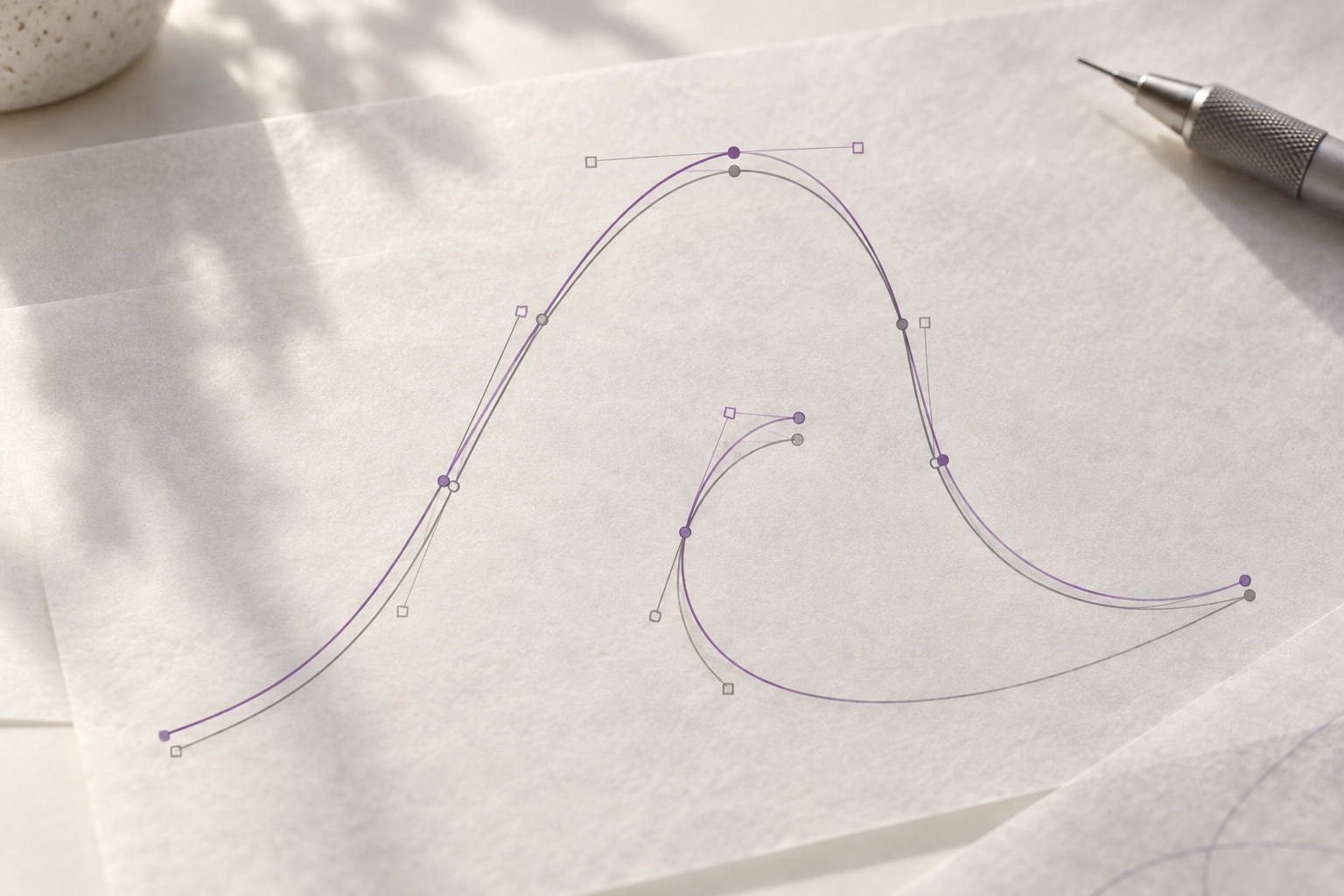
Переход между квадратичными и кубическими кривыми при экспорте меняет математическое описание контура, а не замысел буквы. Обычно программа аппроксимирует одну форму другой, поэтому округлые штрихи и острые сопряжения стоит проверить в результирующем файле. Ниже — способ выбрать подходящий контурный формат, увидеть характерные ошибки и сравнить исходник с экспортом по конкретным точкам.
Два вида кривых — две модели описания
Кривая Безье задаёт участок контура контрольными точками. Квадратичная кривая использует одну управляющую точку между началом и концом; кубическая — две. Оба типа способны описывать плавные формы букв, но одинаковая по виду кривая может требовать разного числа сегментов и точек. При переводе из одной модели в другую приложение вычисляет приближение, а не просто меняет расширение файла.
В OpenType способ хранения контура определяется внутренними таблицами. Формат `glyf` использует квадратичные кривые, а таблицы `CFF` и `CFF2` — кубические. Это подтверждает сравнение форматов контуров в спецификации OpenType от Microsoft. Поэтому само расширение `.otf` не гарантирует, что внутри именно кубические кривые: важна структура файла. И наоборот, обозначение TrueType обычно связано с `glyf`, но при передаче ориентируйтесь на содержимое и требования целевого приложения, а не только на имя.
Для рукописной формы разница становится заметной в местах, где характер штриха зависит от тонкого изменения кривизны: на плечах «н» и «п», в чашах «а» и «в», в переходе от стойки к дуге у «у». Условно гладкая дуга может получить едва заметную плоскую площадку, а острый угол — короткое нежелательное скругление. Чаще это не катастрофа, а небольшое отклонение, которое проявляется в крупных заголовках, логотипах или при сравнении рядом с образцом.
Когда конвертация вообще нужна
Перед экспортом выясните, чего требует получатель файла. Для обычного использования в приложении, браузере или редакторе часто важнее совместимость формата и корректные таблицы шрифта, чем то, какой тип кривых использован. Уточните конкретное расширение, поддерживаемые начертания, наличие ограничений на OpenType-функции и то, будет ли файл дальше редактироваться.
Конвертировать исходные кривые стоит, если этого требует целевой формат или производственный процесс. Например, дизайн-инструмент может хранить кубические Bézier-кривые, а итоговая сборка для определённой среды ожидает TrueType-контуры. Конвертация также нужна, если вы собираете два варианта файла для разных каналов. В таком случае держите мастер-файл отдельно и экспортируйте производные версии из него, не открывая результат предыдущего экспорта как новый мастер.
Избегайте повторного цикла «кубические → квадратичные → кубические». Каждое преобразование заново аппроксимирует уже приближённую геометрию. Изменения могут накапливаться, хотя итоговый силуэт визуально ещё кажется приемлемым. Если необходимо получить альтернативный контурный тип, возвращайтесь к чистому исходнику и стройте каждую поставляемую версию независимо.
Где искать искажения после экспорта
Проверяйте не только круги и овалы. В прямых стойках конвертация почти не создаёт заметных изменений; проблемные места — короткие дуги, тесные внутренние просветы, переходы и острые вершины. Начните с букв, где несколько типов геометрии встречаются рядом: «а», «б», «в», «ж», «к», «у», «ф», «я», а также с цифр 3, 6, 8 и 9, если они входят в набор.
На что смотреть:
- не изменилась ли ширина просвета в чаше или петле;
- не стала ли вершина мягче или, наоборот, слишком острой;
- сохранился ли плавный переход от дуги к прямой стойке;
- не появились ли микроизломы и короткие плоские участки;
- не поменялось ли положение экстремальной точки, где кривая достигает верхней, нижней, левой или правой границы;
- не возникли ли самопересечения, выступы или отдельные обломки контура;
- не изменился ли внешний габарит буквы относительно соседних знаков.
Отдельно проверяйте малые детали рукописного рисунка: открытые выходы, петли, узкие перемычки, тонкие хвосты и характерные капли. Математическое отклонение может быть небольшим, но пропорционально важным: небольшой сдвиг в узком просвете заметнее, чем такой же сдвиг на широкой округлой части.
Подготовьте контрольный набор до сборки
До экспорта выберите компактный «геометрический тест». В него включите все знаки с наиболее разными формами: круглые, прямые, диагональные, петлевые, с острыми стыками и с тесными внутренними просветами. Не ограничивайтесь стандартным набором латиницы, если ваш шрифт кириллический: проверьте именно используемые формы кириллицы и дополнительные знаки проекта.
Сохраните контрольный набор в проекте и используйте один и тот же тест для каждого экспорта. Например, можно собрать строку из проблемных букв, короткие пары для сопряжений и отдельные крупные образцы нескольких сложных глифов. Добавьте несколько слов, чтобы видеть, не меняется ли ощущение ритма при соседстве букв. Это не заменяет просмотр контуров, но помогает обнаружить дефект, который теряется при работе с одним глифом.
Если редактор показывает опорные точки, сохраните снимки или записи для участков, которые хотите сравнить: положение вершины, ширину просвета, место касательной и точку перехода к прямой. Не нужно фиксировать каждую точку всего алфавита. Достаточно отметить точки, связанные с читаемостью или узнаваемым характером буквы.
Пошаговая проверка итогового файла
1. Зафиксируйте исходное состояние
Сохраните рабочий проект в исходном формате редактора, создайте копию для конвертации и запишите, какие настройки экспорта применили. Назовите файлы так, чтобы различались мастер и выходная сборка, но не путайте это с технической проверкой содержимого. Экспортируйте из исходника, а не из вчерашнего TTF или OTF.
2. Выберите контурный тип осознанно
Посмотрите, какие контуры есть в мастер-файле и какие поддерживает целевой формат. Если приложение предлагает параметр вроде «Quadratic» или «TrueType outlines», он может указывать на формирование квадратичных контуров. Упоминание PostScript/CFF обычно связано с кубическими. Интерфейс каждого редактора отличается, поэтому сверяйтесь с документацией именно установленной программы и проверьте экспортированную структуру отдельным инспектором шрифтов.
3. Откройте именно экспортированный файл
После экспорта загрузите полученный файл заново, а не продолжайте смотреть открытый исходный проект. Так вы оцениваете то, что получит пользователь. Откройте контрольные глифы по одному и в тестовой строке. Если приложение при импорте нормализует контуры, помните об этом: просмотр через тот же инструмент удобен для первичной проверки, а окончательный рендер стоит сравнить также в целевой среде.
4. Сравните общий силуэт и ключевые точки
Сначала сопоставьте внешний силуэт на одинаковом масштабе. Затем увеличьте проблемные зоны: вершины, просветы, места касания, тонкие перемычки. Присматривайтесь к касательным: вход и выход из кривой должны сохранять запланированное направление, если в исходнике там была плавность. Сверьте экстремумы и ширину просвета с контрольными заметками, не добиваясь буквального совпадения всех узлов: типы кривых имеют разную геометрию.
5. Проверьте пробелы и перекрытия
Контуры могут выглядеть аккуратно по отдельности, но образовать нежелательную тонкую щель или перекрытие после округления координат. Просмотрите знаки с отрицательным пространством внутри и элементы, которые соприкасаются или почти соприкасаются. Проверьте, не появились ли острые шипы у самопересекающихся форм, и убедитесь, что составные глифы с компонентами также выглядят ожидаемо.
6. Сравните рендер в задаче применения
Установите сборку временно или откройте её в тестовом документе, соблюдая правила работы с локальными шрифтами. Проверьте фактический кегль проекта, жирное и обычное начертания, если они есть, и нужные приложения. На экране сглаживание способно замаскировать или подчеркнуть различия; печатный пробник может выявить другой эффект. Не смешивайте при оценке формы разницу от рендера и геометрическую разницу самих контуров.
7. Зафиксируйте решение и версию
Если результат приемлем, сохраните конечный файл вместе с записью исходника, типа контуров, версии сборки и проверенных знаков. Если обнаружили дефект, исправляйте мастер: немного изменить контрольную точку после конвертации допустимо только как сознательную правку в отдельной версии. Затем повторите экспорт с чистого мастера и весь короткий тест.
Как понять, допустимо ли отклонение
Универсального числового порога, после которого конвертация считается неудачной, нет. Важна задача и то, заметно ли изменение в реальной работе. Для мелкого текста небольшая разница на крупном увеличении может исчезать в целевом размере. Для монограммы, крупной буквицы или отдельной выразительной буквы она будет главным объектом внимания. Опирайтесь на несколько уровней проверки: контур крупно, набор слов в рабочем размере и вывод в целевой среде.
Разделите геометрический дефект и предпочтение. Если форма изменилась, зафиксируйте что именно: «сжался просвет у „в“», «вершина стала круглой», «стойка приобрела излом». Так решение можно повторить и обсуждать без неопределённого «экспорт выглядит хуже». Если форма сохранилась, но по-другому сглаживается на экране, это отдельный вопрос рендеринга, а не обязательно ошибка конвертации.
Если один формат заметно лучше передаёт мастер и не мешает назначению шрифта, используйте его. Если специфика проекта требует другого формата, можно вручную доработать наиболее чувствительные участки производной версии. Сохраняйте разницу между мастер-глифом и экспортным вариантом явно: иначе позже будет сложно понять, какая корректировка сделана в рисунке, а какая возникла ради ограничений конкретного формата.
Частые ошибки
- **Выбирать расширение вместо структуры.** `.otf` не говорит само по себе, какой тип контуров находится внутри. Проверяйте таблицы файла.
- **Судить по одному глифу.** Тестовая «о» не показывает поведения коротких дуг, диагоналей и плотных просветов.
- **Сравнивать на разных масштабах.** Разный зум создаёт ложное впечатление сдвига или сглаживания.
- **Конвертировать уже конвертированный файл.** Повторное приближение добавляет новые расхождения.
- **Оценивать только растровый предпросмотр.** Он показывает итог в конкретном рендерере, но не заменяет инспекцию векторного контура.
- **Исправлять экспорт и забывать мастер.** Следующий экспорт затрёт локальную правку или воспроизведёт старую ошибку.
- **Считать любое отличие браком.** Разница в контрольных точках нормальна; оценивайте сохранение силуэта и функции буквы.
Контрольный список перед передачей
Передайте файл дальше только после короткой проверки:
- я знаю, какие контуры содержит экспорт и почему выбран этот тип;
- исходник сохранён отдельно, из него можно пересобрать оба варианта;
- в набор входят проблемные дуги, острые вершины и тесные просветы;
- каждый контрольный знак открыт из конечного файла;
- сравнение сделано на одинаковом масштабе и в нужной среде;
- отклонения записаны конкретно, а не оценочно;
- изменения в производной сборке отмечены отдельно от исправлений мастера.
FAQ
Квадратичные кривые хуже кубических?
Нет. Это две модели описания контуров с разными свойствами и областями применения. Важно, какой формат нужен целевому приложению, как редактор преобразовал кривые и сохранилась ли требуемая форма букв.
OTF означает кубические контуры?
Не обязательно. OpenType может использовать контуры в таблице `glyf`, `CFF` или `CFF2`; у них разные типы кривых. Проверяйте структуру файла, если тип контура влияет на ваш производственный процесс.
Можно ли конвертировать только несколько глифов?
Некоторые редакторы позволяют локально менять слой или контуры, но финальный файл обычно собирается как целая гарнитура. Для теста можно сравнить отдельные глифы, а итог всё равно проверить в контексте полного шрифта.
Почему кривая выглядит неровной только в одном приложении?
В приложениях могут различаться растеризация, сглаживание, масштабирование и интерпретация подсказок. Сравните контур в инспекторе и рендер в нескольких целевых сценариях, чтобы отделить геометрическое отличие от способа отображения.
Нужно ли исправлять каждую контрольную точку после конвертации?
Нет. Контрольные точки двух типов кривых не обязаны совпадать. Исправляйте только те зоны, где изменилась форма или функция знака: просвет, вершина, сопряжение, общий габарит или узнаваемый штрих.
Что делать, если мастер содержит кубические кривые, а нужен TrueType?
Экспортируйте квадратичную версию из чистого мастера и осмотрите контрольный набор. Если отдельные формы заметно сместились, скорректируйте исходную геометрию или отдельно помеченный TrueType-вариант, затем повторите сборку.
Подходит ли такой же контроль для вариативного шрифта?
Да, но проверять следует несколько значений осей, включая крайние и промежуточные положения. Убедитесь, что преобразование не ухудшает форму в одной точке вариации, пока остаётся незаметным в другой.
Итог
При экспорте между квадратичными и кубическими контурами проверяйте не совпадение контрольных точек, а сохранение силуэта, просветов, вершин и сопряжений. Работайте от чистого мастера, используйте повторяемый набор сложных глифов и смотрите результат из конечного файла. Для подготовки собственного рукописного набора начните с создания шрифта в Fontgenerator: после сборки его геометрию можно оценить тем же контрольным тестом.