Масштабирование текста до 200%: что проверить в макете
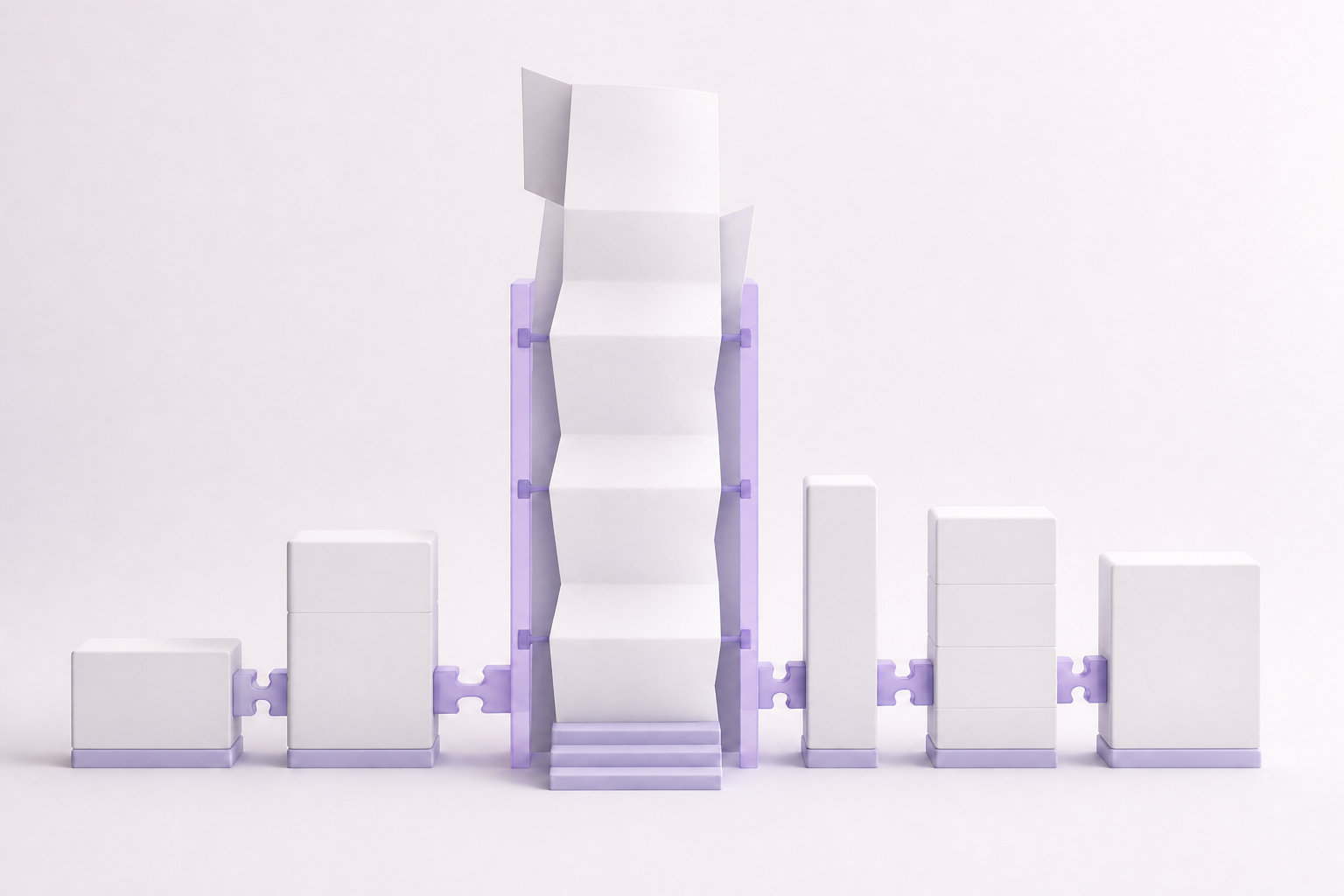
Масштабирование текста до 200% показывает, выдерживает ли макет увеличение размера шрифта без потери смысла, управления и читаемости. Проверять нужно не только сам кегль, но и высоту строк, переносы, ширину контейнеров, кнопки, меню, карточки, таблицы и мобильные состояния. Ниже — последовательная проверка с примерами, ошибками и чеклистом.
Что означает увеличение текста до 200%
Масштабирование текста до 200% — это проверка сценария, в котором пользователь увеличивает размер текста в браузере или операционной системе, сохраняя исходный размер окна. Цель теста — убедиться, что контент не исчезает, элементы не перекрываются, а основные действия остаются доступными. Такой подход отличается от обычного увеличения всей страницы: здесь внимание сосредоточено именно на типографике и связанных с ней изменениях.
При увеличении меняется геометрия интерфейса. Строки становятся короче, абзацы занимают больше вертикального пространства, заголовки чаще переносятся, а кнопки и поля могут перестать помещаться в одну строку. Хороший макет не обязан выглядеть идентично исходной версии, но обязан сохранять иерархию, порядок чтения, смысловые связи и возможность выполнить ключевое действие.
Какие части макета проверить в первую очередь
Начинайте с экранов, на которых пользователь принимает решение или выполняет действие: главная страница, форма регистрации, карточка товара, статья, экран оплаты, личный кабинет. Именно здесь дефекты увеличения текста влияют не только на внешний вид, но и на понятность интерфейса. Для каждого экрана полезно заранее определить основной сценарий: прочитать, найти, сравнить, заполнить или отправить.
- Проверьте заголовки, подзаголовки и подписи: они не должны обрезаться или терять смысл.
- Проверьте основной текст: строки не должны накладываться друг на друга, а абзацы — исчезать из-за фиксированной высоты блока.
- Проверьте навигацию: все пункты должны оставаться видимыми, доступными и различимыми.
- Проверьте формы: подписи, подсказки, ошибки и поля должны помещаться в логичную последовательность.
- Проверьте интерактивные элементы: текст кнопок, ссылок и переключателей не должен выходить за границы.
- Проверьте повторяющиеся компоненты: карточки, бейджи, теги, уведомления и выпадающие списки.
- Проверьте состояния ошибок, пустых экранов и длинных пользовательских данных.
Типографика: кегль, интерлиньяж и начертания
Первый слой проверки — сама типографическая система. Увеличенный текст должен сохранять различие между уровнями заголовков, основным текстом, подписями и служебными элементами. Если все размеры заданы жестко и без согласованной шкалы, после увеличения интерфейс может стать визуально плоским: второстепенные подписи начнут конкурировать с заголовками, а основной текст — выглядеть слишком плотным.
Проверьте высоту строки отдельно для каждого стиля. Слишком маленький интерлиньяж приводит к слипанию строк, особенно в многострочных заголовках и кнопках. Слишком большой — разрывает связь между строками и увеличивает длину страницы. Важно смотреть не на отдельный фрагмент, а на ритм всего экрана: расстояние между заголовком, абзацем, списком и следующим блоком должно оставаться понятным.
Начертание также влияет на результат. Жирный текст занимает больше ширины, чем обычный, а шрифт с широкими знаками быстрее вызывает переносы. Поэтому макет стоит проверять на реальном шрифте, а не на временной системной замене. Если проект использует собственный шрифт, протестируйте кириллицу, цифры, знаки препинания, кавычки и длинные слова на русском языке.
Пример с заголовком и лидом
Представьте карточку статьи с заголовком «Как выбрать шрифт для интерфейса интернет-магазина» и лидом на две строки. После увеличения заголовок может занять четыре строки, а лид — шесть. Это нормально, если карточка увеличивается по высоте, соседние элементы сдвигаются вниз, а кнопка остаётся видимой. Ненормально, если контейнер сохраняет фиксированную высоту и скрывает последние строки текста.
Контейнеры, сетка и вертикальный ритм
Увеличение текста быстро выявляет блоки с фиксированной высотой. Жесткие значения особенно опасны для карточек, уведомлений, навигационных панелей и строк таблиц. Если контент может стать длиннее, высота должна расширяться вместе с ним. Исключения возможны для декоративных элементов, но не для текста, который передаёт информацию или содержит управление.
Проверьте ширину текстовой колонки. При слишком узком контейнере русский текст начинает переноситься почти после каждого слова, а страница становится чрезмерно длинной. При слишком широком контейнере ухудшается отслеживание строки. После увеличения нужно оценивать не только число строк, но и связность чтения: пользователь должен легко понимать, где заканчивается один блок и начинается другой.
В сетке важно проверить поведение соседних колонок. Если слева находится текст, а справа — изображение или форма, увеличение может вытолкнуть правую часть за пределы экрана. В устойчивом решении колонки перестраиваются, сжимаются в допустимых пределах или переходят в вертикальный поток. Порядок блоков при этом должен соответствовать логике сценария, а не только исходной композиции.
Кнопки, ссылки и формы
Интерактивные элементы требуют отдельного теста, потому что их текст часто помещают в контейнеры с заданными размерами. Кнопка «Сохранить изменения» может превратиться в две строки, а кнопка с фиксированной высотой — обрезать нижнюю часть букв. Разрешите перенос или увеличьте кнопку по высоте, сохранив заметную границу, внутренние отступы и достаточную область нажатия.
В формах проверьте три уровня текста: подпись поля, введённое значение и сообщение об ошибке. Сообщение не должно появляться поверх соседнего поля или сдвигать только часть формы. Длинное значение, например название организации или адрес электронной почты, должно либо переноситься, либо прокручиваться внутри поля без потери возможности редактирования.
Для ссылок важно проверить не только перенос, но и различимость. Ссылка, которая после увеличения занимает несколько строк, должна оставаться понятной как единый объект. Не стоит ограничивать её высоту или скрывать продолжение текста через обрезку. Если в интерфейсе есть иконка рядом с подписью, убедитесь, что она не перекрывает текст и не теряет связь с ним.
Адаптивность и горизонтальная прокрутка
После проверки десктопного макета повторите тест на узком экране. Увеличенный текст фактически уменьшает доступную ширину, поэтому даже адаптивная страница может столкнуться с горизонтальным переполнением. Найдите элементы, которые создают лишнюю ширину: длинные кнопки, строки с датами, табы, таблицы, поля с масками, изображения и блоки с запретом переноса.
Горизонтальная прокрутка иногда оправдана для широких таблиц или сложных схем, но она не должна появляться у обычного текста, меню и формы. Если таблица действительно не помещается, оформите её как самостоятельную прокручиваемую область и сохраните заголовки или пояснения, необходимые для понимания данных. На мобильной версии заранее определите, что перестраивается, а что допускает прокрутку.
Практические примеры проверки
Пример первый — карточки тарифов. В исходном состоянии в каждой карточке помещаются название тарифа, цена, список возможностей и кнопка. После увеличения список становится длиннее. Правильное решение — позволить карточкам расти, выровнять кнопки по нижнему краю только там, где это не мешает потоку, и не скрывать пункты через фиксированное количество строк.
Пример второй — панель фильтров. При увеличении подписи «Только в наличии» и «Сначала новые» могут перестать помещаться рядом. Вместо уменьшения текста используйте перенос, вертикальное расположение или раскрывающуюся панель. Важно, чтобы выбранные фильтры оставались видимыми, а сброс настроек не был спрятан за обрезанным элементом.
Пример третий — статья с цитатой и списком. Увеличение текста меняет высоту каждого блока, поэтому декоративная вертикальная линия цитаты должна растягиваться вместе с содержимым, а список — сохранять отступы и маркеры. Если цитата оформлена как изображение с текстом внутри, такой фрагмент не масштабируется так же гибко, как обычный текстовый блок.
Пошаговый алгоритм тестирования макета
- Зафиксируйте исходный экран и отметьте ключевые сценарии: чтение, навигация, поиск, заполнение и отправка.
- Увеличьте только размер текста до 200%, не меняя содержание и не подгоняя макет вручную.
- Просмотрите страницу сверху вниз и отметьте обрезанные, перекрытые и исчезнувшие фрагменты.
- Проверьте интерактивные элементы в рабочем сценарии, а не только визуально в статичном состоянии.
- Смените ширину окна и повторите проверку на типичных брейкпоинтах и узком экране.
- Исправьте первопричину: уберите лишнюю фиксированную высоту, разрешите перенос или перестройте сетку.
- Повторите тест после исправлений и отдельно проверьте длинные заголовки, ошибки форм и пустые состояния.
Частые ошибки при увеличении текста
Самая распространённая ошибка — уменьшать шрифт, чтобы вернуть исходную композицию. Это маскирует проблему и разрушает цель теста. Если текст стал крупнее, макет должен адаптироваться к нему, а не заставлять пользователя снова читать мелким кеглем. Вторая ошибка — проверять только главную страницу и забывать про формы, таблицы, модальные окна и системные сообщения.
Ещё одна проблема — использование обрезки текста без явного способа раскрытия. Свойства вроде ограничения числа строк, скрытия переполнения и фиксированной высоты полезны для декоративных превью, но опасны для инструкций, условий, названий и ошибок. Если сокращение необходимо, рядом должен быть понятный способ увидеть полный текст.
Дизайнеры и разработчики также иногда тестируют увеличение на случайном экране и считают задачу выполненной. Надёжнее составить небольшой набор контента: короткий и длинный заголовок, длинную фамилию, длинную ссылку, многострочную ошибку, несколько пунктов списка и длинное числовое значение. Такой набор быстрее выявляет слабые места компонентов.
Чеклист перед передачей макета в разработку
- Проверьте заголовки, основной текст, подписи и служебные сообщения при увеличении до 200%.
- Убедитесь, что текстовые блоки растут по высоте и не обрезаются.
- Проверьте переносы в кнопках, ссылках, табах, бейджах и пунктах меню.
- Уберите фиксированную высоту там, где содержимое может стать длиннее.
- Проверьте формы с длинными значениями и многострочными сообщениями об ошибках.
- Проверьте сетку, порядок блоков и отсутствие лишней горизонтальной прокрутки.
- Повторите тест на десктопной и мобильной ширине окна.
- Зафиксируйте найденные проблемы в макете и опишите ожидаемое поведение компонента.
Часто задаваемые вопросы
Нужно ли увеличивать весь интерфейс до 200% или только текст?
Для проверки типографической устойчивости увеличивают именно текст, сохраняя размер окна и остальные условия. Такой сценарий показывает, может ли интерфейс перестроиться вокруг более крупного содержимого. Отдельно можно тестировать масштаб всей страницы, но это уже другая проверка — в ней пропорционально изменяются и текст, и графические элементы.
Что делать, если заголовок переносится на четыре строки?
Сам по себе перенос не является ошибкой. Оставьте его, если заголовок полностью виден, сохраняет смысл и не разрушает соседнюю композицию. Проверьте высоту блока, расстояние до следующего элемента и поведение карточки на других ширинах. Не скрывайте строки и не уменьшайте шрифт только ради возврата к исходному числу строк.
Допустима ли горизонтальная прокрутка после увеличения текста?
Для обычного текста, навигации и форм горизонтальная прокрутка обычно указывает на проблему в макете. Для широких таблиц, схем или сравнительных блоков она может быть оправдана, если область прокрутки очевидна и не мешает чтению. На мобильном экране важно отделить такую область от всей страницы и сохранить доступ к заголовкам и пояснениям.
Как проверить макет без готовой верстки?
В дизайн-макете увеличьте текстовые стили, подставьте длинные варианты контента и проверьте автоматическую высоту фреймов, переносы и ограничения компонентов. Полезно создать отдельный тестовый экран с длинным заголовком, несколькими абзацами, ошибкой формы и длинной кнопкой. После появления HTML-представления повторите проверку в браузере, потому что реальная ширина шрифта и поведение потока могут отличаться.
Какие элементы чаще всего ломаются при масштабировании?
Чаще всего проблемы возникают в компонентах с фиксированной высотой и запретом переноса: кнопках, табах, навигации, бейджах, таблицах, карточках и модальных окнах. Отдельного внимания требуют поля с длинными значениями, уведомления об ошибках, выпадающие списки и строки, где текст соседствует с иконкой или изображением.
Нужно ли проверять собственный шрифт на русском языке?
Да. Кириллица может иметь другую ширину знаков, высоту строчных букв и характер переносов, чем латиница. Проверьте реальные русскоязычные заголовки, имена, даты, числа, кавычки и длинные слова. Это помогает обнаружить дефекты, которые не видны на коротких английских примерах или на временном шрифте.
Вывод
Масштабирование текста до 200% — это проверка не отдельного кегля, а всей системы макета: типографики, сетки, компонентов, контента и адаптивного поведения. Если текст остаётся видимым, логичным и управляемым, интерфейс лучше выдерживает разные пользовательские настройки и реальные сценарии чтения.
Проверьте шрифт и набор начертаний для своего проекта на fontgenerator.ru, а затем протестируйте готовый макет на длинных русскоязычных текстах и увеличенном размере. Хорошая типографика начинается с букв, но качество интерфейса определяется тем, как эти буквы работают внутри всей композиции.