Метки шаблона шрифта: как проверить геометрию перед извлечением букв
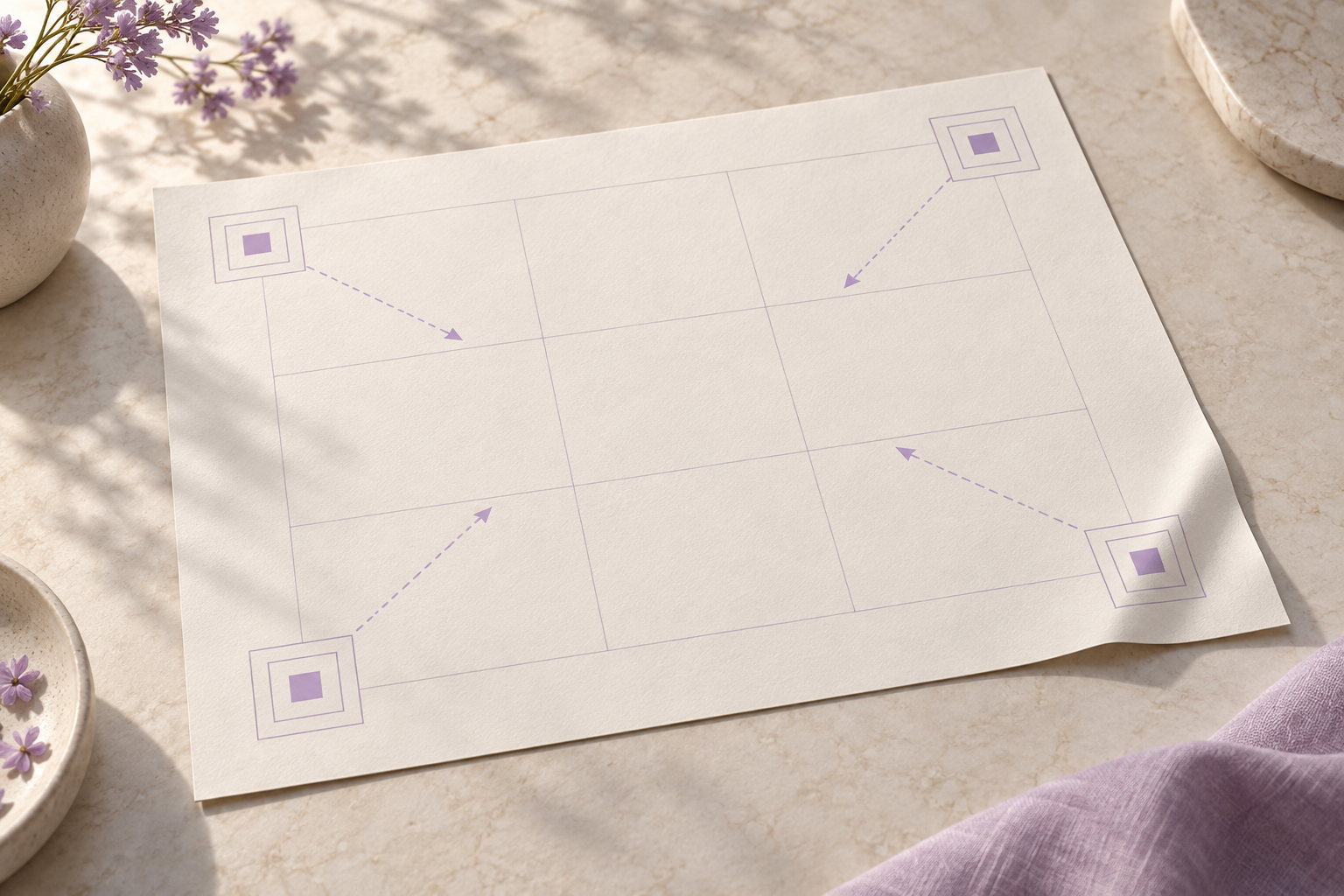
Метки шаблона — это ориентиры, по которым программа понимает положение и масштаб листа, а затем сопоставляет ячейки с заданными символами. Если одна метка закрыта, обрезана или перепутана с чужим квадратом, извлечение может остановиться либо дать сдвинутые фрагменты. Ниже — способ проверить геометрию до загрузки и отличить исправимую перспективу от повреждённого исходника.
Что метки сообщают программе
При съёмке лист почти никогда не совпадает с плоскостью изображения пиксель в пиксель: камера чуть повёрнута, ближняя часть выглядит крупнее дальней, а лист может лежать со сдвигом. Четыре ориентира около углов дают известные точки на странице. По их соответствиям можно оценить перспективное преобразование и привести снимок к геометрии исходного шаблона. В OpenCV для четырёх пар точек предусмотрена функция getPerspectiveTransform; warpPerspective применяет найденное преобразование к изображению. Это исправляет перспективу плоского листа, но не восстанавливает информацию, которой нет на снимке. Официальное описание функции: документация OpenCV
В шаблоне Fontgenerator используются четыре вложенные квадратные метки — по одной у каждого угла. После их обнаружения обработчик проверяет QR-код, получает параметры конкретного листа, выравнивает изображение по сохранённым координатам и только затем извлекает области ячеек. Поэтому задача меток — не украшать рамку, а связать фотографию с исходной сеткой. Отсюда важное различие: сам лист может выглядеть почти ровным, но если геометрия углов потеряна, алгоритму нечем надёжно подтвердить положение ячеек.
Какие дефекты похожи на ошибку извлечения
Симптом зависит от того, какая часть геометрии испорчена. При отсутствии одной метки обработчик может прямо сообщить о неудаче выравнивания. При перепутанном или частично найденном ориентире обработка может остановиться позже — например, не прочитать идентификатор листа. Если ориентиры найдены, но лист смят или закрыт предметом, выравнивание по углам не исправит локальный изгиб: внешняя рамка станет ровнее, а строки в центре останутся дугообразными.
- Верхние строки выглядят уже нижних — проверьте, не наклонён ли лист относительно камеры и видны ли дальние углы.
- Буквы обрезаны одинаково в одной колонке — осмотрите соответствующую границу сетки и метку на этой стороне.
- Ячейки сдвинуты вместе, но рисунки внутри целы — вероятна ошибка общей привязки листа, а не самих букв.
- Повреждены только соседние ячейки — проверьте смятие, сгиб, блик или локальную тень рядом с ними.
- Появились лишние фрагменты по краям — убедитесь, что в кадр не попал второй лист с похожими контрастными квадратами.
Быстрый осмотр до загрузки
Откройте оригинал, а не пересланную мессенджером копию: некоторые сервисы уменьшают изображение и меняют его детализацию. Увеличьте каждый угол по очереди. Метка должна целиком находиться в кадре, сохранять вложенные контуры и быть визуально отделена от рамки, текста и других тёмных фигур. Ищите не просто четыре чёрных участка, а все четыре ожидаемых ориентира в их правильном порядке: верхний левый, верхний правый, нижний правый, нижний левый.
Затем мысленно соедините центры углов. Получившийся четырёхугольник должен охватывать заполненную сетку без пересечений. У каждой стороны должно быть понятное направление; один угол не должен «проваливаться» внутрь листа. Сравните форму с самим листом: умеренная трапеция в снимке телефона возможна, но острый клин, странный изгиб или огромная разница масштаба между ближним и дальним краями означает, что снимок лучше переснять.
Не оценивайте только внешний прямоугольник. Посмотрите на внутренние линии таблицы. Если ряды параллельны в печатном шаблоне, на снимке после мысленного выравнивания они должны оставаться прямыми. Резкий изгиб или скачок направления в середине страницы говорит о складке или неровной поверхности. Четыре угловые точки описывают общую перспективу плоской страницы, но не являются картой каждой волны бумаги.
Как проверить ориентацию и порядок
Перевёрнутый лист иногда всё ещё содержит четыре метки, однако он может не совпасть с сохранённым расположением QR-кода и ячеек. Сначала найдите QR-код или другой идентификатор шаблона, затем проверьте ожидаемое расположение первой и последней строк. Не вращайте и не отражайте уже обработанное изображение наугад: отражение меняет порядок колонок, а поворот может скрыть причину исходной ошибки. Если приложение сообщает, что шаблон не найден, проверьте именно исходный файл и его ориентацию, а не только визуальное сходство листа с оригиналом.
Переснять, исправить или продолжить
Пересъёмка надёжнее всего, когда метка действительно вышла за кадр, закрыта рукой, бликует или размыта настолько, что контуры слились. Верните лист целиком в кадр, расправьте его и сделайте новый снимок. Не дорисовывайте маркер поверх картинки в редакторе: искусственный квадрат может выглядеть правдоподобно, но изменить его положение и форму относительно исходной разметки легко, а ошибка будет передана всем ячейкам.
Если метки целы, но плоский лист снят под умеренным углом, автоматическая перспективная коррекция может быть достаточной. Геометрическое преобразование вычисляют по соответствующим точкам и переносят пиксели на целевую плоскость. Однако растяжение не добавит резкости, не восстановит штрих под бликом и не исправит складку. Когда буквы у одного края заметно сжаты или QR-код нечитаем, повторная съёмка обычно сохранит больше деталей, чем ручное растягивание файла.
Можно продолжать с исходником, если все четыре ориентира целы, идентификатор читается, линии ячеек не имеют локальных изломов, а весь лист помещается в кадр с небольшим внешним полем. Сохраните неизменённую копию. Любую коррекцию делайте как отдельную версию, чтобы сравнить её с оригиналом и при необходимости вернуться назад.
Пошаговая проверка перед извлечением
- Найдите оригинальный файл и убедитесь, что это именно заполненный лист, а не превью из чата.
- Проверьте четыре угловые метки целиком: ни один край не обрезан, не закрыт пальцем и не сливается с линией страницы.
- Сверьте порядок углов и положение QR-кода с ориентацией шаблона; не зеркальте страницу.
- Посмотрите на сетку по всей площади: отделите общую перспективу от складки или локального изгиба.
- Оцените, помещаются ли все символы и поля в кадре и остаются ли тонкие штрихи различимыми.
- Запустите извлечение один раз и изучите предпросмотр ячеек до очистки штрихов или экспорта шрифта.
- Если общий сдвиг или обрезка повторяются, вернитесь к оригинальному файлу и переснимите лист, вместо исправления каждой ячейки вручную.
Пример: буквы из правого края пропали
Представьте, что после обработки часть знаков справа обрезана. Сначала не перерисовывайте буквы. Проверьте, виден ли правый верхний и правый нижний маркер; если один исчез за краем кадра, сетка не имеет подтверждённой опорной точки. Если оба видны, сравните ширину ячеек в верхней и нижней части правого края. Резкое различие намекает на перспективу или сгиб, а стабильная ширина при обрезанных знаках — на кадрирование самого листа либо на неверно заданную область исходного шаблона. Так вы отделите дефект съёмки от дефекта макета и не будете напрасно исправлять чернила.
Частые ошибки
- Считать любые четыре тёмных квадрата метками. Логотипы, рамки и тени могут дать ложные ориентиры; сравнивайте вложенную форму и расположение.
- Обрезать пустые поля до загрузки. В них могут находиться точки, необходимые для восстановления сетки.
- Исправлять трапецию, не глядя на изгиб листа. Одна общая перспектива не компенсирует локальную деформацию бумаги.
- Оценивать результат только по первому символу. Ошибка масштаба часто сильнее заметна у противоположного края.
- Перезаписывать оригинал после поворота или повышения контраста. Сохраните копию и сравнивайте каждый шаг с исходником.
- Продолжать очистку штрихов, когда ячейки уже сдвинуты. Очистка убирает шум внутри кропа, но не возвращает правильную геометрию сетки.
Короткий чек-лист
- На исходном кадре целиком видны все четыре вложенные метки.
- Идентификатор листа и его ориентация соответствуют шаблону.
- Сетка не имеет резкого изгиба, а углы образуют правдоподобный четырёхугольник.
- После извлечения первые, центральные и крайние ячейки попали в свои области.
- Оригинал сохранён отдельно от повёрнутой или скорректированной копии.
Часто задаваемые вопросы
Можно ли восстановить вырезанный угол шаблона?
Если вместе с углом потеряна метка, надёжно восстановить её положение из одного оставшегося изображения обычно нельзя: соответствующих точек для этого угла нет. Найдите полный исходник или переснимите лист целиком. Не дорисовывайте квадрат вручную, поскольку его центр и масштаб должны соответствовать конкретному шаблону.
Нужно ли вручную выравнивать фотографию до загрузки?
Обычно нет: четыре угловых ориентира позволяют оценить перспективное преобразование для плоского листа. Ручное выравнивание полезно только если оно не обрезает метки и не меняет порядок углов. Сначала попробуйте исходник; затем сравните отдельную исправленную копию, если предпросмотр показывает устойчивый общий наклон.
Почему все метки видны, но QR-код не читается?
Видимость маркеров не гарантирует читаемость QR-кода. Он мог оказаться размытым, засвеченным, закрытым или слишком маленьким после пересылки файла. Проверьте оригинальное разрешение, резкость и блики на области кода. Если код не читается, переснимите весь шаблон при ровном свете.
Перспективная коррекция исправляет смятую страницу?
Нет. Перспективное преобразование исправляет проекцию плоской поверхности по соответствующим точкам. Складка меняет геометрию внутри листа локально, поэтому четыре внешние точки не могут одновременно выправить все ячейки. Расправьте бумагу и переснимите её на ровной поверхности.
Как понять, что извлечённые ячейки смещены?
Сравните ячейки у четырёх краёв и в центре с печатной сеткой: буква должна находиться внутри своей области, соседняя линия не должна пересекать штрих, а одинаковые поля должны выглядеть согласованно. Если сдвиг повторяется вдоль всего края, проверьте ориентир на этой стороне и целостность снимка.
Можно ли кадрировать пустые поля вокруг заполненной таблицы?
Не делайте этого до распознавания шаблона: поля могут содержать угловые ориентиры или QR-код. Обрезка допустима только после проверки, что приложение уже сохранило исходную область и метки не нужны для сопоставления. Безопаснее оставить свободное пространство вокруг всего листа.
Вывод
Качество извлечения начинается с правильных четырёх опорных точек. Убедитесь, что метки целы и стоят в ожидаемых углах, затем отличите общую перспективу от складки и оцените предпросмотр ячеек до очистки. Если ориентир потерян или страница деформирована локально, пересъёмка сохранит больше информации, чем ручная подмена метки. Когда геометрия подтверждена, можно переходить к доработке собственного шрифта в Fontgenerator и проверять уже сами символы.
Что проверить в предпросмотре
После выравнивания оцените не только внешний контур, но и содержимое нескольких ячеек. Выберите знак с длинным восходящим штрихом, широкий округлый знак и символ, расположенный рядом с границей. Так проще заметить разные типы ошибки: неверный масштаб, потерю края и попадание линии таблицы в кроп. Сравните верхнюю, среднюю и нижнюю строки; затем повторите проверку у противоположной стороны. Если одна область выбивается, вернитесь к файлу и осмотрите именно её, а не усиливайте контраст всей страницы. Убедитесь также, что чёрные линии меток не оказались внутри области буквы. Чистый результат нескольких разнесённых ячеек подтверждает работу сетки лучше, чем один аккуратный символ в центре.