Как изменить готовую надпись логотипа без потери качества
Лид: что можно изменить в готовой надписи логотипа
Готовую надпись логотипа можно безопасно изменить, если работать с векторным исходником или качественным шрифтовым оригиналом, а не растягивать маленькую растровую картинку. Обычно без потери качества корректируют шрифт, кернинг, межбуквенные интервалы, толщину штрихов, цвет и отдельные контуры. Ниже — порядок правок, ограничения и примеры подготовки результата.
От чего зависит качество модификации логотипа
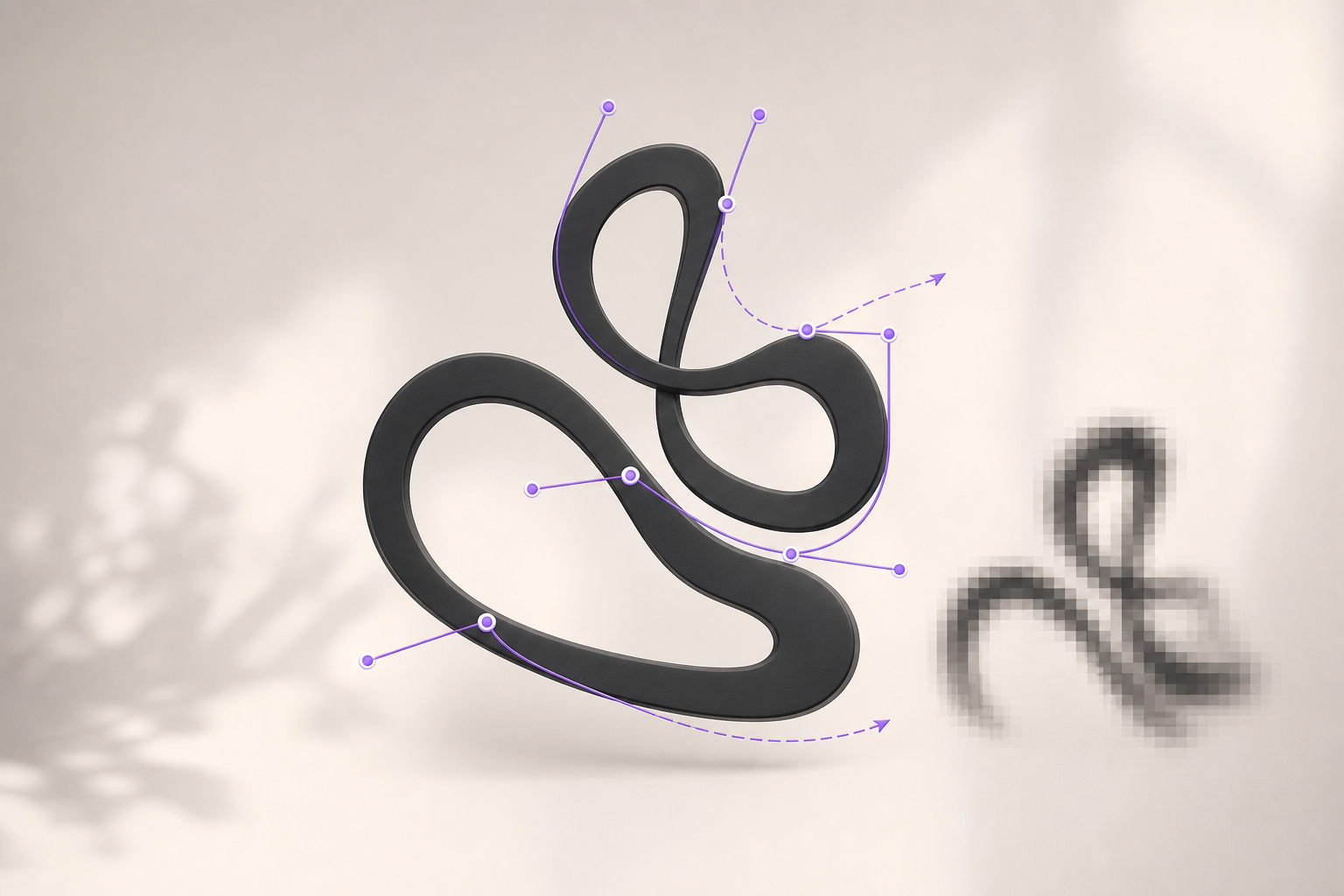
Качество изменения определяется не самим фактом редактирования, а исходным форматом и способом работы. Векторная надпись состоит из кривых и сохраняет чёткость при масштабировании. Растровая надпись состоит из пикселей: при увеличении она начинает терять резкость, а при попытке восстановить контуры редактор лишь приблизительно угадывает исходную форму.
Лучший исходник — файл с редактируемым текстом или векторными контурами в формате, который поддерживает используемый редактор. Если текст уже переведён в кривые, его нельзя просто заменить одной кнопкой, но можно изменять узлы, пропорции и интервалы вручную. Перед началом работы сохраните копию оригинала и отдельную версию для каждой существенной правки.
Вектор, растр и шрифтовой исходник: различия
Редактируемый текст удобен для замены гарнитуры и настройки параметров набора. Контурный вектор подходит для точной пластики букв, но требует аккуратной работы с узлами. Растровый файл можно использовать как образец для векторизации, однако автоматическая трассировка часто создаёт лишние точки, неровные кривые и неодинаковую толщину штрихов. Для фирменной надписи лучше проверять результат вручную.
Какие элементы можно менять без потери качества
В векторном исходнике большинство изменений не ухудшает техническое качество изображения. Однако визуальная целостность логотипа может пострадать, если нарушить ритм букв, баланс пустот или узнаваемые особенности начертания. Поэтому безопасной считается не только операция, после которой файл остаётся резким, но и правка, сохраняющая читаемость, пропорции и характер знака.
- Заменить гарнитуру, если новая форма соответствует характеру бренда и поддерживает нужные языки.
- Настроить кернинг между отдельными парами букв, чтобы убрать слишком тесные или заметно широкие промежутки.
- Изменить общий трекинг, то есть равномерное расстояние между всеми символами.
- Скорректировать цвет, инверсию и контраст надписи для светлого или тёмного фона.
- Изменить толщину отдельных штрихов и небольшие детали контуров без деформации всей строки.
- Подготовить несколько масштабируемых вариантов: горизонтальный, компактный и монохромный.
- Перевести текст в кривые на финальном этапе, когда редактирование гарнитуры больше не требуется.
Замена шрифта и сохранение фирменного характера
Замена шрифта — самая заметная модификация готовой надписи. Она допустима, если задача действительно требует другого настроения, лучшей поддержки кириллицы или более уверенного отображения в малом размере. Не выбирайте гарнитуру только по внешнему сходству: сравните ширину знаков, форму ключевых букв, контраст штрихов, высоту строчных и поведение надписи в одном цвете.
Практический пример: у логотипа кофейни слово набрано тонким декоративным шрифтом и теряет читаемость на стакане. Вместо простого увеличения кегля можно выбрать более устойчивое начертание, оставить характерную форму первой буквы, а затем вручную настроить расстояния между соседними символами. Так надпись станет плотнее и яснее, но не превратится в случайный новый логотип.
Кернинг, трекинг и межстрочное расстояние
Кернинг исправляет расстояние между конкретными парами, например между диагональной и круглой буквой. Трекинг меняет ритм всей строки и применяется осторожно: одинаковое значение не всегда даёт одинаковое визуальное расстояние, потому что формы символов различаются. В двухстрочной надписи дополнительно проверяют интерлиньяж, выравнивание по оси и соотношение ширины строк.
Для проверки уменьшите логотип до предполагаемого размера аватарки, этикетки или подписи в интерфейсе. Если в уменьшенной версии одна пара букв сливается, а другая выглядит разорванной, сначала исправьте локальный кернинг, а не меняйте весь трекинг. После этого оцените надпись в чёрно-белом виде: цвет не должен маскировать проблемы с ритмом.
Пропорции, толщина и форма контуров
Масштабирование по горизонтали или вертикали технически сохраняет резкость вектора, но визуально искажает буквы. Равномерно увеличивать или уменьшать всю надпись безопасно, а сжимать только ширину допустимо лишь как осознанный дизайнерский приём с последующей ручной корректировкой. Особенно заметны искажения в круглых формах, буквах с вертикальными стойками и тонких засечках.
Если надпись выглядит слишком лёгкой, не добавляйте к контурам случайный внешний обводящий эффект. Он может закрыть внутренние просветы и нарушить форму букв. Лучше изменить начертание или вручную усилить ключевые участки, сохраняя одинаковую логику толщин. После редактирования проверьте внутренние отверстия букв, острые углы, плавность кривых и соединения штрихов.
Что менять рискованно и когда нужна перерисовка
Не всякая правка становится качественной только потому, что выполнена в векторном редакторе. Риск возрастает, когда меняется базовая конструкция букв, нарушается ось надписи или из растрового изображения пытаются быстро получить универсальный логотип. Если после нескольких коррекций контуры выглядят неоднородно, рациональнее перерисовать знак по исходному образцу, чем продолжать исправлять последствия.
- Сильно растягивать отдельные буквы по одной оси без проверки их геометрии.
- Удалять узлы кривых вслепую, чтобы упростить файл, не контролируя плавность линий.
- Обрезать части букв декоративными масками, которые могут исчезнуть при экспорте.
- Добавлять слишком тонкие детали, невидимые в малом размере и на недорогой печати.
- Векторизовать размытый растр и принимать автоматическую трассировку за готовый логотип.
- Менять одну букву так, что она перестаёт сочетаться с остальными по толщине и ритму.
Пошаговый порядок модификации готовой надписи
Перед редактированием сформулируйте задачу одним предложением: улучшить читаемость, адаптировать логотип к новому названию, подготовить кириллицу, сократить ширину или сделать знак универсальнее. Без этого дизайнер легко начинает менять форму ради самой правки. Рабочий процесс должен отделять технические операции от оценки того, подходит ли результат бренду.
- Сохраните оригинальный файл и создайте копию для редактирования.
- Определите, что в надписи обязательно сохранить: характерную букву, наклон, пропорции, цвет или композицию.
- Проверьте исходник в крупном и малом размере, на светлом и тёмном фоне.
- Сначала выберите вариант гарнитуры или конструкции, затем настройте набор и интервалы.
- Отдельно исправьте проблемные пары букв, просветы и неравномерные толщины.
- Проверьте надпись в монохроме, инверсии, маленьком размере и на предполагаемом носителе.
- Экспортируйте рабочий вектор и растровые копии с прозрачным фоном, не смешивая их с оригиналом.
- Перед публикацией убедитесь, что лицензия используемого шрифта разрешает нужный способ применения и модификации.
Практические примеры правок для разных задач
Если нужно заменить название, сначала проверьте длину новой строки и её визуальный вес. Новое слово может быть короче, но выглядеть тяжелее из-за широких букв. В этом случае не растягивайте его до ширины старого названия автоматически: скорректируйте кегль, трекинг и положение относительно символа или графического знака.
Если логотип готовился только для сайта, но теперь нужен для упаковки, проверьте тонкие элементы и мелкие просветы. В цифровом интерфейсе они могут выглядеть аккуратно, а на небольшом печатном носителе — исчезать. Упростите второстепенные детали, сохраните узнаваемый силуэт и подготовьте отдельную компактную версию вместо механического уменьшения полного варианта.
Если требуется сделать надпись современнее, необязательно полностью менять шрифт. Часто достаточно убрать лишние декоративные элементы, выровнять базовую линию, исправить неровный кернинг и привести толщины к единой системе. Такой редизайн сохраняет связь с исходным логотипом и снижает риск, что постоянная аудитория перестанет узнавать бренд.
Форматы и контроль перед экспортом
Для дальнейшего редактирования храните файл с исходным текстом или отдельными группами контуров. Финальную версию для передачи подрядчикам обычно дополнительно сохраняют с текстом, переведённым в кривые, чтобы отсутствие конкретного шрифта не изменило внешний вид. Для веба пригодится лёгкая растровая копия или подходящий векторный формат, а для печати важен корректный цветовой режим и отсутствие случайных эффектов.
Перед экспортом увеличьте изображение и осмотрите кривые, но не ограничивайтесь просмотром на большом масштабе. Проверьте границы артборда, прозрачность, порядок слоёв, вылеты эффектов и наличие скрытых объектов. Затем откройте готовый файл отдельно от исходника: так проще заметить подмену шрифта, смещение элементов или изменение цвета после экспорта.
Чеклист качественной изменённой надписи
- Исходник сохранён отдельно, а правки выполнены в копии.
- Надпись остаётся читаемой в предполагаемом минимальном размере.
- Кернинг и трекинг выглядят равномерно, без случайных провалов и слипаний.
- Толщина букв и внутренних просветов соответствует выбранному масштабу.
- Логотип хорошо работает в цветной, чёрной и инверсной версиях.
- Контуры плавные, без лишних узлов, острых случайных изломов и открытых незапланированных форм.
- Файл корректно открывается после экспорта и не зависит от отсутствующего шрифта.
- Права на гарнитуру и возможность её использования в логотипе проверены по условиям лицензии.
Частые ошибки при редактировании логотипной надписи
Главная ошибка — считать любой векторный файл готовым к бесконтрольной деформации. Вектор сохраняет геометрическую резкость, но не исправляет плохую композицию. Вторая проблема — редактирование только на крупном экране: при уменьшении исчезают тонкие детали и проявляются ошибки интервалов. Третья — отсутствие версий, из-за чего невозможно быстро вернуться к проверенному варианту.
Часто дизайнер пытается компенсировать слабую читаемость тенью, обводкой или градиентом. Такие эффекты могут временно улучшить вид на одном фоне, но усложняют печать и масштабирование. Ещё одна ошибка — механическая замена кириллических символов похожими латинскими знаками. Они могут отличаться по метрикам, толщине и форме, поэтому надпись следует набирать настоящей кириллицей или рисовать её осознанно.
Часто задаваемые вопросы
Можно ли изменить логотип, если есть только PNG-файл?
Да, но PNG не даст исходного качества для масштабирования. Его можно использовать как образец и аккуратно векторизовать надпись вручную или автоматически с последующей чисткой контуров. Чем меньше разрешение и сильнее сжатие исходника, тем больше деталей придётся восстанавливать по визуальному образцу.
Можно ли просто растянуть готовую надпись по ширине?
Технически векторную надпись растянуть можно, но это не всегда сохраняет качество формы. Неравномерное масштабирование меняет пропорции букв и особенно заметно искажает округлые знаки. Если нужна более широкая или узкая версия, лучше выбрать подходящее начертание, настроить трекинг или выполнить контролируемую ручную коррекцию.
Что важнее при замене шрифта: сходство или читаемость?
В первую очередь важны читаемость и соответствие характеру бренда. Внешнее сходство с исходной гарнитурой полезно для сохранения узнаваемости, но не должно мешать отображению названия в малом размере или на разных носителях. Оцените несколько вариантов в реальной композиции, а не только по отдельным буквам.
Нужно ли переводить текст логотипа в кривые?
Для финальной передачи в печать или подрядчику перевод в кривые обычно помогает сохранить внешний вид без установленного шрифта. Но контурная версия перестаёт быть удобной для изменения текста. Поэтому храните редактируемый файл отдельно, а кривые используйте как финальную копию после согласования надписи.
Как понять, что кернинг в логотипе настроен правильно?
Правильный кернинг создаёт равномерный визуальный ритм, а не одинаковое математическое расстояние между всеми буквами. Посмотрите на слово в обычном размере, уменьшите его и проверьте пары с диагоналями, округлыми формами и выступающими элементами. Если взгляд постоянно цепляется за один промежуток, его нужно оценить отдельно.
Можно ли изменить цвет без переработки логотипа?
Да, цветовую версию обычно можно заменить без изменения контуров. Однако логотип должен сохранять контраст и узнаваемость на выбранном фоне. Подготовьте основной цвет, монохромный вариант и инверсию, а затем проверьте их не только на экране, но и в предполагаемом печатном или цифровом окружении.
Когда модификация превращается в разработку нового логотипа?
Модификация превращается в редизайн, когда меняются конструкция большинства букв, композиция, пропорции и визуальная идея надписи. В такой ситуации полезно зафиксировать элементы, которые нужно сохранить, и заново проверить всю систему: шрифт, знак, интервалы, версии для носителей и правила масштабирования. Частичные исправления могут быть менее эффективны, чем цельная перерисовка.
Вывод: редактируйте форму, но сохраняйте систему
Без потери технического качества можно менять векторную форму, гарнитуру, кернинг, интервалы, толщины, цвет и набор версий. Главные ограничения связаны не с масштабированием, а с искажением пропорций, ухудшением читаемости и разрушением фирменного характера. Работайте от задачи, храните исходник и проверяйте результат в реальных размерах.
Если готовой надписи не хватает нужных букв, начертания или индивидуальности, создайте собственный шрифт на fontgenerator.ru и используйте его как основу для цельной логотипной системы. Так проще сохранить единый характер букв и подготовить надпись к разным форматам без случайных замен.