Муар на сетке шаблона: как изменить съёмку и убрать ложные полосы
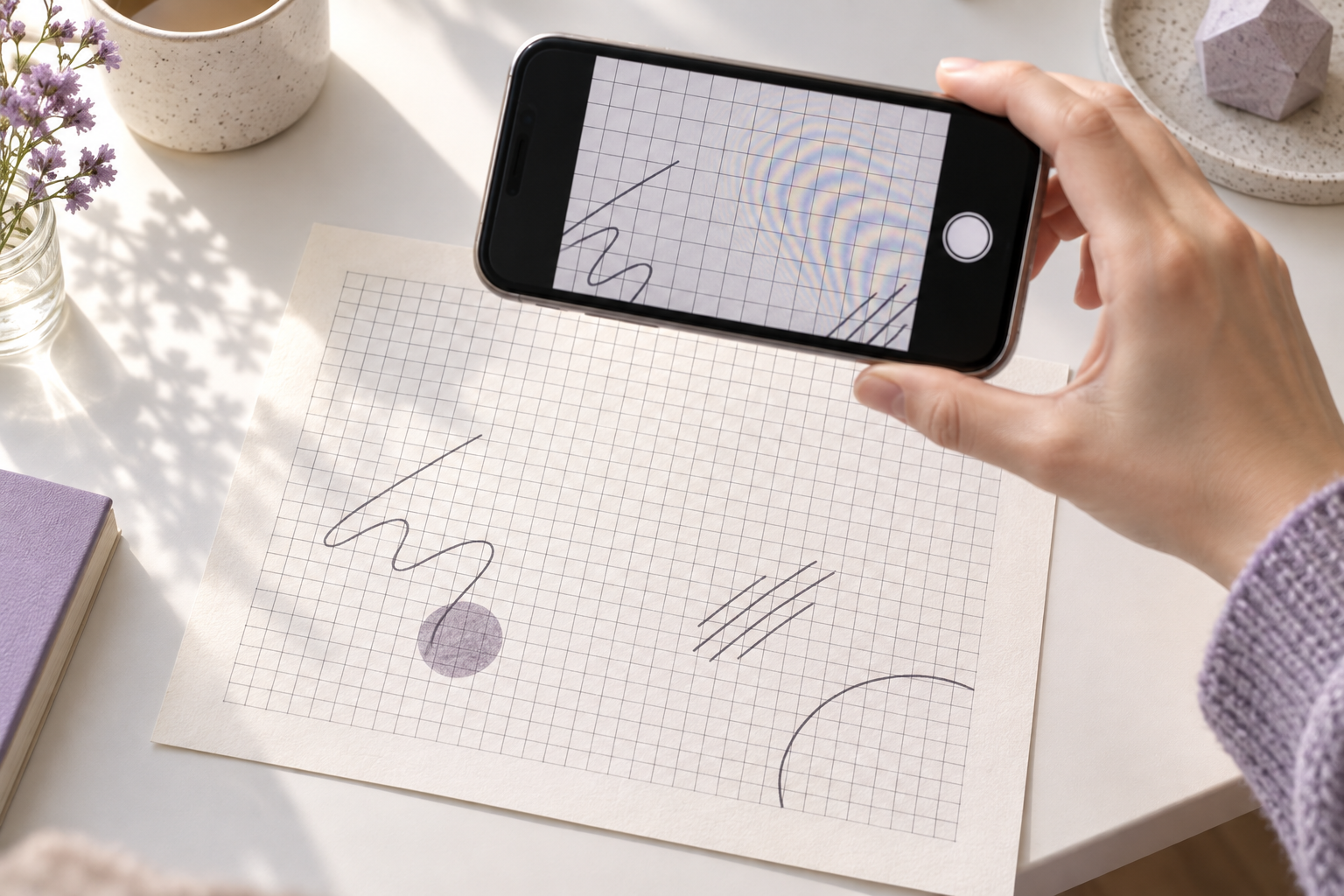
Если на фотографии ровная сетка шаблона покрылась волнами, дугами или цветными полосами, это может быть муар — рисунок, которого нет на бумаге. Он появляется, когда частая повторяющаяся структура листа взаимодействует с сеткой светочувствительных элементов камеры. Сначала попробуйте немного изменить расстояние и угол съёмки, затем оцените исходный файл в масштабе 100%. Это помогает понять, можно ли передать шаблон на обработку без риска принять артефакт за штрих.
Как отличить муар от дефекта самого листа
Настоящая линия сетки нанесена на бумагу и остаётся на одном месте, если менять положение телефона. Муар ведёт себя иначе: на экране возникают дополнительные волны, зубчатые полосы, крупная «рябь» или цветные переливы, хотя лист монохромный. Иногда рисунок видно только на части страницы, например в середине, где линии сетки попали под определённым углом к пикселям камеры.
Проведите простую проверку. Не трогая лист, медленно отодвиньте телефон на несколько сантиметров или поверните его чуть в сторону, удерживая все углы страницы в кадре. Если ложные полосы переместились, изменились по ширине или исчезли, а печатная сетка осталась на месте, вероятен муар. Проверьте также экран компьютера: масштабирование изображения на телефоне само может создавать похожую рябь, особенно если картинка уменьшена до размера экрана.
Не путайте этот эффект с размытием. При расфокусировке реальные линии становятся мягкими и теряют края; при муаре на их месте может появиться новый регулярный рисунок. Не принимайте и цветные полосы за цветовые пометки автора: если цвет возникает только на фото, а лист напечатан серым, это может быть ложный цвет, связанный с тем же взаимодействием деталей и сенсора.
Почему камера видит рисунок, которого нет
Сетка на шаблоне повторяется через равные промежутки. Сенсор камеры тоже состоит из упорядоченных пикселей и цветовых фильтров. Когда частота или направление печатных линий близки к частоте элементов сенсора, их наложение даёт третью структуру. Nikon описывает муар как новый рисунок от наложения рисунка объекта и сетки сенсора; в качестве примеров указывает тонкие регулярные узоры и повторяющиеся линии.
Поэтому более дорогая камера или большее число мегапикселей сами по себе не гарантируют, что проблема исчезнет. На результат влияют сочетание конкретной печатной сетки, расстояние, угол, фокусировка, оптика и обработка изображения внутри телефона. Слегка изменить один параметр иногда достаточно, чтобы узор перестал заметно проявляться. Но если одновременно менять дистанцию, свет, режим камеры и обработку, будет трудно понять, что сработало.
Подготовьте контролируемую пробу
Выберите небольшой участок заполненного листа, где рядом видны несколько линий сетки и реальные рукописные штрихи. Лучше, чтобы проба включала тонкий штрих, плотную форму и чистую пустую ячейку: тогда можно оценить и сам муар, и то, не теряются ли важные для распознавания детали. Не используйте только пустую белую область: на ней эффект может быть невидим.
Сначала расположите телефон параллельно листу и снимите исходный кадр на обычную основную камеру без цифрового увеличения и фильтров. Удерживайте рамку листа и освещение неизменными, если пробуете изменить только расстояние или угол. Записывайте, что меняли: например, «отодвинул телефон примерно на ширину ладони» или «повернул корпус на несколько градусов». Точное число не требуется — важно сравнивать варианты осознанно.
Сделайте серию из трёх-четырёх кадров, каждый раз меняя один параметр. Между кадрами не трогайте лист и свет. Сначала отодвиньте камеру, сохранив параллельность. Если узор остался, вернитесь к исходной точке и попробуйте небольшой поворот камеры. Затем можно проверить другой оптический масштаб: подойдите или отойдите и заполните кадр листом, не переходя на цифровой зум. Выбирайте тот вариант, где сетка читается спокойно, а штрихи по-прежнему различимы.
Что менять, если появились ложные полосы
1. Измените дистанцию
Изменение расстояния немного меняет, сколько линий сетки приходится на область сенсора. Попробуйте отодвинуть телефон и снова кадрировать страницу целиком. Если лист не помещается, не жертвуйте краями: используйте более подходящую высоту установки или другую оптическую камеру телефона, если она есть. После каждого изменения проверьте и геометрию, и размер штрихов. Слишком дальний кадр может убрать рябь, но сделать мелкие детали неразличимыми.
Не используйте цифровое увеличение как основной способ решения. Оно обычно обрезает и растягивает уже полученные данные, а не создаёт новую детализацию. Сравните оригиналы, а не только красивый предварительный просмотр в приложении. Если камера переключается между объективами автоматически, зафиксируйте один и тот же объектив для вариантов либо отметьте смену, иначе сравнение будет неравным.
2. Слегка измените угол
Попробуйте небольшой поворот телефона вокруг центра листа или небольшой сдвиг в сторону, оставляя всю страницу в кадре. Nikon также советует менять угол камеры относительно объекта и положение камеры, чтобы уменьшить или изменить видимость муара. Для шаблона важна оговорка: сильный наклон создаёт перспективу, из-за которой ячейки у ближнего края кажутся крупнее. Поэтому меняйте угол понемногу и после каждого кадра проверяйте прямоугольность листа.
Иногда достаточно совсем малого изменения, чтобы волны переместились за область рабочих ячеек. Но не выбирайте кадр только по тому, что рябь исчезла в одной точке: посмотрите на верх, низ и углы. Оставьте лист настолько фронтальным, насколько возможно, а если компромисс между муаром и геометрией заметен, переходите к проверке дистанции или обработанного экспорта.
3. Проверьте фокус и обработку телефона
Сделайте кадр резким по всей плоскости листа и не добавляйте программную резкость. Nikon отмечает, что высокая резкость тонких структур может сделать муар более заметным, а лёгкое изменение фокусировки способно повлиять на его выраженность. Для шаблона это не означает, что нужно намеренно размывать буквы: задача — сравнить штатный фокус и не применять усиление резкости, а не жертвовать контурами.
Отключите фильтры, «улучшение документа», художественные режимы и агрессивную обработку, если приложение позволяет. Сравните оригинал с копией, сохранённой приложением сканирования. Иногда рябь усиливается именно после уменьшения размера или повышения резкости. Не считайте устранением муара результат, в котором вместе с ним исчезли тонкие штрихи или сетка стала пятнистой.
Как проверить результат перед передачей
Просматривайте исходный файл на большом экране при масштабе 100%, а затем уменьшите его так, чтобы видеть страницу целиком. Nikon отдельно предупреждает, что артефакты трудно оценить на маленьком экране камеры, и рекомендует просмотр в масштабе 100%. На полном размере проверьте тонкие линии и просветы букв; на общем виде — не пересекают ли ложные волны несколько строк и не путаются ли они с заполненными ячейками.
Если обработка шаблона предполагает автоматическое выделение рукописных штрихов, особенно важно, чтобы сетка не стала похожа на дополнительную разметку или штрих. Сверьте фрагмент с оригинальной бумагой: контуры букв должны идти там же, а цветные волны не должны превращаться в новые линии. Сохраните исходный кадр отдельно от очищенной копии, чтобы при сомнении можно было вернуться к первому снимку.
Для сравнения положите рядом два или три варианта и оценивайте одни и те же участки. Выберите кадр по трём условиям: муар не мешает находить границы ячеек, рукописные линии остаются чёткими, перспектива не искажает размер клеток. Если ни один вариант не подходит, переснимите страницу после спокойной перенастройки, а не пытайтесь вылечить сильный артефакт резкостью или контрастом.
Чек-лист перед основной съёмкой
- Найдите участок, где видны регулярная сетка и реальные штрихи.
- Снимите исходный вариант на основной объектив без цифрового зума и фильтров.
- Меняйте по одному параметру: сначала дистанцию, затем небольшой угол.
- Сравните оригиналы при масштабе 100% и при просмотре всей страницы.
- Проверьте, что муар не исчез вместе с тонкими деталями букв.
- Убедитесь, что наклон не изменил геометрию ячеек.
- Сохраните удачную схему положения камеры для оставшихся листов.
Частые ошибки
**Сильно наклонять телефон.** Рябь может измениться, но перспектива нарушит форму клеток. Начните с малого поворота и оценивайте прямые края.
**Сразу включать цифровой зум.** Он не восстанавливает детали и меняет кадрирование. Сначала двигайте телефон или переключайте только оптический объектив.
**Судить по уменьшенному превью.** Масштабирование на экране может породить похожую рябь. Проверьте оригинальный файл на компьютере.
**Повышать резкость и контраст.** Эти настройки способны сделать ложный узор заметнее или превратить слабую сетку в тёмную. Сравнивайте необработанный оригинал.
**Переснимать весь лист после одного удачного кадра.** Сначала убедитесь, что выбранный вариант сохраняет штрихи и геометрию. Затем используйте ту же настройку для всего листа и проверьте первый полный кадр.
Частые вопросы
Муар означает, что камера плохо фокусируется?
Нет. Муар связан с наложением повторяющегося рисунка объекта и структуры сенсора; кадр может быть резким и при этом показывать ложные волны. Расфокусировка смягчает и настоящую сетку, и буквы, поэтому она не является универсальным исправлением.
Можно ли убрать муар изменением расстояния?
Часто стоит попробовать, потому что дистанция меняет размер сетки относительно сенсора. Эффект зависит от телефона и шаблона, поэтому универсального числа сантиметров нет. Сравните несколько вариантов и проверьте, что текст и края ячеек остаются пригодными.
Нужно ли поворачивать лист, а не телефон?
Для небольшой пробы можно проверить оба варианта, если лист не сдвигается и его метки остаются понятны. Обычно удобнее сначала менять положение телефона, чтобы не нарушать заполнение и фиксацию страницы. Любой наклон листа относительно камеры влияет и на перспективу.
Поможет ли смартфон с большим разрешением?
Само число мегапикселей не гарантирует отсутствия муара: на результат влияют рисунок, сенсор, оптика, масштаб и обработка. Сначала проведите короткую пробу с тем телефоном, который будете использовать, и выберите рабочее положение камеры.
Нужно ли размыть сетку после съёмки?
Не начинайте с размытия всего изображения: оно затронет края букв и тонкие штрихи. Если сервис предлагает автоматическую очистку, сначала сохраните исходник и проверьте копию на мелких деталях. Если рябь мешает обработке, пересъёмка часто даёт более надёжную основу.
Почему на компьютере полосы выглядят иначе, чем на телефоне?
Экран телефона и компьютер по-разному масштабируют изображение, а просмотр в неполном размере способен создать собственную рябь. Поэтому сравнивайте исходный файл в масштабе 100% и при просмотре всей страницы. Не делайте вывод по одному режиму отображения.
Итог
Муар на сетке шаблона можно распознать по тому, что ложные волны меняются при небольшом перемещении камеры, тогда как печатная разметка остаётся на бумаге. Снимите несколько контролируемых проб, меняя дистанцию и угол по одному, затем проверьте оригиналы на большом экране. Когда сетка, ячейки и рукописные штрихи читаются одновременно, можно фотографировать остальные листы. Если вы превращаете почерк в цифровую гарнитуру, загрузите аккуратно снятый шаблон в Fontgenerator и проверьте результат после извлечения.
Источник для пояснения эффекта: Nikon, «Moiré & False Color» — https://www.nikonusa.com/learn-and-explore/c/products-and-innovation/moire-false-color