Надстрочные и подстрочные цифры в рукописном шрифте: как проверить набор
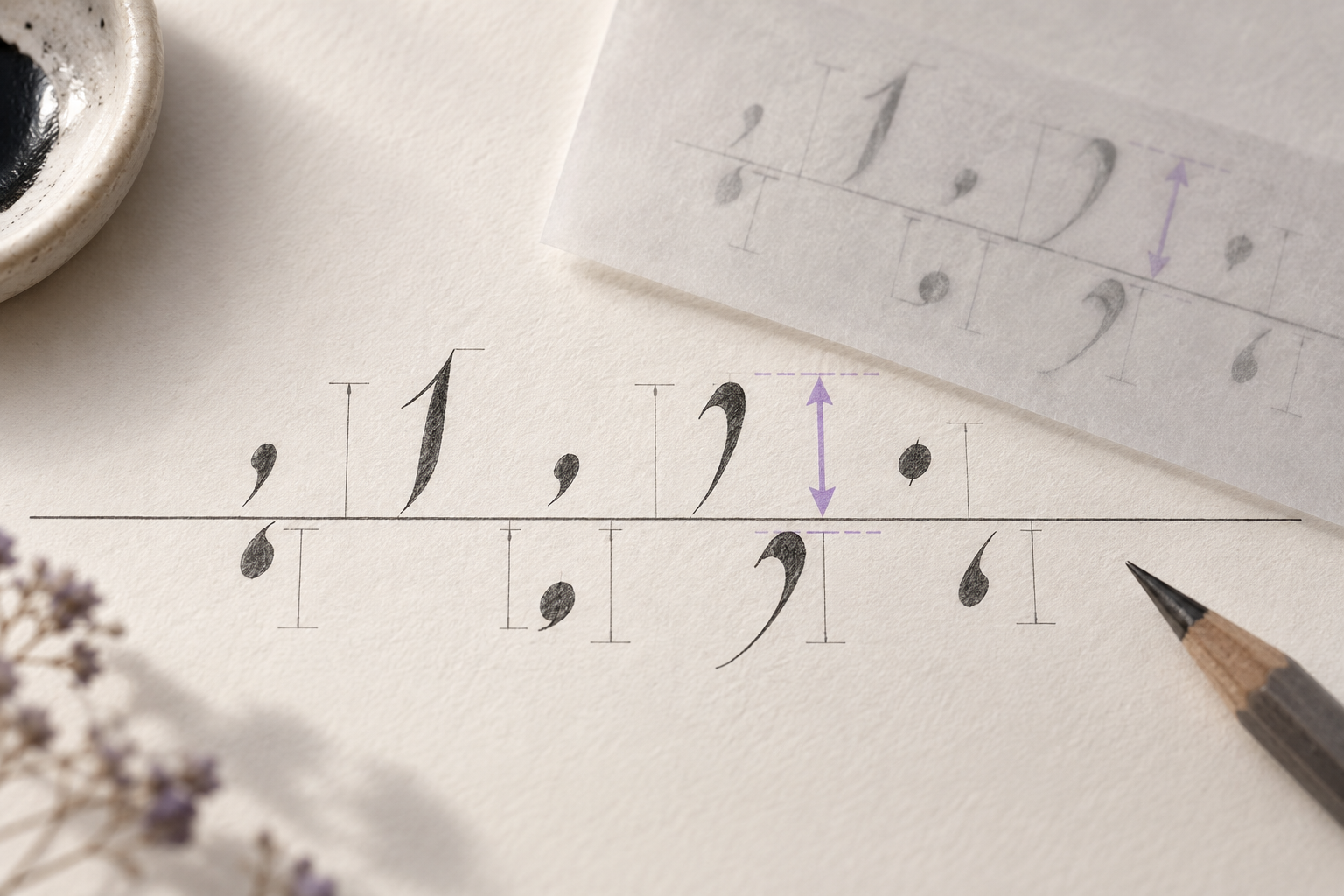
Надстрочные и подстрочные цифры в рукописном шрифте нужно проектировать как отдельный небольшой набор, а не получать простым уменьшением обычных цифр. Их высота, положение, толщина штриха и интервалы должны согласовываться с почерком и оставаться различимыми в формулах, индексах, химических обозначениях и сносках. Ниже — способ определить нужный состав, нарисовать знаки и проверить реальные сочетания.
Зачем нужны цифры выше и ниже строки
Обычные цифры располагаются на базовой линии и имеют привычную высоту. Надстрочный знак поднимается над строкой, а подстрочный опускается ниже неё. Это положение помогает показать степень, индекс, сноску или часть химической формулы: x², a₁, H₂O. Если шрифт поддерживает только базовые цифры, приложение может подставить знак из другой гарнитуры либо вообще показать пустой прямоугольник. В обоих случаях фрагмент выглядит чужим и может потерять читаемость.
Важно различать два способа получить такой вид. В программе набора обычный знак иногда визуально уменьшают и сдвигают вверх или вниз. Другой вариант — использовать отдельный символ из шрифта. Эта статья посвящена второму случаю: рисунку и согласованию самостоятельных знаков, которые вводятся как цифры верхнего или нижнего индекса. Если нужное начертание создаётся средствами редактора, проверьте, где хранится позиционирование, и не добавляйте дублирующие знаки без задачи.
Сначала определите нужный состав
Не каждый проект требует полного набора верхних и нижних цифр. Для книжных сносок могут хватить нескольких надстрочных цифр, для учебных формул нужны степени и нижние индексы, а для архивной подписи важнее конкретные обозначения из готовых документов. Запишите реальные строки, где будут встречаться знаки, и составьте список символов по этим примерам. Так вы не потратите время на рисунок, который не используется, и раньше обнаружите недостающие знаки.
- Верхние индексы: степени, порядковые сокращения и маркеры примечаний.
- Нижние индексы: обозначения переменных и индексов в формулах, химические записи.
- Сопутствующие знаки: плюс, минус, скобки или буквы, если они нужны в тех же формулах.
- Основной набор 0–9: базовые цифры остаются точкой сравнения для пропорций и характера.
Список символов не следует выводить только из названия блока Unicode. Например, нижние цифры ₀–₉ расположены подряд в диапазоне U+2080–U+2089, тогда как надстрочные цифровые знаки распределены между несколькими кодовыми позициями: ¹, ² и ³ находятся отдельно от большинства знаков блока Superscripts and Subscripts. Сверяйте конкретные символы и их имена с официальной таблицей Unicode, а затем проверяйте поддержку в используемом формате и приложении.
Согласуйте положение относительно строки
Положение индекса определяет не только расстояние от базовой линии. Надстрочная цифра должна оставаться достаточно крупной для распознавания, но не перетягивать внимание с основного текста; нижняя не должна проваливаться так далеко, чтобы восприниматься отдельной строкой. Наметьте для обеих групп ориентиры: высоту, линию опоры, верхнюю и нижнюю границы. Отталкивайтесь от размеров вашего алфавита, а не от универсального процента: у разных рукописных шрифтов разная высота строчных, наклон и размах выносных элементов.
Сравните цифры в паре с обычным текстом, а не только друг с другом. В строке «площадь 12 м²» знак степени должен читаться как индекс, но не улетать к верхнему краю строки. В записи «H₂O» нижняя двойка должна быть заметна и при этом не цепляться за следующую букву. Отпечатайте или уменьшите такой фрагмент до предполагаемого рабочего размера: чрезмерно мелкий индекс может выглядеть аккуратно на увеличении, но слиться в реальном макете.
Сохраните характер штриха и силуэт цифр
Уменьшение базовой цифры часто даёт слишком тонкий штрих и тесные внутренние просветы. Поэтому нарисуйте знак в целевом размере или проверьте уменьшенную копию рядом с полноценной цифрой. При необходимости слегка укрепите тонкие части, раскройте маленькие внутренние пространства и упростите детали, которые исчезают при печати. Корректировка не должна превращать индекс в жирную метку: он всё ещё принадлежит тому же шрифту и должен сохранять его пластику.
Отдельно проверьте формы, которые могут стать похожими при малом кегле. Замкнутые 6, 8 и 9 должны сохранять разные силуэты; 0 не должен сливаться с буквой или скобкой в соседнем выражении. У 1 проверьте верхний вход и основание, у 2 — различимость дуги и нижнего окончания, у 3 — открытость средней части. Оценка на крупном холсте недостаточна: посмотрите на набор в строке обычного текста и на распечатке.
Настройте интервалы в настоящих сочетаниях
Боковые поля цифры, рассчитанные для базовой строки, не всегда подходят индексу: знак меньше, расположен выше или ниже, а рядом с ним часто стоит буква, скобка или знак операции. Не пытайтесь решить все сочетания одинаковым глобальным сдвигом. Проверьте конкретные пары, затем целые фрагменты. Обратите внимание на оптическую плотность: узкий индекс рядом с круглой буквой может казаться оторванным, а широкий — слипаться с наклонным штрихом.
- x² и xⁿ — степень рядом с наклонной буквой и другим надстрочным знаком.
- a₁, a₁₀ и b₂ — короткий и многозначный нижний индекс.
- H₂O и CO₂ — знак между буквами с разной формой.
- текст¹ и ¹ текст — маркер с обеих сторон слова или примечания.
- (x₂), x⁽²⁾ и 10⁻³ — цифра со скобками и знаком минуса, если проекту нужны такие формулы.
Такие строки выявляют ошибки, незаметные в таблице глифов. Если индекс нужен только после отдельных букв, проверьте их все: сочетание с круглой «о» отличается от пары с диагональной «к». Для многоцифровых индексов проверьте повторяющиеся одинаковые знаки и разные комбинации — просветы между ними могут выглядеть неодинаково. Исправляйте сначала явное столкновение или отрыв, затем снова оценивайте строку целиком: локальное улучшение одной пары иногда портит ритм соседней.
Проверьте символы и подстановку в файле
Для проверки используйте текст с самими символами, а не названиями кодов. Убедитесь, что нужные позиции заполнены, знаки не назначены ошибочно и тестовое приложение выбирает именно ваш шрифт. Официальная спецификация Unicode отдельно описывает надстрочные и подстрочные знаки и отмечает, что эти цифры не имеют свойства Decimal_Digit (Nd); поэтому не следует предполагать, что любое программное средство обработки чисел будет обращаться с ними как с обычными цифрами. Уточните поведение на своём сценарии: набор текста, поиск, копирование или формирование формулы.
Если в одном файле знаки выглядят иначе, сначала выясните, подменяет ли их программа шрифтом по умолчанию. Скопируйте фрагмент в простое текстовое поле и в макет, отключите стили, которые могут синтетически уменьшать символ, и сравните отображение. Проверка в двух приложениях помогает отличить дефект рисунка от различий в поддержке знаков. Для сведений о диапазоне и классификации можно обратиться к официальному документу Unicode Support for Mathematics.
Пошаговая проверка перед добавлением набора
- Соберите реальные фрагменты из будущих макетов: формулы, сноски или подписи.
- Выпишите требуемые символы и сверьте каждый с официальной таблицей кодов.
- Нарисуйте верхние и нижние варианты рядом с базовыми цифрами и сравните штрих, ширину и характер.
- Проверьте высоту и положение в строке, а затем скорректируйте интервалы в сложных парах.
- Введите тестовые строки в нужном приложении и проверьте, что не происходит подмена шрифта.
- Посмотрите набор при рабочем масштабе и после экспорта, включая печать, если это ожидаемый носитель.
Частые ошибки
- Уменьшать все базовые цифры одинаково и не проверять потерю тонких штрихов.
- Рисовать только ¹, ² и ³, хотя тестовые строки используют другие степени и индексы.
- Путать визуально поднятую обычную цифру с самостоятельным символом, который нужен в файле.
- Оценивать глифы на большом увеличении и пропускать проверку на реальном размере.
- Игнорировать цифры возле букв, скобок и минуса — именно там чаще видны столкновения.
- Считать любую проблему отображения дефектом рисунка, не проверяя подстановку шрифта.
Частые вопросы
Нужно ли рисовать все верхние и нижние цифры?
Добавляйте знаки, которые требуются реальным сценариям проекта. Для сносок может быть достаточно части верхнего набора, а для формул и индексов понадобится более широкий набор цифр и дополнительных знаков. Сначала составьте примеры текста, затем сверяйте по ним полноту покрытия.
Можно ли просто уменьшить обычную цифру?
Для быстрого оформления редактор может уменьшить обычный знак, но это не заменяет отдельный глиф, если символ должен присутствовать в файле шрифта. При уменьшении штрих становится тоньше, а просветы — теснее; самостоятельный вариант можно оптически подстроить и проверить в нужном размере.
Почему верхние цифры не идут подряд по кодам?
Надстрочные цифры распределены по разным позициям Unicode: знаки ¹, ² и ³ находятся вне основного блока Superscripts and Subscripts, а другие надстрочные знаки — внутри него. Поэтому сверяйте код каждой нужной цифры по официальной таблице, не выводите набор только из соседних кодовых позиций.
Как понять, что индекс не слишком мелкий?
Проверьте его в строке с обычным текстом, уменьшите макет до рабочего масштаба и распечатайте фрагмент, если он будет печататься. Цифра должна распознаваться без увеличения, при этом не конкурируя с основным текстом. Проверяйте также просветы и толщину штриха.
Почему знак отображается другим шрифтом?
Приложение может использовать запасную гарнитуру, если в выбранном шрифте нет нужного символа или файл не подключён к тесту. Сравните отображение в нескольких программах и проверьте конкретную кодовую позицию. Если подмена происходит только в одном приложении, источник проблемы может быть в его настройке или способе ввода.
Нужно ли корректировать интервалы у каждой цифры?
Оценивайте знаки по реальным парам, но начинайте с общего ритма и полей глифов. Если проблема повторяется в большинстве сочетаний, исправьте базовые интервалы. Если столкновение возникает только рядом с одной буквой или скобкой, проверьте локальную пару и убедитесь, что поправка не ухудшила соседние фрагменты.
Какие строки взять для первой пробы?
Начните с x², a₁₀, H₂O, CO₂, текста¹ и 10⁻³, если эти случаи нужны вашему проекту. Такой набор проверяет положение сверху и снизу, соседство с буквами, многозначный индекс, минус и маркер после слова. Дополните его формулами и сокращениями из вашего макета.
Итог
Согласуйте надстрочные и подстрочные цифры с основным почерком по положению, толщине, силуэту и интервалам, а затем проверяйте их в настоящих формулах и строках. Подготовьте таблицу нужных символов, создайте тестовую страницу и доведите знаки по отпечатку или экрану рабочего размера. Если вы создаёте собственный шрифт, Fontgenerator поможет пройти путь от шаблона с буквами до готового файла, который можно проверить в макете.