Негатив фото шаблона: как инвертировать светлые штрихи
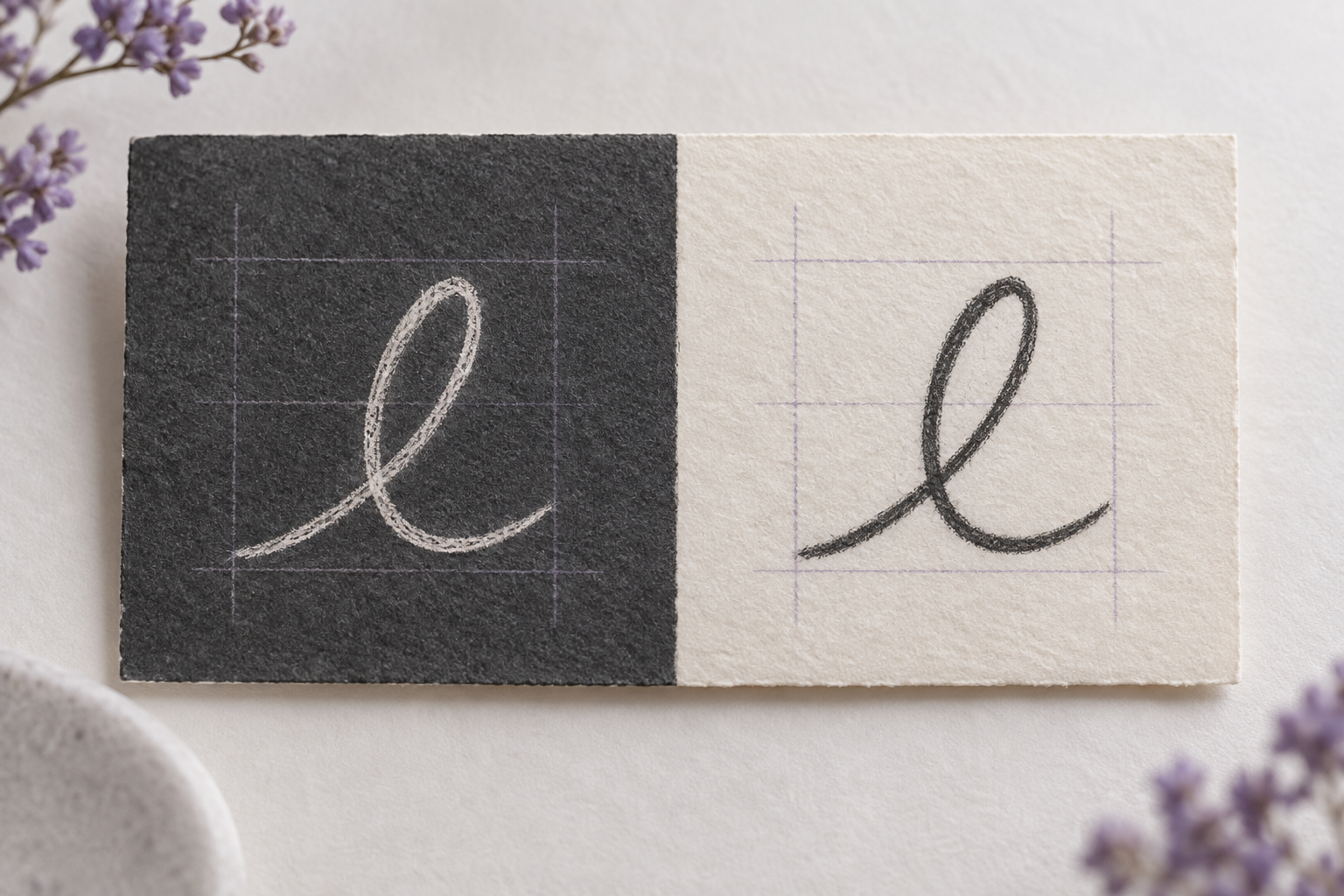
Негатив фото шаблона — это изображение, где буквы или линии светлые, а бумага и фон тёмные. Чтобы подготовить его к извлечению, сделайте копию файла и инвертируйте тональные значения так, чтобы штрихи стали тёмными на светлом поле. Затем проверьте не только общий вид, но и тонкие соединения, пробелы, сетку и края каждой буквы. Так вы сохраните исходник и увидите, не потерялись ли детали при преобразовании.
Когда шаблон действительно нужно инвертировать
Инверсия полезна, когда исходная фотография уже содержит светлый рисунок на тёмной поверхности: например, белые линии нанесены на чёрную доску, мелом на тёмную бумагу или светлой краской на цветной карточке. Её также используют после съёмки прозрачной плёнки или негативного оттиска, если буквы визуально читаются как светлые островки в тёмном поле. В этих случаях задача не в том, чтобы «улучшить» картинку любой ценой, а в том, чтобы сделать направление тонов удобным для дальнейшей работы.
Обычная коррекция яркости меняет светлоту изображения, но сохраняет его полярность: светлое остаётся светлым, тёмное — тёмным. Инверсия меняет эти роли местами. Поэтому если затемнить всё изображение или поднять контраст, белые штрихи останутся белыми. Перед обработкой посмотрите на контуры букв в исходнике: если буква светлее окружающего поля, у вас негатив, и простая коррекция контраста не превратит её автоматически в тёмный штрих.
Не всякий тёмный фон означает, что нужен негатив. Иногда это тень от руки, недоэкспонированная часть кадра или затемнение у края, а сами буквы всё ещё темнее бумаги. Сначала оцените несколько участков: центр, углы, тонкие линии и места пересечения с разметкой. Если полярность меняется по кадру из-за блика, тени или цветной пометки, одной общей инверсии будет недостаточно — сначала отделите дефект съёмки от настоящего рисунка.
Что сохранить до обработки
Работайте с копией, а оригинал оставьте неизменным. Сохраните файл камеры или сканера вместе с необработанной версией в отдельной папке. Это важно не только для возврата назад: сравнение с исходником помогает отличить черту буквы от дефекта изображения, который после инверсии выглядит убедительнее, чем был на самом деле. Не перезаписывайте единственный исходный файл, даже если редактор поддерживает отмену действий.
Если изображение содержит цвет, до преобразования решите, какие части должны остаться различимыми. Светлые буквы, цветная сетка и пометки могут иметь близкую яркость, хотя в цветном оригинале они различаются оттенком. Перевод в серый цвет или глобальная инверсия способны свести эти признаки к одному тону. Поэтому сохраните цветной оригинал и проверьте, не зависит ли разбор шаблона от оттенка линий или вспомогательных отметок.
Безопасная последовательность обработки
1. Проверьте исходник при увеличении
Откройте файл без автоматической коррекции и увеличьте несколько характерных мест: тонкий волосной штрих, плотный узел, окончание линии и пересечение с сеткой. Убедитесь, что светлая буква непрерывна и отделена от фона. Если какие-то штрихи уже слились с бликом или обрезаны краем кадра, инверсия не восстановит отсутствующие данные. Сначала решите, можно ли использовать этот снимок или лучше переснять шаблон.
2. Удалите только очевидные помехи
Перед инверсией можно убрать единичную пылинку или случайную отметку, если вы точно знаете, что она не относится к букве. Не стирайте мелкие светлые точки автоматически: это могут быть намеренные пробелы, точки над буквами или раздельные элементы знака. На этом этапе также не применяйте сильное сглаживание и размытие. Они способны склеить соседние линии или смягчить край, который позже потребуется проверить.
3. Инвертируйте тон без дополнительного усиления
Используйте операцию инверсии изображения в редакторе, а не одновременный набор контраста, резкости и подавления шума. После неё ожидаемая картина проста: штрихи темнее окружающего поля, а пустое пространство светлее. Если результат выглядит грязным, сначала отмените действие и проверьте исходную экспозицию или цвет. Не компенсируйте каждую проблему новыми фильтрами — так труднее понять, какое преобразование испортило контур.
4. Решите, нужна ли работа с цветом
Если шаблон монохромный, после инверсии можно проверить вариант в оттенках серого. Для цветного снимка сравните цветную и серую копии: посмотрите, не пропали ли цветные указания, клетка или метки, которые должны быть видны отдельно. Не переводите файл в строго чёрно-белый режим только ради «чистого» вида. Сначала убедитесь, что в промежуточной версии остались все нужные детали, и лишь затем выбирайте формат для загрузки.
5. Оцените фон и края после преобразования
У негатива после инверсии часто становится заметно то, что на исходном тёмном фоне было незаметно: светлая пыль, блики, неравномерность поверхности или тонкая кайма вокруг штриха. Проверьте поле между буквами и по краям кадра. Если фон неоднороден, устраняйте только измеримую помеху и небольшими участками. Не делайте поле абсолютно белым ценой исчезновения светлых фрагментов букв в исходнике.
6. Сравните ключевые фрагменты с оригиналом
Переключайтесь между исходной и преобразованной версиями, сохраняя одинаковое увеличение и положение. Сравните начала и окончания штрихов, внутренние просветы, короткие соединения и точки. Проверьте также, не превратилась ли случайная царапина в тёмную линию после преобразования. Удобно временно отметить сомнительные места на отдельном слое или в заметках, чтобы не дорисовывать их автоматически.
7. Проверьте финальный файл в целевом сценарии
Откройте готовое изображение в том месте, где будете загружать или извлекать буквы. Оцените реальный предварительный просмотр, а не только картинку в редакторе. Если доступно сравнение или тестовое извлечение, посмотрите на несколько заведомо простых и сложных символов. Проверьте, что инструмент видит пустое поле как фон, штрих — как рисунок, а сетку и пометки не принимает за часть букв. Сохраните результат в отдельный файл и подпишите его как подготовленную копию.
Пример: белая буква на чёрной карточке
Представим, что слово написано белым маркером на чёрном матовом листе, а вокруг нанесена тонкая серая сетка. В исходном файле буквы видны, но их штрихи светлые. После инверсии штрихи становятся тёмными, поле карточки — светлым, а серая сетка может превратиться в менее заметные линии среднего тона. Теперь важно проверить, не исчезли ли тонкие участки буквы рядом с клеткой и не стал ли сам контур сетки похож на часть символа.
Если после инверсии серые линии сетки мешают, не стирайте всю разметку по одному шаблону действий. Сначала проверьте, не пересекает ли она элементы букв и не нужна ли она для привязки отдельных ячеек. Удаляйте только те сегменты, которые однозначно проходят по пустому пространству. Если пересечение неоднозначно, лучше оставить его и отметить проблемную букву для отдельной ручной проверки.
Как понять, что качество не ухудшилось
Сам по себе негатив после преобразования не должен менять геометрию букв: линии остаются на тех же местах, меняется их тон относительно поля. Ищите именно визуальные потери. Признаки проблем — исчезнувший тонкий участок, слипшийся внутренний просвет, расширившийся штрих из-за усиления контраста, новое свечение по краю или фоновые точки, которые выглядят как части рисунка. Сравнение на одном и том же масштабе показывает эти изменения лучше, чем оценка файла целиком.
Для рукописного набора составьте короткую выборку из разных типов символов: прямые линии, округлые формы, пересечения, маленькие элементы и пары похожих букв. Проверьте каждый тип до массовой подготовки всего листа. Если ошибки обнаруживаются лишь у одного участка, исправляйте участок, а не усиливайте обработку по всему кадру. Такой выборочный контроль экономит время и защищает хорошие штрихи от лишних преобразований.
Контрольный список перед загрузкой
- Оригинал сохранён отдельно; обработка выполнена на копии.
- Полярность однозначна: буквы темнее поля на всём рабочем участке.
- Точки, просветы, тонкие окончания и соединения совпадают с исходным рисунком.
- Сетка, тени и цветные отметки не приняли за штрихи букв.
- Фон проверен в центре, у углов и между символами.
- Финальная копия открыта в целевом предпросмотре или тестовом извлечении.
- Файл экспортирован отдельно, а не поверх исходника.
Частые ошибки при инверсии
Инвертировать фотографию целиком, не проверив полярность
Если кадр неоднородный и часть листа затемнена тенью, глобальное преобразование не исправит причину. Оно лишь поменяет местами светлые и тёмные участки во всём кадре. Сначала определите, действительно ли рисунок светлее фона в каждом фрагменте. При смешанном освещении лучше переснять шаблон с ровным светом, чем пытаться компенсировать большие локальные изменения одним фильтром.
Повышать контраст до исчезновения полутонов
Сильное усиление контраста может сделать картинку визуально резкой, но тонкие светлые детали исходника при этом пропадают или становятся одинаковыми с фоном. Не судите о качестве по чёрно-белой миниатюре. Сравнивайте контур в увеличении и в реальном предпросмотре. Если после инверсии нужны дополнительные изменения, делайте их постепенно и сохраняйте отдельные промежуточные версии.
Удалять точки и линии без проверки
Автоматическая очистка часто не знает, где проходит граница между случайной пылью и частью почерка. В шаблоне точка может быть самостоятельным элементом буквы, а короткая черта — намеренным соединением. Перед удалением приблизьте участок и сравните его с оригиналом или рукописным источником. Сомнительное место оставьте на отдельную проверку, а не стирайте вместе с очевидным мусором.
Пересохранять только в маленьком превью
Если после подготовки сохранить уменьшенную копию поверх оригинала, тонкие окончания могут стать менее различимыми, а детали будет трудно восстановить. Сохраняйте исходное разрешение, пока не убедитесь, что выбранный формат и размер подходят для целевой загрузки. Если сервис ограничивает размер файла, уменьшайте его на копии и повторяйте проверку контуров после экспорта.
Часто задаваемые вопросы
Нужно ли инвертировать любой тёмный снимок шаблона?
Нет. Сначала определите, что светлее: буквы или фон. Тёмный угол из-за тени не означает, что весь рисунок имеет полярность негатива. Инверсия полезна, когда светлые штрихи устойчиво отделяются от более тёмного поля по всему рабочему участку.
Можно ли инвертировать только сами буквы, оставив сетку без изменений?
Можно выделять отдельные области или слои, если они уже разделены и вы уверены в границах. На едином растровом снимке автоматическое выделение может захватить пересекающую сетку или тонкий штрих. Сначала сделайте копию и проверьте результат на сложных пересечениях.
Стоит ли переводить негатив в чистый чёрно-белый режим?
Не обязательно. Сначала проверьте монохромную или серую копию. Жёсткое пороговое преобразование может убрать тонкий край, слабую точку или различие между буквой и сеткой. Оставляйте промежуточную версию, пока тестовое извлечение не подтвердит, что все значимые детали сохранились.
Что делать, если после инверсии появились светлые точки на тёмных штрихах?
Сравните эти точки с исходной фотографией. Это могут быть блики или неровность покрытия, но также пропуски в самой линии. Удаляйте дефект только после проверки контекста буквы; если точка находится в важном соединении, лучше исправить её вручную на копии.
Нужна ли инверсия, если сервис показывает буквы наоборот?
Сначала проверьте, что именно отображает предпросмотр и как обозначен фон. Переворачивать цвета стоит только если изображение действительно трактуется с неверной полярностью. Сохраните копию с инверсией и сравните тестовое извлечение, не меняя оригинал.
Как вернуть исходные цвета после ошибки?
Откройте неизменённый оригинал или копию, сохранённую до инверсии. Не рассчитывайте только на историю отмены: она может исчезнуть после закрытия редактора или экспорта. Храните исходник и финальный вариант отдельными файлами с понятными именами.
Вывод
Инвертируйте шаблон только тогда, когда светлые штрихи действительно расположены на тёмном поле. Обрабатывайте копию, применяйте преобразование без лишних фильтров и сравнивайте результат с оригиналом по тонким деталям и сложным пересечениям. Перед созданием шрифта загрузите проверенную версию в Fontgenerator и оцените тестовый результат: качественная подготовка начинается с сохранённой формы букв, а не с максимально чистого фона.