Нейросети для векторизации растровых изображений: что выбрать
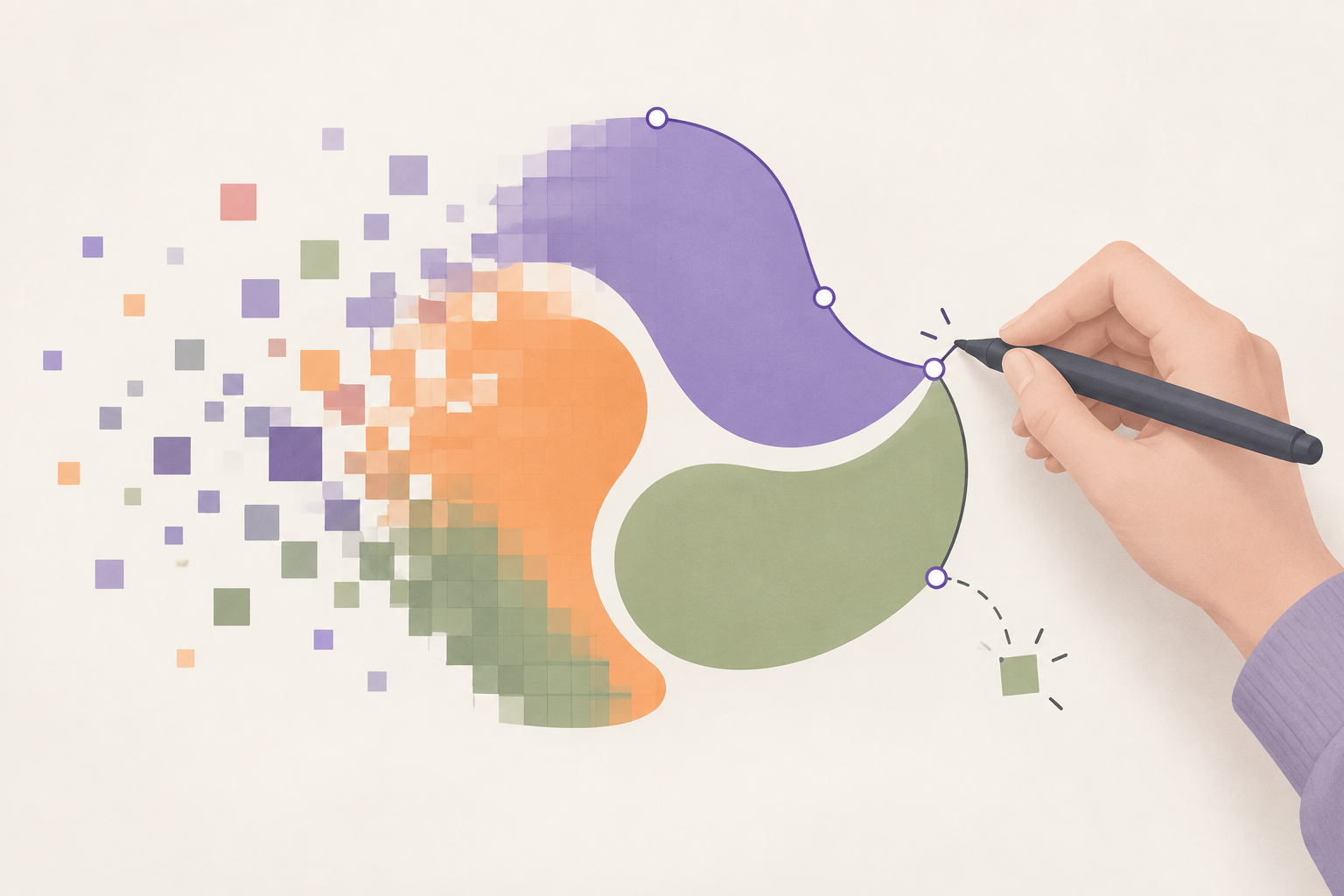
Нейросети для векторизации растровых изображений помогают превратить PNG, JPEG или скан в редактируемый векторный файл, но не отменяют проверку результата. Для простого логотипа достаточно автоматического сервиса, для сложной иллюстрации нужен редактор с ручной доработкой, а для фирменного знака критичного качества часто надежнее перерисовка по образцу.
Что такое векторизация растрового изображения
Векторизация — это перевод растровой картинки, состоящей из пикселей, в набор геометрических объектов: контуров, заливок, линий и узлов. Результатом обычно становится SVG, PDF, EPS или другой формат, который можно масштабировать без пикселизации. В отличие от обычного увеличения PNG, векторизация создает редактируемую структуру, а не добавляет новые пиксели.
Нейросетевой инструмент анализирует изображение и пытается определить, где находятся границы объектов, какие области относятся к одному цвету, а где расположены детали или фон. Затем программа строит кривые и раскладывает изображение на элементы. Такой подход особенно полезен, когда исходник маленький, размытый или сохранен только в растровом виде.
Чем AI-векторизация отличается от обычной трассировки
Классическая трассировка определяет контуры по заданным параметрам: порогу контрастности, количеству цветов, сглаживанию и детализации. Пользователь получает предсказуемый алгоритм, но должен сам подобрать настройки. Нейросетевой подход пытается распознать содержание изображения и выбрать способ построения контуров, поэтому он может лучше справляться с неоднородным фоном, шумом и сложными переходами.
Однако нейросеть не знает исходного замысла автора. Она может принять тень за отдельный объект, превратить букву в неправильный контур или сохранить лишние фрагменты фона. Поэтому автоматический результат следует рассматривать как черновую векторную основу, а не как гарантированную копию оригинала.
Что происходит с логотипом, текстом и фотографией
Логотип с несколькими плоскими цветами обычно векторизуется лучше фотографии: у него четкие границы и ограниченная палитра. Текст на изображении распознается нестабильно, особенно при низком разрешении, необычном начертании или поврежденных буквах. Фотография может быть превращена в набор цветовых областей, но такой файл часто получается слишком тяжелым и неудобным для дальнейшего редактирования.
Какие варианты выбрать для разных задач
Выбор зависит не только от того, нужна ли именно нейросеть. Важнее определить цель: получить чистый знак, сохранить живописную фактуру, подготовить файл к резке или быстро сделать основу для дальнейшей работы. Один и тот же исходник может требовать разных методов в зависимости от того, будет ли он напечатан, анимирован, выгравирован или использован в интерфейсе.
- AI-сервис подойдет для быстрого перевода простого значка, эмблемы или контурной иллюстрации в SVG.
- Графический редактор с автоматической трассировкой подойдет, если важны настройки, слои, ручное удаление узлов и контроль над экспортом.
- Ручная отрисовка по референсу подойдет для логотипа, шрифтового знака и других элементов фирменного стиля, где ошибка в одной кривой заметна.
- Комбинированный метод подойдет для сложной иллюстрации: нейросеть создает основу, а дизайнер упрощает контуры, исправляет цвета и собирает композицию заново.
Критерии оценки нейросети для векторизации
Перед выбором инструмента смотрите не на обещание «перевести изображение в вектор», а на то, насколько результат соответствует вашей рабочей задаче. Хороший сервис должен давать управляемый файл, а не только красивое превью. Важны чистота контуров, логика слоев, возможность убрать фон и поддержка формата, который принимает ваш редактор, типография или плоттер.
- Проверьте качество контуров: на увеличении не должно быть лишних зубцов, самопересечений и случайных острых узлов.
- Уточните работу с цветом: сервис должен сохранять нужные оттенки или позволять ограничить палитру.
- Проверьте экспорт: для веба удобен SVG, для обмена с печатным производством могут потребоваться PDF или EPS.
- Оцените редактируемость: отдельные объекты и заливки полезнее, чем один плоский неразделимый контур.
- Сравните обработку фона: прозрачность, удаление однотонного фона и отделение объекта экономят время на подготовке.
- Проверьте работу с текстом: буквы должны либо распознаваться корректно, либо легко заменяться исходным текстом.
- Уточните условия использования результата, особенно если изображение будет частью коммерческого брендинга или упаковки.
Практические сценарии: какой подход сработает лучше
Небольшой логотип на белом фоне
Если у вас есть PNG с черным знаком на белом фоне, начните с AI-сервиса или автоматической трассировки в редакторе. Перед загрузкой обрежьте лишние поля, увеличьте контраст и убедитесь, что логотип не наклонен. После конвертации удалите фон, объедините фрагменты заливки, проверьте замкнутые контуры и вручную поправьте узлы на закруглениях.
Иллюстрация с несколькими плоскими цветами
Для стикера, простой маскот-иллюстрации или декоративного рисунка полезно ограничить количество цветов до обработки. Это уменьшает число мелких объектов и делает файл легче. После векторизации проверьте, не появились ли отдельные контуры вокруг полутонов и теней. Если исходная картинка рассчитана на печать, оцените ее в реальном размере, а не только на экране.
Скан с надписью или старой эмблемой
Скан требует предварительной очистки: уберите пыль, выровняйте изображение и повысьте контраст между линиями и бумагой. Нейросеть может помочь выделить общий силуэт, но буквы лучше проверить отдельно. Если надпись является частью бренда, безопаснее восстановить ее вручную по исходному начертанию, чем без проверки принимать автоматически созданные формы.
Пошаговый процесс векторизации без потери качества
- Подготовьте исходник: выберите самое крупное доступное изображение, обрежьте лишний фон и исправьте заметный наклон.
- Определите назначение файла: экран, печать, лазерная резка, вышивка и анимация требуют разной степени детализации.
- Запустите автоматическую векторизацию с умеренной детализацией. Слишком сложные настройки часто создают тысячи ненужных узлов.
- Проверьте результат в масштабе от двух до четырех раз. Ищите разрывы, артефакты, лишние точки и неверно определенные области.
- Упростите контуры. Удаляйте мелкие детали, которые не видны в готовом размере и только увеличивают вес файла.
- Восстановите важные элементы вручную: геометрию логотипа, одинаковую толщину линий, симметрию и читаемость букв.
- Экспортируйте рабочую и финальную версии отдельно. Сохраните исходный файл с редактируемыми слоями, а копию подготовьте под конкретный формат.
Частые ошибки при автоматической векторизации
Самая частая ошибка — считать успешной любую конвертацию, после которой появился файл SVG. Формат сам по себе не гарантирует чистой геометрии. Внутри могут остаться сотни мелких объектов, открытые контуры, дублирующиеся элементы и невидимые фрагменты фона. Такой результат может выглядеть нормально в браузере, но сломаться при печати, резке или изменении цвета.
- Не загружайте сильно сжатый или размытый исходник, если доступна версия большего размера.
- Не просите инструмент сохранить каждую мелкую деталь, когда нужен простой знак или файл для резки.
- Не оставляйте текст в виде сомнительных автоматически построенных контуров без проверки каждой буквы.
- Не смешивайте RGB-цвета для экрана с требованиями конкретного печатного процесса без дополнительной подготовки.
- Не удаляйте исходник после конвертации: повторная обработка с другими настройками может оказаться быстрее ручного ремонта.
- Не проверяйте результат только на белом фоне; прозрачность и темный фон часто выявляют скрытые артефакты.
Чеклист готового векторного файла
- Контуры замкнуты там, где это нужно, и не содержат случайных самопересечений.
- Лишний фон удален, а прозрачность отображается корректно.
- Цвета и заливки соответствуют исходной задаче, а не только экранному превью.
- Количество узлов разумное: файл не перегружен микродеталями.
- Объекты названы или сгруппированы так, чтобы их было удобно редактировать.
- Логотип и текст проверены в натуральном размере и при увеличении.
- Файл открывается в нужной программе и экспортируется в требуемый формат без предупреждений.
Частые вопросы о нейросетевой векторизации
Можно ли превратить любую картинку в качественный вектор?
Технически почти любое изображение можно преобразовать в набор векторных объектов, но качество и практическая польза будут разными. Простые логотипы, пиктограммы и контурные рисунки обычно подходят лучше фотографий и сложных текстур. Для фирменной графики автоматический результат нужно проверить и нередко доработать вручную.
Какой формат выбрать: SVG, PDF или EPS?
SVG удобен для сайтов, интерфейсов и большинства современных графических редакторов. PDF часто используют для передачи макетов и печати, но его содержимое зависит от настроек экспорта. EPS встречается в некоторых производственных и дизайнерских процессах. Выбирайте формат по требованиям программы или подрядчика, а не по универсальному правилу.
Нейросеть распознает шрифт на логотипе?
Она может приблизительно определить буквы или построить их контуры, но результат не стоит считать точным распознаванием шрифта. Нестандартные знаки, поврежденные сканы и измененный кернинг часто приводят к ошибкам. Для логотипа лучше использовать найденный шрифт как ориентир, а затем проверить и отредактировать каждую букву.
Почему после конвертации файл стал слишком тяжелым?
Причина обычно в чрезмерной детализации: нейросеть или трассировщик создали множество мелких объектов и узлов, чтобы повторить шум, текстуру и полутона. Упростите контуры, объедините одинаковые заливки и удалите элементы, которые не видны в готовом размере. Для веба также проверьте оптимизацию SVG после редактирования.
Подойдет ли автоматическая векторизация для лазерной резки?
Подойдет только после технической проверки. Для резки важны замкнутые контуры, отсутствие дублей, правильные вырезы и понятная иерархия объектов. Автоматически созданный файл может содержать пересекающиеся линии или незаметные разрывы, поэтому его необходимо открыть в программе подготовки производства и проверить на тестовом макете.
Когда лучше сразу рисовать знак вручную?
Ручная отрисовка предпочтительна, если изображение станет логотипом, шрифтовым знаком, пиктограммой интерфейса или частью системы брендинга. В этих случаях важны точная геометрия, баланс, повторяемость и возможность расширять систему. Нейросеть можно использовать как вспомогательный этап, но не как единственный источник финального результата.
Вывод
Нейросети для векторизации растровых изображений удобны как быстрый способ получить основу, особенно для простых логотипов, значков и плоских иллюстраций. Лучший выбор определяется назначением файла: автоматический сервис экономит время, редактор дает контроль, а ручная отрисовка обеспечивает точность. Всегда проверяйте контуры, текст, фон, цвета и формат экспорта перед публикацией или печатью.
Если после векторизации нужно подобрать подходящее начертание или создать собственный набор букв, попробуйте создать шрифт на fontgenerator.ru и превратить идею в готовый инструмент для дизайна.