Как нормализовать размер вырезок букв из клеток шаблона
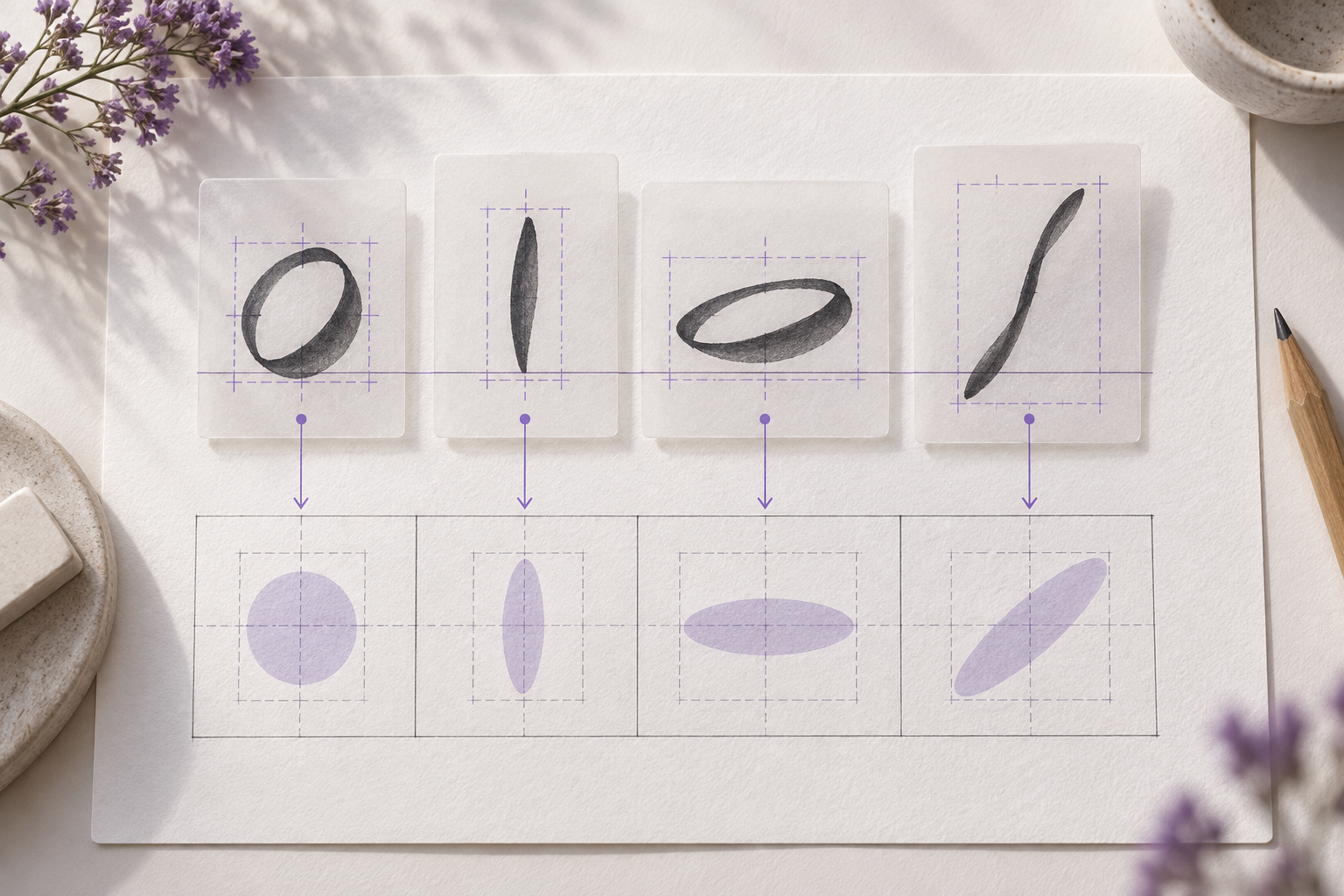
Вырезка из шаблона — это отдельное изображение знака, но одинаковый размер ячеек ещё не означает одинаковый масштаб букв. Один человек пишет крупно и почти касается рамки, другой оставляет широкие поля; у одного символы высокие, у другого широкие. Нормализация помогает сравнить вырезки, заметить ошибки границ и подготовить ровный набор, не стирая индивидуальные пропорции почерка.
Что именно значит «одинаковый размер»
У вырезки есть как минимум три разных размера: площадь ячейки, прямоугольник с видимыми штрихами и фактический размер знака в итоговом шрифте. Их легко перепутать. Если все картинки сохранены с одинаковой шириной и высотой, но одна буква занимает почти весь кадр, а другая — его половину, набор визуально не станет ровнее. И наоборот: одинаковая высота видимых знаков не означает, что их нужно одинаково масштабировать по ширине.
Поэтому сначала разделите задачу на два решения. Первое — геометрическое: правильно ли определены границы каждой ячейки и полностью ли в неё попал знак? Второе — типографическое: какой относительный размер и положение знака должны быть в наборе? Геометрические параметры можно проверять по сетке и контрольным точкам. Типографические пропорции следует оценивать по группе букв и словам, а не выравнивать механически каждый кадр.
Почему буквы из одинаковых ячеек выглядят разными
В клетках одинакового формата рука не обязана производить одинаковые по габаритам знаки. Круглые «о» и «с» обычно воспринимаются ниже прямых «н» или «п», даже если их контуры почти касаются одной и той же верхней направляющей. Широкая «ш» может занимать большую часть ячейки по горизонтали, тогда как «л» останется узкой. Это особенности формы, а не ошибка оцифровки.
Другая причина — положение пера. Буква может оказаться выше центра, сдвинуться к левому краю или иметь длинный выходящий штрих. Если привести каждую вырезку к полному заполнению кадра, исходное смещение усилится: небольшой знак будет растянут сильнее крупного. Результат потеряет стабильный масштаб, а знаки с выносными частями начнут выглядеть несоразмерно.
Наконец, похожий эффект вызывают ошибки шаблона: снимок слегка повернут, границы строк рассчитаны по крайним, а не промежуточным меткам, лист выгнут или ячейка определена по соседней рамке. В таком случае «разный размер букв» на самом деле может быть постепенным увеличением или смещением самих ячеек. Масштабировать отдельные знаки до проверки сетки — значит замаскировать причину.
Сначала проверьте, одинаково ли измерены ячейки
Выберите несколько ячеек в начале, середине и конце каждой строки. Сравните ширину и высоту их границ в исходном изображении, а не только в готовых уменьшенных превью. Проверьте внутренние линии сетки, центры меток и расстояния от меток до рамки. Если соседние ячейки расходятся по размеру или их края постепенно уходят в сторону, сначала исправьте геометрию шаблона.
Для плоского скана ориентируйтесь на сетку самого шаблона: она даёт повторяющиеся горизонтальные и вертикальные направляющие. Для фотографии учитывайте перспективу и возможный изгиб листа — прямоугольные клетки в оригинале могут выглядеть трапециями или дугами. Не задавайте одну ширину столбца по всему листу, пока не убедились, что перспективное искажение устранено или учтено.
Отдельно осмотрите крайние строки и столбцы. У них меньше соседних ячеек для сравнения, а рамка листа часто обрезана или попала под тень. Если только крайние знаки кажутся крупнее или уже, сравните их фактическую область с центром сетки до любой ручной коррекции масштаба.
Измеряйте несколько величин, а не один габарит
Для каждой вырезки полезно записать координаты ячейки и рамку видимых штрихов: левый, верхний, правый и нижний край. По ним можно определить ширину и высоту знака, отступы до сторон ячейки и смещение его центра. Не объединяйте в одно число размер кадра и размер чернильного контура: свободное поле вокруг буквы — тоже информация о её положении.
При сравнении группируйте знаки по функции формы: круглые, прямые, широкие, узкие, с верхними или нижними выносами. Абсолютные пиксели зависят от разрешения снимка, поэтому сравнивайте отношения внутри одного шаблона: например, насколько контур занимает высоту ячейки или какова ширина знака относительно соседних букв. Эти наблюдения нужны для диагностики и не должны автоматически превращаться в правило одинакового заполнения.
Проверьте также, что фон и штрих разделены достаточно чисто. Пыль, оставшаяся линия клетки или тень могут расширить найденный контур. Тонкий хвост пера иногда теряется, а отдельная точка может попасть в рамку другого символа. Перед измерениями изучите изображение на увеличении и убедитесь, что рамка контура соответствует рукописному знаку, а не артефакту фотографии.
Сделайте сравнительный лист вырезок
Один знак в отдельной карточке трудно оценить. Разложите на одном листе несколько букв из одной строки, затем добавьте пару тех же букв из других строк. Сохраните исходный порядок и подпишите копии координатами ячеек, чтобы можно было вернуться к оригиналу. Показывайте все карточки в одном масштабе просмотра и с одинаковыми полями вокруг изображения.
Сравнительный лист быстро выявляет три разных случая. Если границы кадров разные, а знаки внутри выглядят стабильно, проблема в нарезке. Если ячейки одинаковы, но контуры знаков занимают разные площади, вероятна естественная вариативность письма или неровное заполнение шаблона. Если различия нарастают по строке или заметны в одной области листа, ищите систематическое смещение сетки, поворот или локальное искажение снимка.
Не растягивайте изображения на листе при размещении: используйте единый масштаб и добавляйте пустое поле вокруг. Иначе таблица сравнения сама создаст ложное впечатление, будто маленькие знаки увеличены. Полезно рядом сохранять и необработанный фрагмент исходника: так видно, возникла ли разница при съёмке, извлечении или в самом почерке.
Выравнивайте базовую линию, сохраняя различия знаков
После проверки границ определите, какая линия служит опорной для строчных букв и где располагаются выносные элементы. Не ставьте геометрический центр каждой вырезки в центр нового квадрата: у «д» с нижней частью и «б» с верхним выносом разные оптические центры. Центрирование по bounding box способно поднять одну букву и опустить другую относительно общей строки.
Для ручного контроля сравните несколько обычных строчных, круглых знаков и букв с выносными элементами на общей базовой линии. Оценивайте не только края, но и то, как буквы стоят рядом в коротких сочетаниях — например, «но», «ло», «ру». Если ритм скачет лишь у одной вырезки, проверьте её ячейку и контур. Если скачут все символы одной области листа, вернитесь к геометрии разметки.
Оптическая компенсация может понадобиться, чтобы округлая форма не казалась ниже плоской, или чтобы тяжёлый знак не перетягивал строку. Но это дизайнерская настройка набора, а не исправление фотографии. Сохраняйте отдельно исходные вырезки и корректированные варианты, чтобы понимать, какая разница была в почерке, а какая появилась на этапе выравнивания.
Пошаговая проверка перед нормализацией
- Сохраните неизменённую копию снимка или скана и зафиксируйте ориентацию листа.
- Проверьте метки, сетку, перспективу и равномерность ячеек по нескольким участкам шаблона.
- Сформируйте тестовую группу из букв разных форм и строк, записав координаты каждой ячейки.
- Для каждой вырезки отдельно отметьте границы ячейки и видимого контура, не включая шум и линии разметки.
- Разложите карточки с одинаковым масштабом и постоянными полями; сравните ширину, высоту и положение знаков.
- Исправляйте только подтверждённую причину: границы нарезки, наклон, ошибочную ячейку или реальное смещение знака.
- Проверьте исправленную группу в словах и строке, затем распространите настройки на остальные ячейки.
- Сохраните таблицу соответствия «символ — строка — столбец — версия», чтобы изменения можно было проверить и повторить.
Чеклист контроля результата
Перед тем как принять нормализованные вырезки, проверьте следующее:
- Все карточки получены из ожидаемых ячеек, а исходный порядок не сбился.
- Рамки ячеек рассчитаны по реальной сетке, включая её возможный наклон или изгиб.
- Внутри контура нет следов соседней линии, пыли и фрагмента другой буквы.
- Тонкие участки и отдельные детали не исчезли при очистке.
- Сравнение ведётся при одном масштабе просмотра и с одинаковыми полями.
- Различия круглых, широких и вытянутых знаков не устранены автоматическим растяжением.
- Высота букв проверена относительно общей строки, а не только центра кадра.
- Любое изменение масштаба можно сопоставить с исходной вырезкой и координатой ячейки.
Частые ошибки и как их исправить
**Растягивать каждую букву до краёв карточки.** Так узкий знак становится чрезмерно широким, а случайно маленькая буква — непропорционально крупной. Оставляйте одинаковые поля изображения, а масштаб оценивайте по группе знаков.
**Считать всю свободную область пустотой.** Отступ может показывать, где автор естественно ставит знак в ячейке. Если обрезать его и центрировать каждый контур, исчезнет исходное положение относительно строки. Сначала решите, что именно нормализуете: техническую рамку или набор.
**Исправлять индивидуальные различия через глобальную сетку.** Если одна буква велика, не меняйте размеры всех ячеек. Сверьте ту же форму в других строках и соседние знаки; это помогает отличить локальную особенность почерка от системной ошибки.
**Сравнивать только высоту.** Одинаковая высота не делает одинаковыми ширину, наклон, вес и положение знака. Проверяйте буквы в сочетании, иначе слишком широкие символы будут слипаться, а узкие — выглядеть случайными промежутками.
**Подправлять исходник без журнала.** После нескольких ручных изменений легко забыть, где сдвигался контур и почему. Храните неизменённый снимок, исходную вырезку и версию после коррекции с привязкой к ячейке.
Частые вопросы
Нужно ли делать все буквы одинаковой высоты?
Нет. Одинаковая высота пиксельного контура не гарантирует ровного визуального ряда. Сравнивайте формы относительно общей базовой линии и учитывайте, что круглые и наклонные буквы воспринимаются иначе, чем прямые.
Почему одинаковый размер ячеек не даёт одинаковые вырезки?
Размер ячейки задаёт область кадрирования, а не размер рукописного знака. Автор может писать буквы разного масштаба и положения; кроме того, съёмка, поворот листа или неверная сетка изменяют реальную геометрию каждой области.
Можно ли автоматически масштабировать контур до одинаковой ширины?
Для контрольного сравнения — можно, если сохранить исходные варианты отдельно и понимать, что именно сравнивается. Для готового набора такой приём часто искажает пропорции: узкая буква становится широкой, а естественные различия форм пропадают.
Что делать, если вырезки постепенно увеличиваются по строке?
Сначала проверьте ширину ячеек и положение линий сетки от начала до конца ряда. Постепенное изменение часто указывает на неточную геометрию или перспективу. Не исправляйте его отдельным масштабированием каждой буквы, пока причина не подтверждена.
Как сохранить положение буквы внутри клетки?
Храните координаты ячейки и не удаляйте исходные поля до того, как выбрана опорная линия. При сравнении добавляйте одинаковое внешнее поле, а не передвигайте каждый контур к центру карточки.
Можно ли исправлять масштаб вручную?
Да, если это осознанная типографическая правка после проверки сетки. Сохраните исходную вырезку, укажите изменённую версию и оцените результат в коротких словах. Это отделяет коррекцию дизайна от исправления ошибок извлечения.
Нужно ли обрезать длинные штрихи, выходящие за основную форму?
Не автоматически. Сначала установите, принадлежит ли штрих знаку или он пересекает границу ячейки. Если это часть буквы, учитывайте её при выборе рамки; если след от разметки или соседнего символа — удаляйте его отдельно, сверившись с оригиналом.
Итог
Нормализация начинается с проверки ячейки, а не с растягивания контура. Сопоставьте размеры кадра, габариты штрихов, поля и базовую линию на сравнительном листе, сохраните оригиналы и корректируйте только понятную причину. Так выровняются технические ошибки, а характер букв останется видимым. Когда вырезки подготовлены, их можно перенести в Fontgenerator и проверить в словах и строках.