Обрезались края шаблона: как проверить фото и скан
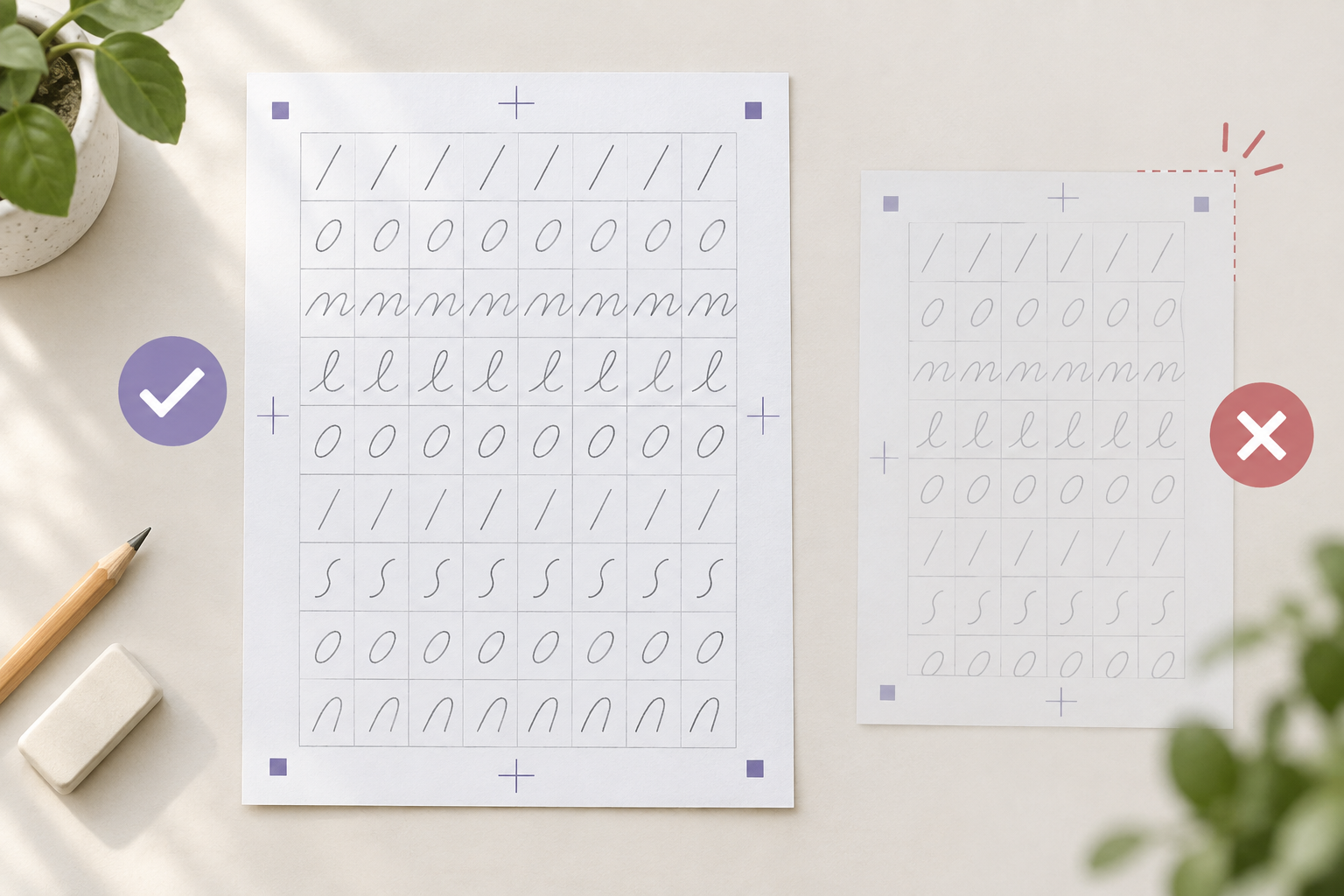
Если у заполненного шаблона после съемки или сканирования срезан край, сначала проверьте, не исчезли ли вместе с ним символы, ячейки и угловые метки. Поле вокруг листа можно аккуратно подрезать, а потерянную часть шаблона нельзя надежно восстановить простым увеличением кадра. Ниже — последовательная проверка исходника, причины ошибки и способ переснять или пересканировать страницу так, чтобы все ориентиры остались видны.
Почему края листа важны при переносе шаблона
У заполненного шаблона есть не только полезная область с буквами, но и внешние поля, углы, границы ячеек или другие печатные ориентиры. В зависимости от того, как устроен конкретный шаблон и программа обработки, эти элементы помогают определить положение и масштаб листа. Даже если программа принимает файл без предупреждения, обрезанные края могут затруднить выравнивание и привести к тому, что часть написанного не попадет в итоговый набор.
Важно различать пустое внешнее поле и саму страницу с данными. Удаление серого фона вокруг ровного листа обычно не меняет содержимое. Но срезанная линия рамки, крайняя ячейка, короткий штрих у границы или метка регистрации уже означают потерю информации. Оценивайте не только видимые буквы: проверьте геометрию всей страницы и сохранность элементов по четырем сторонам.
Как определить, что именно обрезано
Сравните изображение с бумажным оригиналом
Положите оригинал рядом с цифровым файлом и сравните верх, низ, левую и правую стороны. Посмотрите, видны ли все угловые метки, начало и конец каждой строки, рамки крайних ячеек. Если метка есть на бумаге, но отсутствует в файле, кадр или область сканирования захватили не весь лист. Если часть страницы не была заполнена, однако сама сетка цела, это другая ситуация: пустая ячейка не равна обрезанной ячейке.
Проверьте углы и прямые линии
У полного снимка обычно можно проследить контур страницы от одного угла до другого. Когда край листа совпал с границей фотографии, непонятно, закончилась ли бумага или камера обрезала изображение. Сравните линии сетки: не упираются ли они неожиданно в край кадра, не исчезли ли фрагменты боковых полей, одинаково ли выглядят противоположные стороны. Резкое сужение листа к дальнему углу чаще указывает на перспективу, а не на кадрирование, но может осложнить распознавание.
Отделите потерю содержимого от перекоса и тени
Тень, блик или темная область у края иногда выглядят как обрезка, хотя бумага в кадре присутствует целиком. Откройте файл в масштабе, при котором видны тонкие линии, и проверьте, продолжается ли бумага под затемнением. При перекосе весь прямоугольник виден, но стороны наклонены; при обрезке сторона листа или ее часть отсутствует. Если сомневаетесь, проверьте оригинал, а не пытайтесь угадать границу по обработанному изображению.
Что делать, если срезана метка или крайняя ячейка
Пройдите короткую проверку по исходнику
Сначала откройте файл без обрезки и найдите четыре угла самой бумаги. Если все четыре видны, но один край наклонен, проблема скорее в перспективе или повороте. Если край листа совпал с границей изображения и продолжение бумаги невозможно увидеть, сравните снимок с оригиналом: так станет ясно, пропала ли только поверхность или вместе с ней ушла часть шаблона. Затем проверьте, есть ли в каждом углу предусмотренный ориентир и целы ли внешние ячейки.
Затем проверьте, на каком этапе возникла потеря. Если исходная фотография полная, а отсканированная копия или экспорт уже обрезаны, измените настройки захвата и создайте новую копию из оригинала. Если фото уже срезало лист, переснимите бумагу. Если края видны, но метки трудно различить из-за тени, блика или размытия, исправьте свет и фокус и сделайте новый кадр. Такая последовательность отделяет кадрирование от качества изображения и помогает выбрать правильное исправление.
Если срезан только фон за пределами бумаги, проверьте, что ни одна рамка, буква и метка не задеты, а затем сохраните файл без дальнейшей агрессивной обрезки. Если затронут край страницы, сначала определите, что именно попало под срез: пустое поле, часть сетки, символ либо ориентир. При потере полезной области надежнее вернуться к бумажному листу и получить новый снимок или скан, чем дорисовывать линию или переносить символ вручную.
Не растягивайте оставшийся фрагмент до размеров полной страницы: масштабирование не возвращает отсутствующие данные и меняет пропорции записей. Не копируйте метку с другого угла и не зеркальте ее без инструкции сервиса. Метки могут быть не взаимозаменяемы, а их расположение — частью логики ориентации. Если шаблон или загрузчик дает конкретные требования к формату, полям или ориентирам, следуйте им; не предполагайте, что любая рамка работает одинаково.
Как переснять лист без срезанных краев
Подготовьте ровную поверхность и лист
Положите шаблон на ровную матовую поверхность контрастного цвета, чтобы границы бумаги отделялись от фона. Расправьте загнутые углы и не закрывайте лист пальцами, зажимами или предметами. Если снимаете камерой телефона, держите устройство над центром страницы, а не под острым углом сбоку. Убедитесь, что все четыре угла попадают в будущий кадр и вокруг каждого остается небольшой запас.
Оставьте запас вокруг контура
Не заполняйте листом весь экран предпросмотра: оставьте видимую полоску поверхности за пределами бумаги со всех сторон. Такой запас позволяет отличить край страницы от границы фотографии и дает возможность выровнять перспективу без срезания углов. Проверьте верхнюю и нижнюю стороны отдельно: из-за привычки ориентироваться по центру кадра дальний край часто оказывается ближе к его границе, чем кажется.
Снимите и сразу проверьте исходник
Сделайте кадр при равномерном освещении, не допуская блика от лампы или окна. Перед отправкой откройте именно исходный файл, а не миниатюру: увеличьте каждый угол, проверьте крайние ячейки и убедитесь, что ни одна метка не касается границы изображения. Если телефон автоматически выровнял документ и подрезал контур, сравните результат с исходной фотографией в галерее. Используйте версию, в которой весь лист сохранен.
При сканировании положите лист целиком на стекло и проверьте область захвата в окне предварительного просмотра. Автоматическое определение документа может обрезать широкие поля или принять тонкую метку за пыль. Если настройки позволяют, отключите автоматическую обрезку либо увеличьте область сканирования, а затем сохраните страницу в подходящем формате и разрешении согласно требованиям загрузчика. Повторно просмотрите готовый файл: правильная укладка на стекле сама по себе не гарантирует, что экспорт включил все углы.
Проверочный список перед загрузкой
- Сверьте изображение с заполненным бумажным шаблоном.
- Убедитесь, что все четыре угла и внешние ориентиры видны полностью.
- Проверьте рамки крайних ячеек и символы в начале и конце каждой строки.
- Оставьте небольшой запас фона вокруг листа.
- Увеличьте изображение и осмотрите тонкие линии, слабые штрихи и границы.
- Проверьте, что автоматическое кадрирование не изменило итоговый файл.
- При потере части страницы переснимите оригинал, а не дорисовывайте недостающее.
Частые ошибки при кадрировании шаблона
Первая ошибка — обрезать снимок ровно по видимому контуру бумаги. На экране линия края может сливаться с фоном, а при экспорте часть рамки или метки уходит вместе с пикселями. Вторая — считать любую метку декоративной. Если она напечатана как часть шаблона, сохраняйте ее до тех пор, пока инструкция сервиса явно не говорит обратное. Третья — ориентироваться только на миниатюру, где пропажа нескольких миллиметров не заметна.
Четвертая ошибка — усиливать контраст или применять фильтр до проверки полного листа. Автообработка может сделать тонкие линии почти невидимыми или изменить границу бумаги. Пятая — исправлять перекос растяжением по одной оси: такой файл формально содержит все стороны, но пропорции сетки меняются. Сначала переснимите страницу перпендикулярно, а коррекцию перспективы используйте только если она сохраняет весь лист и не деформирует ячейки.
Шестая ошибка — несколько раз сохранять уже сжатое изображение через мессенджер или редактор, который автоматически обрезает поля. Держите исходный снимок отдельно и проверяйте тот файл, который действительно загружаете. Если загрузчик показывает предварительный просмотр, убедитесь, что в нем остались крайние ориентиры. При любом сомнении сделайте новый скан: это обычно быстрее, чем искать причину сбоя по неверному файлу.
Частые вопросы
Можно ли обрезать пустое поле вокруг шаблона?
Да, если обрезается только фон за краем бумаги и в файле полностью сохранены весь лист, рамки, символы и все предусмотренные метки. Для первичной загрузки безопаснее оставить небольшой запас вокруг страницы. Не подрезайте по предполагаемому краю, если граница бумаги сливается с фоном.
Что делать, если срезан один угол, но буквы целы?
Сверьте угол с бумажным оригиналом и инструкцией к шаблону. Если там была метка или часть рамки, переснимите лист целиком: сохранность букв не гарантирует, что ориентиры не нужны обработке. Если угол был пустым и никаких элементов не потеряно, файл может быть пригоден, но оцените, сможете ли уверенно определить границы страницы.
Нужно ли оставлять белые поля при сканировании?
Оставьте поля, которые уже входят в шаблон, и небольшой участок видимого пространства вокруг края листа, если он помещается в скан. Это помогает проверить, что вся страница попала в файл. Не добавляйте поля искусственно после сканирования вместо потерянной части: пустой белый фон не восстановит обрезанную линию или регистрационную метку.
Можно ли восстановить метку в графическом редакторе?
Не следует дорисовывать метку наугад. Ее форма и положение могут иметь значение, а похожий на глаз знак способен запутать выравнивание. Если метка была срезана, переснимите или пересканируйте оригинал. Ручное восстановление уместно только тогда, когда документация конкретного шаблона прямо описывает такую процедуру.
Почему приложение обрезало лист автоматически?
Сканер или камера пытается определить границу документа и убрать лишний фон. Тонкая рамка, слабый контраст между бумагой и поверхностью, тень или близко расположенная метка могут сбить автоматическое кадрирование. Проверьте настройки автоматической обрезки, выберите область вручную либо переснимите лист на контрастном ровном фоне.
Как понять, что файл готов к загрузке?
Сравните его с оригиналом, осмотрите все четыре стороны при увеличении и проверьте крайние ячейки вместе с угловыми метками. Лист должен быть виден целиком, без объектов, закрывающих края, и без заметного перекоса, который меняет форму сетки. Затем проверьте ограничения загрузчика по типу файла и размеру.
Сначала сохраните страницу целиком
Надежная проверка начинается с простого сравнения цифрового файла с бумажным шаблоном: все стороны, ячейки и предусмотренные ориентиры должны совпадать. Для съемки оставьте запас вокруг листа, для сканирования проверьте область захвата и автоматическую обрезку. Если потерян хотя бы один элемент шаблона, получите новый файл с оригинала. Когда изображение готово, можно переходить к созданию шрифта на Fontgenerator и проверить, как в наборе выглядят ваши рукописные символы.