Как очищать фото шаблона слоями: правки без потери исходника
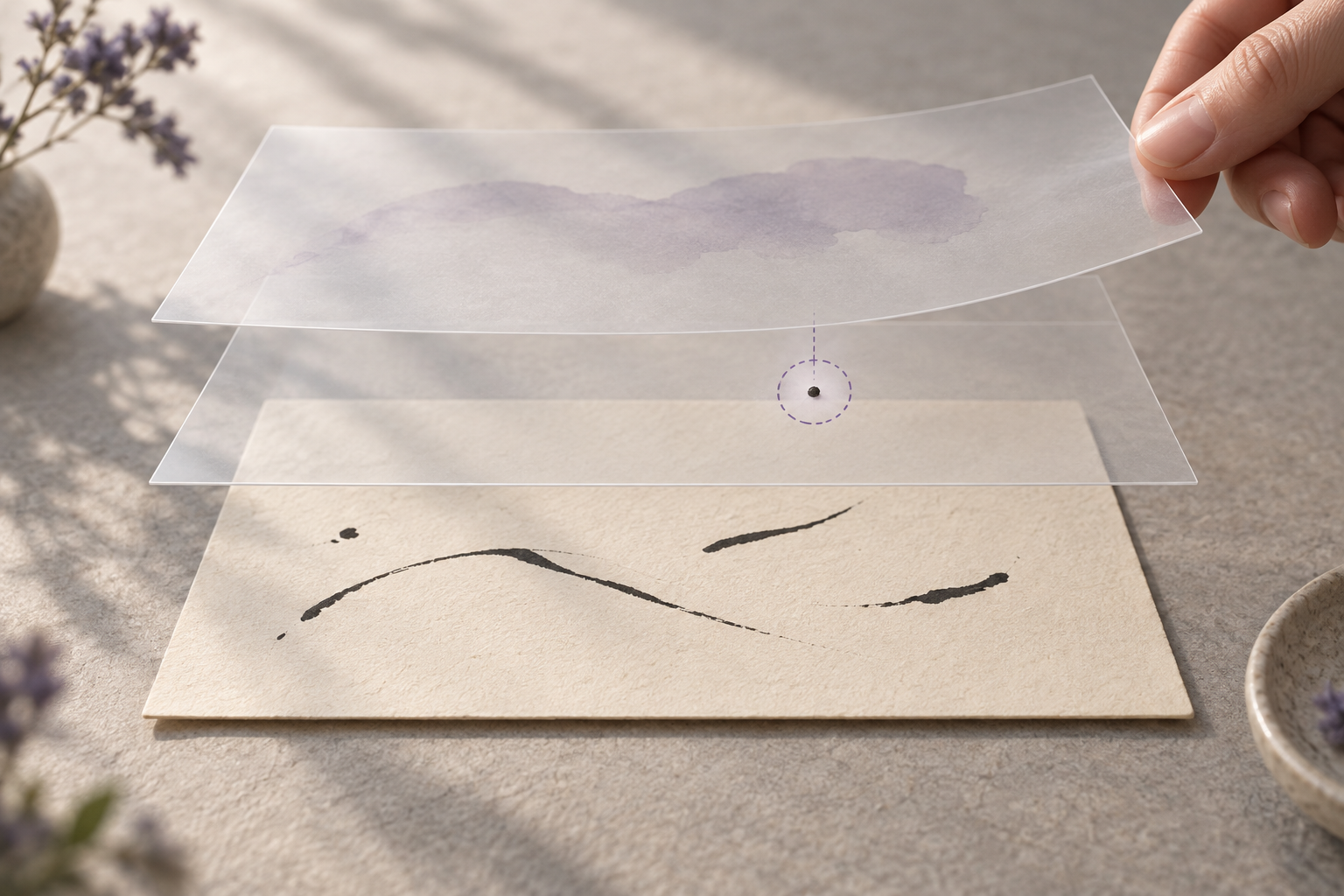
Очищайте фото рукописного шаблона на копиях и отдельных слоях: тогда можно ослабить неудачную коррекцию, вернуть стёртый фрагмент и сравнить буквы с исходником. Начните с неизменённого мастер-файла, затем отделите выравнивание фона от локальной ретуши и подготовьте отдельную экспортную версию. Такой порядок особенно полезен, когда на одном листе есть бледные и жирные штрихи.
Почему очистку важно делать обратимой
При очистке легко принять деталь изображения за дефект: серый участок может быть тенью, но может оказаться тонкой частью буквы; одиночная точка — пылью или нужным знаком. Если применить порог, фильтр или ластик прямо к единственному файлу, прежнее состояние часто нельзя восстановить после закрытия редактора. Копии и маски сохраняют выбор, пока вы не проверили все символы.
Обратимость не означает, что каждый редактор должен иметь один и тот же набор функций. Её можно организовать простыми средствами: хранить исходник отдельно, дублировать изображение перед крупной операцией, сохранять промежуточные версии и экспортировать копию. В редакторе со слоями к этому добавляются маски и корректирующие слои. В простом просмотрщике подойдут отдельные файлы с понятными именами.
Сначала устройте безопасную папку проекта
Создайте папку с исходным сканом, рабочим проектом и экспортом. Исходный файл скопируйте в папку только для чтения или храните в отдельном месте; не переименовывайте его в «готовый». Если шаблон переснимали несколько раз, укажите дату или вариант съёмки, чтобы не спутать лучший скан с промежуточным.
- 01_original — исходный скан или фото без коррекции.
- 02_work — файл редактора со слоями или рабочими копиями.
- 03_export — очищенное изображение для загрузки или проверки.
- notes.txt — короткие заметки о сделанных действиях и замеченных проблемах.
Не перезаписывайте оригинал экспортом из редактора, даже если формат совпадает. JPEG при повторном сохранении может изменить пиксели из-за сжатия; у других форматов могут измениться цветовой профиль, прозрачность или метаданные. Для мастер-копии используйте исходный файл, а каждый экспорт сохраняйте с новым именем. Если редактор сохраняет проект отдельно от сведённого изображения, держите оба файла.
Разделите работу на этапы и слои
Давайте версиям имена по этапу, а не по эмоции
Имена файлов должны помогать восстановить последовательность без угадывания. Используйте короткую схему вроде template_original, template_geometry, template_cleanup и template_export, при необходимости добавьте дату или номер варианта. Не создавайте цепочку «новый финал», «финал 2», «финал точно»: через неделю в ней трудно понять, какой файл был исходным и где применён порог.
Если вы сравниваете два способа очистки, сделайте ответвление от одной и той же исходной копии. Например, вариант A использует мягкую коррекцию всего фона, вариант B — локальную маску в проблемных клетках. Сравнивайте их на одинаковых контрольных фрагментах и выбирайте тот, который сохраняет больше достоверных деталей. Такой подход не требует сложного контроля версий: достаточно отдельных копий и понятных названий.
В проекте можно оставить короткую заметку: какой инструмент применялся, к какой области, что осталось спорным и где это видно. Запись «осветлил фон верхнего ряда, проверил буквы И, Ш и точку над ё; в ячейке Ж есть неоднозначный след» полезнее, чем длинный перечень названий фильтров без привязки к результату. Заметка помогает продолжить работу и объяснить выбор, если шаблон обрабатывают несколько раз.
Названия слоёв должны объяснять функцию, а не только порядок создания. Например, «оригинал», «фон: тональная коррекция», «пыль: локальная ретушь» и «порог: проверка». Оригинал оставьте внизу и заблокируйте от случайного рисования. Если программа поддерживает группы, сложите этапы в группу «Очистка» и временно выключайте её, чтобы сравнить обработанную страницу с исходной.
Тональную коррекцию лучше отделять от ретуши. Корректирующий слой уровней меняет яркость всего изображения или выбранной маски, но не стирает исходные пиксели. Ретуширующий слой может содержать исправления пыли, следов карандаша или случайных пятен. Так можно уменьшить силу общего эффекта, не отменяя уже выполненную локальную работу. В редакторе без корректирующих слоёв создавайте дубликат перед каждым крупным изменением.
Маска задаёт, где слой виден. Белая область показывает действие слоя, чёрная скрывает его, а серые значения дают частичную силу эффекта. Это удобно, когда фон нужно осветлить между буквами, сохранив слабые участки штриха: можно постепенно скрыть коррекцию вдоль контура вместо того, чтобы стирать букву. Маска тоже требует проверки на увеличении и в масштабе всей страницы.
Практический порядок обратимой очистки
1. Зафиксируйте исходное состояние
Откройте файл и сохраните проект с новым именем до первой коррекции. Сделайте контрольный экспорт без обработки либо сохраните исходник рядом. Отметьте несколько трудных мест: самую тонкую линию, самый бледный штрих, плотное пересечение и участок фона с заметной неоднородностью. Эти примеры станут контрольными точками после каждого этапа.
2. Исправьте положение и кадрирование
Сначала поверните страницу, скорректируйте перспективу и выберите границы листа. Геометрические преобразования могут интерполировать пиксели, поэтому не повторяйте их много раз с промежуточным сохранением в сжатый формат. Проверьте, что края крайних ячеек и знаки возле границы не обрезаны. Сохраните отдельную версию после геометрии, если редактор не хранит историю действий в проекте.
3. Выровняйте фон с малой силой
Создайте отдельный слой или корректирующий слой для яркости и контраста. Поднимайте светлые участки постепенно и следите за бледными буквами: фон должен стать спокойнее, но тонкая линия не должна исчезнуть. Если изменение нужно лишь части страницы, ограничьте его маской. При одинаковой коррекции всех клеток одна из букв может потерять нужную деталь, поэтому проверяйте не только среднюю область, но и самые светлые символы.
4. Выполните локальную ретушь на отдельном слое
Для пыли и мелких случайных следов используйте пустой ретуширующий слой, если инструмент позволяет брать образец со всех видимых слоёв. Тогда исправления останутся отдельно от изображения. Стирайте только то, что уверенно распознали как дефект. Если точка может быть элементом буквы или знаком, сначала отключите ретушь и сравните с оригиналом, соседними экземплярами символа и контекстом строки.
5. Проверьте бинарную копию, не заменяя ею мастер
Чёрно-белый порог полезен как диагностическая копия: он показывает, замкнулись ли контуры и не исчезли ли тонкие части букв. Но пороговая версия не всегда годится как единственный рабочий файл. Сохраните её отдельным слоем или документом, а исходный скан оставьте в цвете или градациях серого. Если после порога возникают разрывы, вернитесь к фону или маске, а не дорисовывайте все буквы по памяти.
6. Сверьте результат с контрольными точками
Переключайте группу очистки и сравнивайте исходник с обработанным вариантом. Проверяйте страницу целиком, затем увеличивайте контрольные места. В режиме 100% видны пиксельные дефекты, но общий масштаб помогает заметить, что тональность одной строки стала отличаться от другой. Убедитесь, что штрихи, диакритические знаки, точки и маленькие элементы сохранили форму.
Мини-чеклист перед экспортом
- Мастер-файл сохранён отдельно и не перезаписан.
- В проекте есть слой или копия с исходным изображением.
- Фон и локальная ретушь находятся на разных этапах.
- Маски проверены вдоль контуров букв и в углах страницы.
- Контрольные тонкие и бледные штрихи видны после обработки.
- Экспорт получил новое имя и открыт повторно для проверки.
- Формат, ориентация и размеры соответствуют задаче загрузки.
Частые ошибки при работе со слоями
Свести слои до проверки
Сведение упрощает передачу файла, но уничтожает возможность отдельно ослабить фильтр или вернуть локальную ретушь. Оставьте рабочий проект со слоями, а для передачи сделайте отдельный сведённый экспорт. Если программа предлагает «сохранить копию», проверьте, что команда действительно не изменила открытый мастер-файл.
Исправлять букву на глаз, не сверяясь с исходником
Даже аккуратная ретушь может удалить часть рукописного характера: соединение, короткий заход пера или точку. Смотрите на исходник в отдельном окне или временно выключайте слой. Не дорисовывайте предполагаемую форму, если исходный штрих неразличим; лучше сохранить неоднозначный фрагмент и решить, нужна ли повторная съёмка.
Сделать маску слишком жёсткой
Резкая граница коррекции может дать светлый контур вокруг буквы или оставить грязную кайму. Смягчайте маску только настолько, чтобы переход выглядел естественно, и проверяйте при масштабе страницы. Размытие маски не должно уменьшать ширину тонкого штриха или заполнять просветы между соседними линиями.
Сохранить только финальный PNG или JPEG
Экспорт предназначен для использования, а не для продолжения сложной правки. Он может не содержать слои, историю или настройку масок. Храните проектный формат редактора вместе с чистым экспортом, а исходник — отдельно. Если места мало, отберите итоговые версии осознанно, но не удаляйте единственный файл, который позволяет восстановить ход работы.
Часто задаваемые вопросы
Нужен ли Photoshop, чтобы очищать изображение слоями?
Нет. Подойдёт любой редактор, который сохраняет копии и позволяет вернуться к исходнику. Слои и маски упрощают работу, но базовый безопасный процесс возможен и через отдельные версии файлов: оригинал, копия после коррекции и финальный экспорт. Выбирайте программу по задаче и привычному формату проекта.
Можно ли работать только с JPEG?
Можно, если сохранить исходный JPEG отдельно и не перезаписывать его после каждого шага. Для промежуточной работы удобнее формат редактора с поддержкой слоёв либо формат без потерь, если он подходит вашей программе. Финальный формат выбирайте по требованиям загрузки и проверяйте готовый файл после экспорта.
Какой слой лучше использовать для выравнивания фона?
Используйте корректирующий слой яркости или уровней, если редактор его поддерживает. Он меняет вид изображения, не стирая пиксели мастер-слоя, а маска ограничивает область действия. В редакторе без корректирующих слоёв создайте копию исходника и выполняйте настройку на ней.
Нужно ли хранить каждую промежуточную версию?
Храните версии, которые фиксируют важные этапы или позволяют восстановить результат: исходник, геометрически исправленный файл, рабочий проект и экспорт. Не нужно сохранять отдельный файл после каждого движения ползунка, если проект сохраняет историю или слои. Имена файлов должны показывать этап, а не субъективную оценку вроде «самый лучший финал».
Как понять, что очистка не повредила буквы?
Сравните обработку с исходником на контрольных фрагментах: тонких штрихах, бледных элементах, пересечениях и мелких знаках. Смотрите и при увеличении, и целиком на страницу. Если деталь видна только после догадки или после отключения обработки, ослабьте коррекцию или верните фрагмент маской.
Можно ли загружать рабочий файл со слоями?
Обычно для загрузки нужен обычный растровый файл, а проект со слоями нужен вам для редактирования. Экспортируйте отдельную копию в формате, который принимает сервис, и проверьте, что она открывается правильно. Рабочий файл оставьте в проектной папке, чтобы вернуться к настройкам позднее.
Итог
Безопасная очистка строится вокруг одного правила: мастер остаётся нетронутым, а каждое изменение можно сравнить и ослабить. Разделяйте фон, ретушь и пороговую проверку, используйте маски и сверяйте тонкие места с исходником. Когда шаблон готов, загрузите проверенную экспортную копию в Fontgenerator и продолжайте собирать рукописный шрифт.
Источники по рабочему процессу и форматам: Adobe — недеструктивное редактирование в Photoshop; Adobe — импорт фотографий со сканеров и рекомендация сохранять сканы в TIFF для последующей правки.