Однолинейный шрифт для плоттера: чем он отличается от обычного
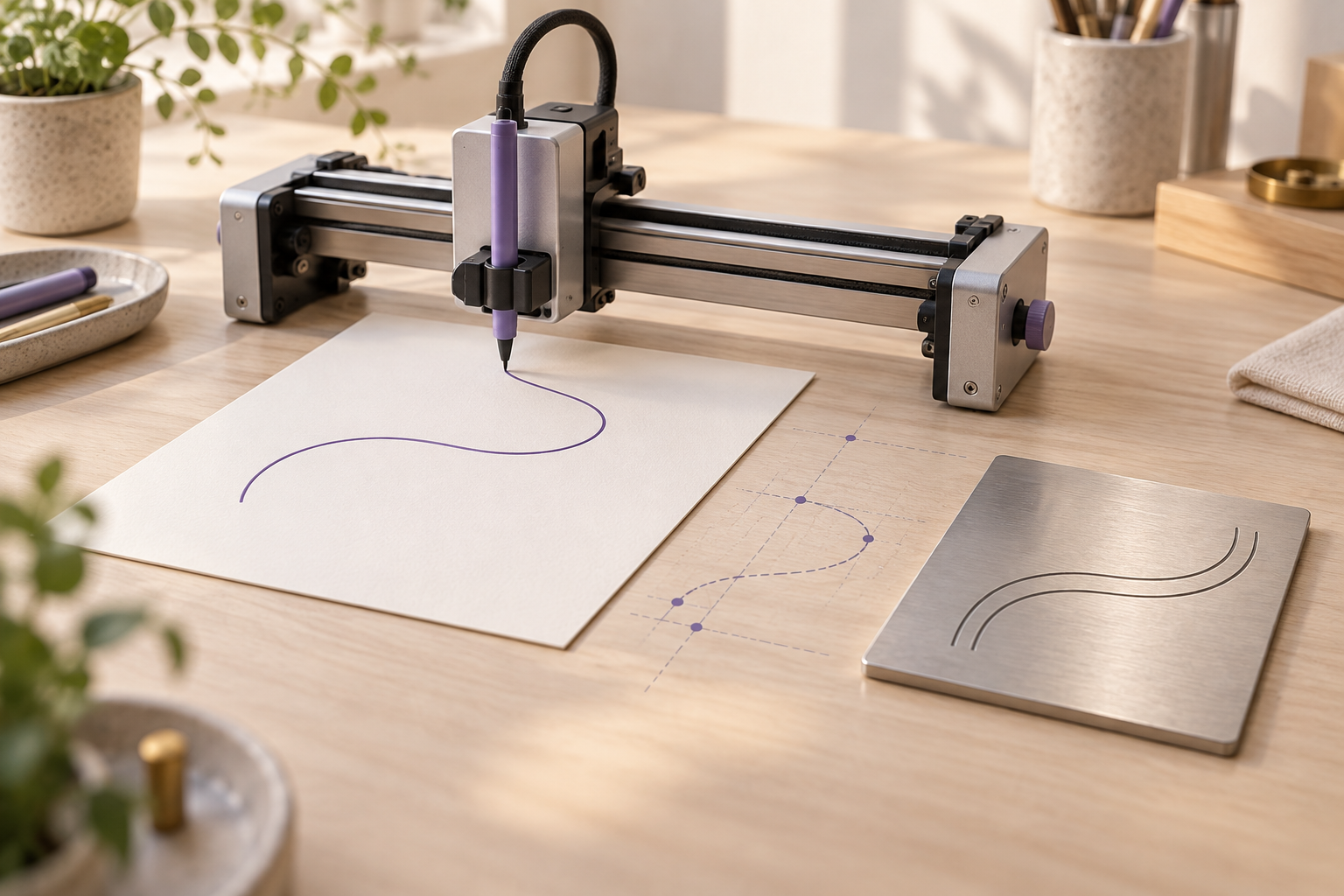
Однолинейный шрифт описывает буквы траекториями, по которым инструмент проходит один раз; обычный контурный шрифт задаёт замкнутые границы штрихов. Поэтому перьевой плоттер, гравёр или станок с фрезой может обвести контур каждой буквы дважды вместо того, чтобы провести одну линию. Разберём, как появились шрифты для рисующих устройств, как отличить подходящий файл и что проверить перед отправкой в производство.
Две модели одной буквы
На экране буква выглядит как чёрная фигура на светлом фоне. Но для устройства, которое физически перемещает перо, лазер или фрезу, важна не картинка, а маршрут. В контурном шрифте маршрут проходит по обеим сторонам каждого штриха: у буквы «И» это не одна диагональ и две стойки, а закрытые границы всех трёх полос. Если программа превращает контур в линии движения без дополнительной обработки, инструмент обводит края, оставляя двойные следы.
Однолинейный, или штриховой, шрифт устроен иначе: осевая траектория задаёт центр штриха. Для пера или тонкого гравировального прохода этого достаточно. Траектория не сообщает, какой должна быть толщина линии: её задают ширина пера, пятно лазера, диаметр инструмента, мощность и материал. Эта разница относится к геометрии знака, а не к его толщине на экране.
Это важно, когда на табличке, бирке, корпусе прибора или чертеже нужна одна аккуратная линия. Если же задача — напечатать тёмную букву с заданной толщиной и формой, контурная модель обычно уместнее: именно она описывает заполняемую область.
Как плоттерные шрифты выросли из технической графики
Векторные рисующие устройства строили изображение последовательностью перемещений и опусканий пера. Для графика, подписи к диаграмме или научной схемы экономная линия буквы была практичной: координаты можно было передать устройству и провести штрих напрямую, не вычисляя две его границы. В 1983 году Национальное бюро стандартов США опубликовало техническую записку о служебных программах для генерации шрифтов Херши на микрокомпьютерах и лабораторных плоттерах. В документе описано применение таких символьных наборов именно для машинного вывода текста и графики (запись NIST о NBS TN 1176).
Исторически шрифт Херши важен не как универсальный набор для книг, а как пример букв, хранящихся и выводимых в виде координатных штрихов. Когда в работе появился лазер, настольный плоттер, гравировальный маршрутизатор или режущий станок, та же идея стала полезна снова: машина следует линии напрямую. В документации Inkscape современное расширение Hershey Text описано как преобразователь текста в векторные шрифтовые данные; новые версии перешли к SVG-шрифтам, чтобы расширить набор символов и поддержать кривые (справка расширения Inkscape Hershey).
Нынешние производственные форматы и инструменты не сводятся к одному историческому формату Херши. Практический урок истории проще: если устройство умеет только следовать маршруту, однолинейная геометрия экономит лишние проходы. При этом словом «плоттерный» часто называют разные файлы, поэтому решает не название, а фактические траектории, которые получит станок.
Что произойдёт с обычным шрифтом на станке
Представьте букву «О». Контурный шрифт задаёт наружную и внутреннюю замкнутые линии. Плоттер может нарисовать оба эллипса, а лазерный гравёр — пройти обе границы штриха. Получится буква, похожая на полую трубку, либо двойной след. Если нужно прочертить только тонкую букву, это неверный маршрут.
При заполнении контуров ситуация меняется: CAM-программа рассчитывает траектории по области буквы, а не просто обводит каждую границу. Тогда обычный шрифт способен дать заливку или карман нужной ширины, но у этого процесса другие настройки: шаг штриховки, диаметр фрезы, припуск, минимальная ширина и порядок проходов. Переводить одно в другое автоматически не всегда правильно.
Autodesk в справке по FeatureCAM разделяет single-line fonts, построенные отдельными штрихами, и outline fonts, задающие границы. Для простой гравировки в продукте рекомендован однолинейный вариант, тогда как контурный требует подготовки траектории для выбранной операции (разъяснение Autodesk). Это рекомендация для конкретного рабочего процесса, а не правило для всех лазеров: учитывайте материал, технику обработки и требования мастерской.
Как выбрать геометрию под задачу
Начните с операции, которую должна выполнить машина, а не с любимой гарнитуры.
- **Перо пишет подпись или чертёж.** Нужна одна центральная траектория, подходящий штриховой шрифт и проверка подъёмов пера. Контурный шрифт без централайн-обработки даст две границы каждого штриха.
- **Лазер наносит небольшую маркировку.** Однолинейный вариант часто сокращает длину пути и помогает сохранить тонкий штрих. Но тонкость результата зависит от фокуса, мощности, скорости и материала; проверьте пробный образец.
- **Фреза гравирует канавку.** Проверьте, рассчитана ли траектория на центр линии, подходит ли радиус инструмента и может ли он пройти узкие места. Если нужна широкая канавка, нужна CAM-операция, рассчитанная на ширину, а не просто линия.
- **Лазер или принтер заполняет широкую букву.** Используйте обычный контурный шрифт, а затем выберите заполнение или карман. Векторная обводка контура даст внешний и внутренний маршруты, но не заполнит область сама по себе.
- **Вышивка, тиснение или трафарет.** Эти технологии требуют своих конструкций: стежков, перемычек, ограничений по ширине и материалу. Надпись, которая выглядит как линия на экране, ещё не является готовым производственным файлом.
Сравнивайте пробники в реальном масштабе. Например, одинаковое слово можно экспортировать двумя способами: контурным шрифтом с обводкой и штриховым шрифтом с центральными линиями. Если первый вариант на станке идёт по двум краям букв, а второй — по одному маршруту, различие становится очевидным ещё до изготовления всей серии.
Текстовый шрифт и файл для траекторий — не одно и то же
Однолинейная геометрия не обязательно означает, что перед вами обычный установленный шрифт. Одни программы используют свои наборы траекторий, другие принимают специальные файлы, третьи преобразуют текст в SVG-кривые. Устройство может получить не текст с названием гарнитуры, а набор векторных объектов, которые уже нельзя редактировать как исходную строку.
В Inkscape расширение Hershey Text, например, заменяет выбранный текст в документе на объекты, построенные выбранным штриховым шрифтом. Справка проекта отмечает, что возможности форматирования при такой замене ограничены, а современные версии добавили поддержку SVG-шрифтов, Unicode и кривых. Поэтому перед конвертацией сохраните редактируемый оригинал, а потом проверьте, что символы, переносы и интервалы не потерялись.
Название формата не гарантирует одно прохождение. У коммерческого шрифта TTF может быть однолинейная геометрия, у SVG — замкнутые обводки, а формат обмена станка может включать несколько типов объектов. Спрашивайте поставщика или смотрите режим просмотра траектории. Слова single-line, stroke, engraving и Hershey служат ориентиром, но финальную проверку проводят по маршруту конкретной программы.
Проверка до запуска оборудования
- Сохраните исходную строку отдельно, чтобы можно было исправить опечатку после перевода в кривые.
- Укажите финальный размер текста и преобразуйте текст в тот векторный формат, который принимает ваше CAM-приложение.
- Откройте предпросмотр станка и включите отображение движения, подъёма и опускания инструмента. Найдите замкнутые пары линий там, где ожидался один штрих.
- Проверьте буквы с внутренними просветами — «О», «Р», «В», «Ф» — и пересечения «Ж», «К», «Х». В них двойной маршрут и скопление проходов заметнее.
- Проверьте конечные точки: не должна ли машина соединить разомкнутые штрихи, проходить участок повторно или поднимать инструмент между соседними частями.
- Уточните ограничения по символам, кириллице, пробелам и цифрам. Недостающий знак может замениться другим глифом или исчезнуть.
- Выполните пробный прогон на безопасном материале или без включённого режущего инструмента, если такой режим поддерживает оборудование.
У производителей ПО есть примеры такой проверки. McNeel предлагает сравнить двойную и однолинейную гарнитуры на тестовой модели и отмечает, что для некоторых операций CNC одинарный маршрут сокращает время гравирования; фактический выигрыш зависит от конкретного текста и настроек (пример Single-Line Fonts в Rhino). Не переносите заявленную производителем оценку на любую машину без пробного расчёта.
Частые ошибки
**Пытаться сделать обычный шрифт очень тонким.** Уменьшение кегля или включение hairline-отображения не превращает две границы штриха в одну осевую линию. Проверьте тип геометрии, а не только толщину предпросмотра.
**Считать, что автоматическая векторизация найдёт центр штриха.** Трассировка обычно обводит границу растрового пятна. Чтобы получить центральную линию, нужна отдельная обработка centerline или исходный штриховой шрифт; результат всё равно нужно проверить.
**Отправить файл сразу на дорогую заготовку.** На экране лишний проход может быть незаметен, а на материале он оставит двойную борозду, пережжёт покрытие или увеличит время. Сначала просмотрите траекторию, затем сделайте пробу.
**Забыть о визуальном качестве.** Однолинейный шрифт удобен машине, но некоторые выглядят технически нейтрально, имеют упрощённую кириллицу или плохо читаются в малом размере. Проверьте нужное слово, контраст знаков, цифры и кириллические буквы, а не только латинский образец.
Чек-лист перед отправкой файла
- Задача требует одной линии, заполненной области или канавки заданной ширины?
- Геометрия шрифта совпадает с типом операции станка?
- В предпросмотре маршрутов видно ожидаемое число проходов?
- Проверены внутренние просветы, пересечения, острые повороты и разомкнутые концы?
- Все нужные кириллические знаки присутствуют и выглядят различимо?
- Исходный текст сохранён отдельно от преобразованных кривых?
- Выполнена проба на материале или в безопасном режиме?
Если хотя бы на один из первых трёх вопросов нет уверенного ответа, производство пока лучше не запускать: попросите оператора проверить тип траектории.
Частые вопросы
Можно ли использовать любой TTF для перьевого плоттера?
Как правило, одного факта, что файл имеет расширение TTF, недостаточно. Обычный контурный TTF описывает границы штрихов, а совместимый workflow должен передавать именно центральные линии или уметь корректно вычислять их. Ищите поддержку штриховых шрифтов в программе плоттера и проверяйте preview маршрута.
Чем однолинейный шрифт отличается от outline-шрифта?
Однолинейный шрифт задаёт траекторию вдоль штриха знака. Контурный шрифт задаёт замкнутую область или её границы, которую можно отрисовать, залить или обработать инструментом. Для конкретного оборудования важно, как CAM-программа интерпретирует эти векторы.
Поможет ли уменьшение толщины пера или линии?
Нет, если программа по-прежнему проходит по двум сторонам контурного штриха. Параметр толщины меняет внешний вид линии на экране или ширину пятна инструмента, но не пересчитывает геометрию знака в осевую траекторию.
Можно ли конвертировать обычный шрифт в однолинейный?
Иногда CAM-система умеет вычислить центральную линию, но автоматическое преобразование не гарантирует чистый результат. Узкие просветы, соединённые буквы и сложные пересечения требуют ручной проверки. Для ответственной работы надёжнее взять гарнитуру, изначально сделанную для однолинейного вывода.
Подойдут ли шрифты Херши для лазерной гравировки?
Они могут подойти, если ваша программа принимает такую геометрию или умеет конвертировать её в поддерживаемые векторы. Само имя Херши не гарантирует нужный алфавит, толщину следа или совместимость с контроллером. Проверьте кодировку, кириллицу и фактический маршрут.
Обязательно ли переводить текст в кривые перед передачей?
Это зависит от оборудования и формата, который использует производственная программа. Если на рабочем компьютере может отсутствовать тот же шрифт или CAM-система не умеет читать его, преобразованные векторы помогают сохранить форму. Но до конвертации сохраните редактируемый текстовый оригинал.
Итог
История плоттерных шрифтов показывает, что форма файла зависит от того, как устройство строит букву: заполняет контур или следует траектории. Для подписи пером и простой маркировки проверьте штриховой шрифт, а для заливки — контур и подходящую операцию. Начните с предпросмотра маршрута, сохраните редактируемый текст и не пропускайте пробный прогон. Если вы создаёте авторский шрифт для цифровых макетов, подготовьте рабочую гарнитуру на Fontgenerator и отдельно уточните требования станка к производственному файлу.