Оптический размер шрифта: почему мелкий и крупный текст рисуют по-разному
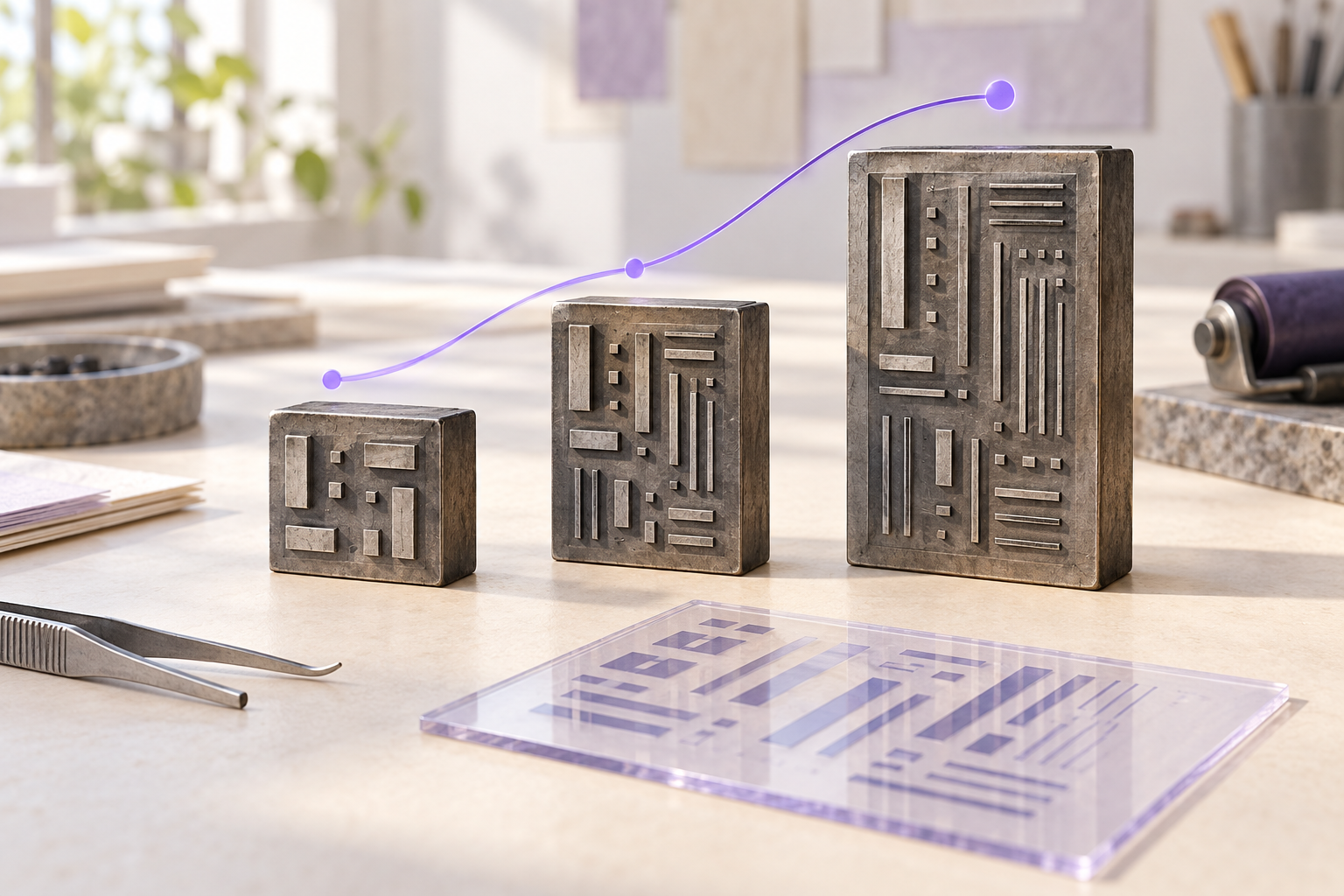
Оптический размер — это настройка рисунка букв под предполагаемый размер текста и условия чтения. Маленькой подписи полезны более открытые просветы, крепкие штрихи и свободные интервалы; крупному заголовку подходят тонкие детали и более плотная посадка. Разберём, как эта идея прошла путь от отдельных металлических литер до оси opsz и как применить её в макете.
Почему одинаковый контур выглядит по-разному
Уменьшение текста — не нейтральная операция. При малом кегле тонкий штрих становится слабее, мелкий просвет сужается, а пара близких форм может слиться. При увеличении те же пропорции способны выглядеть рыхло: интервалы становятся заметнее, а толстые детали теряют деликатность. Поэтому дизайнер оценивает не только геометрию знака на крупном экране, но и то, что останется читаемым в конечном масштабе.
Представьте одну гарнитуру на вкладыше к лекарству и на афише. На вкладыше слова набраны мелко, бумага может быть пористой, а чтение происходит при разном освещении. Для афиши текст крупный и виден с расстояния. Если просто пропорционально масштабировать один и тот же рисунок, тонкие элементы вкладыша могут исчезнуть, а детали афиши будут выглядеть слишком тяжёлыми. Оптическая коррекция меняет именно форму для размера, а не только число в панели «кегль».
Отдельная литера для каждого кегля
В металлическом наборе печатная буква была физическим объектом: литерой с заданной высотой корпуса и рельефным очком. Наборщик выбирал не абстрактный масштабируемый контур, а конкретный комплект отлитых знаков. Дизайнеры и резчики могли готовить рисунки для разных размеров отдельно. Для мелкого текста полезно раскрыть внутренние пространства, усилить тонкие элементы и сделать буквы чуть свободнее; в крупном размере можно сохранить изящество и проработать тонкую пластику.
Смысл такого решения практический. Краска, бумага и способ печати влияют на то, как выглядит мелкая деталь. Если тонкая линия едва помещалась в маленький металлический знак, на бумаге она могла стать ещё слабее. Увеличение просветов и штрихов помогало буквам не забиваться. Важна оговорка: не существовало единственного набора поправок, который одинаково применялся ко всем гарнитурам. Коррекция зависела от конструкции букв, выбранного кегля и предполагаемой печати.
В качестве полезной модели держите в голове две крайности. Малый оптический размер часто получает более прочный контраст, увеличенный просвет и свободную посадку. Крупный может иметь более тонкие волосные штрихи, выразительный контраст и более плотный интервал. Это не обязательная формула: шрифтовой дизайнер выбирает изменения, подходящие именно характеру гарнитуры.
Фотонабор упростил масштабирование — и убрал часть ручной настройки
С фотонабором изображение знака стало возможно получать оптическим проецированием и менять размер, не отливая новый металлический комплект для каждого кегля. Такая гибкость упростила выпуск размеров и позволила быстро подгонять набор, но при обычном увеличении или уменьшении один мастер-рисунок сохранял пропорции. Цифровой контур продолжил эту логику: математически его можно масштабировать очень широко.
Воспроизводимость контура сама по себе не гарантирует оптимальный визуальный результат. Контур может оставаться точным, а впечатление от текста — меняться. Поэтому в профессиональной практике остаются оптические подсемейства, например Caption, Text, Subhead и Display. Это не просто рекламные названия: в подходящих семействах варианты различаются формами и интервалами для разных диапазонов набора. Например, версия Caption может быть рассчитана на мелкие подписи, а Display — на крупные заголовки.
В статье Adobe о Source Serif 4 описан конкретный пример: в семействе появились отдельные оптические размеры от Caption и Small Text до Subhead и Display. Компания отмечает, что различия затрагивают не только интервалы, но также пропорции и детали знаков. Имена вариантов у разных гарнитур не задают универсальные границы в пунктах, поэтому их стоит читать как указание на задачу, а затем проверять на реальном тексте.
Как идея вернулась в цифровом шрифте
В OpenType для переменных шрифтов предусмотрена ось opsz — optical size. Она позволяет менять рисунок по диапазону значений, который может интерполироваться между несколькими мастер-рисунками. Это отличается от выбора одного статического файла с названием «Caption» или «Display»: переменная ось может дать промежуточный вариант, если дизайнер предусмотрел такую конструкцию.
Спецификация OpenType определяет значения opsz как размер текста в типографских пунктах и разрешает приложениям автоматически подбирать вариант под отображаемый размер. Но решение принимает шрифтовой файл и программа: отсутствие оси, необычный диапазон или ручная настройка могут изменить поведение. Не следует считать, что любой variable font имеет opsz либо что один и тот же код даст одинаковый вид во всех приложениях.
Важно также различать номинальный кегль и воспринимаемый размер. На бумаге 12 пунктов задают физический размер по выбранной системе измерения, а экран зависит от плотности пикселей, масштабирования устройства, зума, дистанции и конкретного приложения. В спецификации Microsoft прямо оговорено, что значение оси основано на размере текста, заданном документом или приложением, а его фактический физический размер на экране может отличаться. Из этого следует практический вывод: сверяйте результат при предполагаемом масштабе и дистанции чтения, а не только по числу в инспекторе.
Выбор оптического размера в реальном макете
Начните с задачи, а не с названия оси. Запишите диапазон кеглей, длину текста, носитель, способ вывода и условия чтения. Один экранный ярлык размером 11 пикселей на телефоне, длинная книжная строка размером 11 пунктов и подпись на плакате с той же высотой букв — разные сценарии. Разница в печати и дистанции может оказаться важнее одинакового числового значения.
Если семейство предлагает статические размеры, сравните минимум два предполагаемых варианта при одном кегле и в одном абзаце. Смотрите на просветы в «а», «е», «о» и «с», на прочность соединений, на различимость пар вроде «и»/«ш», на плотность строки. Затем оцените естественный диапазон каждого начертания: подпись к схеме, основной текст, подзаголовок или крупный заголовок. Надпись Caption не обязательно хороша для любого микротекста, а Display не всегда нужна для крупного текста.
Для переменного шрифта сначала проверьте, есть ли ось opsz в конкретном файле и какой диапазон она поддерживает. В редакторе включите автоматическую оптическую настройку, если она доступна, и сравните результат с ручной. В CSS предпочтительнее использовать свойство font-optical-sizing: auto, если браузер и шрифт поддерживают эту функцию; для явного контроля можно задать font-variation-settings: "opsz" 18, но значение и поведение надо сверить с диапазоном конкретного файла. Ручное значение полезно, если макет требует сознательно оставить рисунок менее привязанным к кеглю.
Пример: у вас есть интерфейс с основным текстом 14–16 px и заголовком 32 px. Оставьте один variable font, если он хорошо работает на обоих уровнях, но проверьте ось отдельно: автоматическое повышение opsz может сделать заголовок контрастнее и компактнее. Если он стал слишком хрупким на экране, попробуйте меньший оптический размер или статический Text-вариант. Решение оценивают по реальному рендеру, а не по принципу «чем больше значение, тем лучше».
Проверочный алгоритм для дизайнера
- Определите, где именно будет прочитан текст: печать, телефон, экран ноутбука, вывеска или дистанционный экран.
- Зафиксируйте не только кегль, но и ширину строки, фон, контраст, качество носителя и предполагаемую дистанцию.
- Посмотрите описание семейства: есть ли Text/Caption/Display-варианты или переменная ось
opsz. - Поставьте рядом варианты в одинаковом фрагменте текста и сравните их в целевом размере.
- Проверьте несколько характерных букв, цифры, знаки препинания и реальные слова, а не один изолированный глиф.
- Оцените строку и абзац: не слиплись ли просветы, не стали ли интервалы неестественными, не изменился ли перенос.
- Сохраните выбранный вариант и значение оси в спецификации макета, чтобы воспроизвести их при передаче файла.
Частые ошибки
Выбирать по имени вместо пробы. Caption и Display помогают понять назначение, но границы зависят от гарнитуры. Проверяйте названия и характеристики у производителя и в целевом размере.
Путать оптический размер с жирностью. Настройка может менять контраст и массу штриха, но ось не равна wght. После изменения проверьте общий тон строки: не компенсируйте автоматически любое потемнение уменьшением веса.
Ожидать оптических вариантов от каждого шрифта. Если оси или отдельных подсемейств нет, изменение кегля просто масштабирует доступный рисунок. Тогда подбирайте другую гарнитуру или проверяйте соседнее начертание; не имитируйте автоматически «правильный» результат растяжением букв.
Проверять только при большом увеличении. Увеличенный контур удобен для поиска дефектов, но не показывает, что читатель увидит в обычном размере. После проверки деталей вернитесь к целевому масштабу и дистанции.
Задавать TOKEN000 вслепую. Не переносите значение из другой гарнитуры. Спецификация допускает индивидуальный диапазон, и, если значение выходит за него, приложение может ограничить его крайним поддерживаемым уровнем.
Считать экран и печать взаимозаменяемыми. Эффект зависит от вывода и окружения. Сделайте тестовую печать для бумажного макета и проверку на целевых устройствах для интерфейса.
Частые вопросы
Что означает optical size в шрифте?
Это вариант рисунка букв, рассчитанный под предполагаемый размер и условия чтения. Он может менять толщину штрихов, открытость просветов, пропорции деталей и интервалы. Это не отдельная настройка масштаба: задача — сохранить выразительность или читаемость в нужном диапазоне.
Чем Display отличается от Caption?
Display обычно предназначен для крупного набора, где допустимы тонкие детали и плотнее интервалы. Caption обычно ориентирован на мелкий текст, которому помогают более прочные формы и открытые просветы. Точные кегли зависят от конкретного семейства, поэтому проверяйте описание и пробу.
Автоматически ли браузер меняет opsz?
Зависит от браузера, CSS и самого шрифта. Ось должна присутствовать в файле, а автоматическое оптическое масштабирование должно быть включено. Для важных макетов проверьте вычисленный стиль и реальный рендер в поддерживаемых браузерах.
Можно ли вручную выставить значение opsz?
Да, для шрифта с такой осью автор макета может задать значение вручную, например через CSS-свойство font-variation-settings. Сначала проверьте поддерживаемый диапазон файла и сравните вариант с автоматической настройкой. Не копируйте число из другого шрифта.
Всегда ли мелкому тексту нужна Caption-версия?
Нет. Caption-вариант может оказаться излишне плотным или тяжёлым для конкретного шрифта, носителя и контраста. Сравните его с Text-версией в реальном окружении и проверьте весь абзац, а не одну букву.
Как проверить, есть ли в шрифте оптическая ось?
Посмотрите сведения о переменном шрифте в приложении или инструменте инспекции шрифтов: у поддерживаемой оси обычно указано имя Optical Size или тег opsz. Для статических семейств ищите отдельные подсемейства по размеру и технические сведения о диапазонах.
Вывод
Оптический размер сохраняет полезную часть старой типографической практики в цифровом наборе: рисунок буквы может учитывать не только форму, но и масштаб, носитель и дистанцию. При выборе не ограничивайтесь кеглем и названием начертания — сравните Text, Caption, Display или ось opsz на собственном тексте. А если вы превращаете почерк в цифровой шрифт, начните с тестовой строки в нескольких масштабах в Fontgenerator: так легче заметить, где исходная форма теряет читаемость.