Отдельная точка в ячейке: как извлечь её вместе с буквой
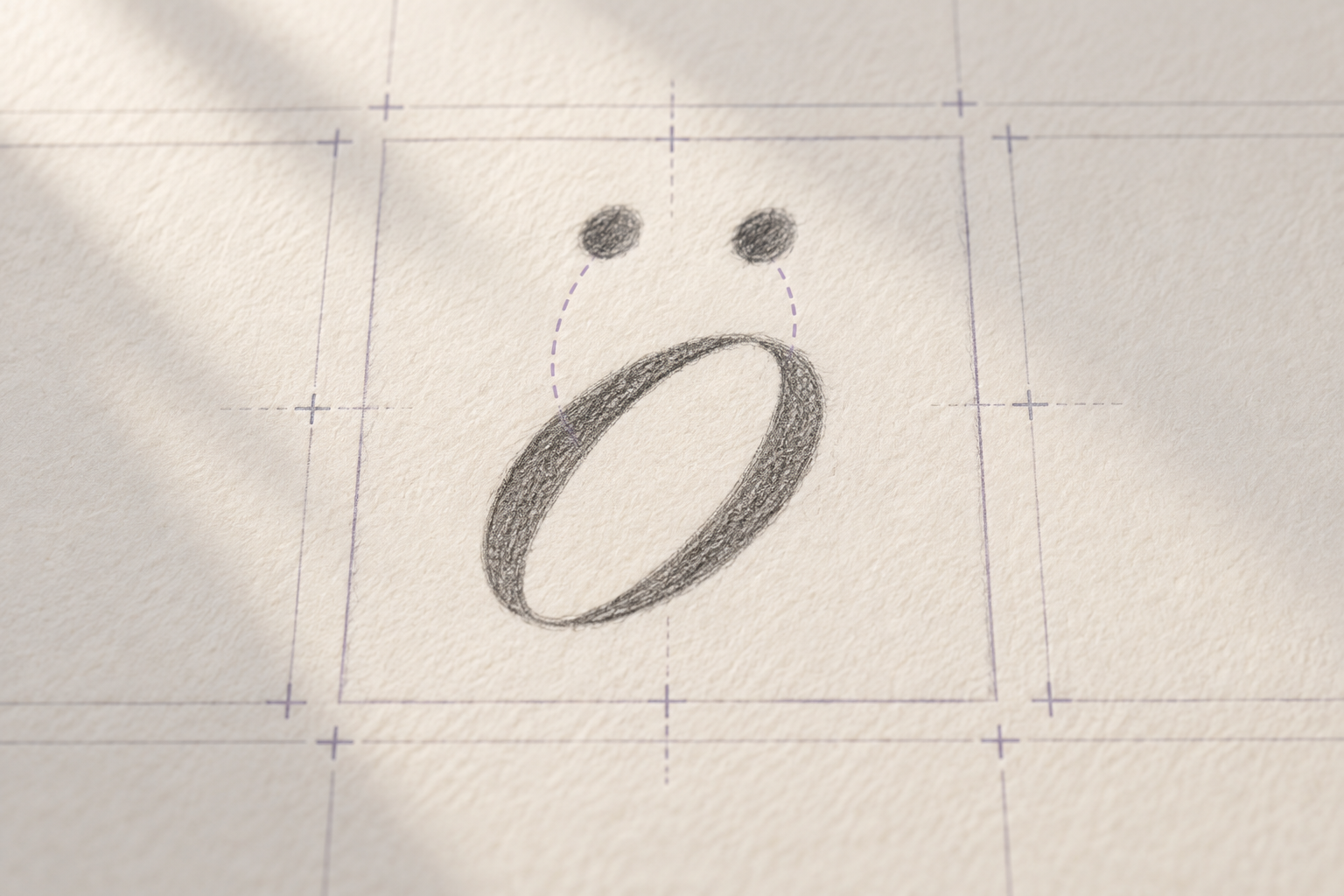
Точка над «ё», кратка над «й» или раздельная часть декоративного знака может выглядеть на снимке как самостоятельное пятно. При извлечении рукописного шрифта важно сохранить не только основной контур, но и все штрихи, относящиеся к одной ячейке. Надёжный порядок такой: сначала выровнять лист, затем вырезать целую ячейку, проверить её компоненты и только после этого решать, что является частью знака.
Почему одна буква может выглядеть как несколько объектов
На бумаге мы считываем знак целиком: глаз связывает основную форму и её отдельные детали по положению и привычному рисунку. В бинарном изображении эта связь не гарантирована. Между основным контуром и точкой остаётся светлый промежуток, поэтому алгоритм поиска связных областей может обозначить их разными компонентами. Это нормальное свойство представления изображения, а не доказательство того, что на странице нарисованы два независимых символа.
Показательный пример — рукописная «ё»: два небольших знака могут располагаться заметно выше овала. Кратка над «й» тоже не соединяется с основным штрихом. На некоторых листах разрыв получается особенно большим из-за манеры письма. Если отбирать только крупнейшее тёмное пятно, верхняя часть исчезнет. Если же автоматически объединять всё, что находится рядом, можно случайно захватить карандашную помету или фрагмент соседней ячейки.
Задача поэтому состоит не в том, чтобы найти «один чёрный объект», а в том, чтобы сохранить исходный фрагмент и осознанно сопоставить его части ожидаемому знаку. Геометрия ячейки даёт первую границу поиска; положение, масштаб и контекст помогают проверить результат.
Сначала зафиксируйте границы ячейки
До очистки и нарезки проверьте сетку шаблона. Убедитесь, что изображение выровнено, края листа не обрезаны, а границы соседних ячеек проходят там, где ожидается. Если верхняя метка, линия сетки или угол листа определены неверно, отдельная точка может попасть за пределы ошибочно рассчитанного прямоугольника, хотя на исходном кадре она присутствует.
Сохраняйте координату и назначение каждой ячейки независимо от того, сколько тёмных компонентов в ней обнаружено. Например, для позиции «й» запись может выглядеть так: `R01-C12 | ожидается й | найдено 2 компонента | требуется просмотр`. Такая карточка не пытается заранее склеить части и позволяет вернуться к тому же месту исходного снимка. Она также не даст перепутать две части знака с двумя соседними буквами при переименовании файлов.
Для первого прохода используйте прямоугольник всей ячейки, а не обрезку по самому крупному пятну. Внутри этого прямоугольника должны остаться боковые поля и свободное пространство сверху и снизу. Они показывают, где находились отдельные штрихи относительно основного контура, и помогают увидеть, не принадлежит ли деталь соседнему знаку. Слишком тесная обрезка иногда удаляет точку именно потому, что её положение не совпадает с ожидаемой высотой овала.
Как отличить часть знака от случайной отметки
Рассматривайте каждый найденный фрагмент по нескольким признакам одновременно. Один признак редко даёт уверенный ответ. Точка над буквой обычно расположена в зоне, предусмотренной для верхних элементов; пыль может находиться где угодно. Однако авторский штрих бывает необычным, а карандашная помета — аккуратно поставленной, поэтому визуального положения недостаточно.
Сверьте фрагмент с картой символов шаблона. Если ячейке назначена «ё», наличие двух верхних элементов ожидаемо; если ячейке назначена «е», те же пятна требуют проверки. Посмотрите на заполненные буквы в других местах листа: повторяющийся рисунок помогает отличить стиль автора от единичного загрязнения. При этом не копируйте деталь из другой ячейки и не дорисовывайте её автоматически — похожие буквы могут быть написаны по-разному.
Оцените связь по масштабу и расположению. Небольшая точка, находящаяся над центром основного контура и повторяющая привычную деталь в соседних примерах почерка, вероятнее относится к букве. След в углу клетки, линия с другим цветом или частица, не согласующаяся с остальными знаками, скорее требует отдельной отметки. Это рабочая гипотеза, а не безошибочное правило: если данных мало, поставьте статус «сомнительно» и запросите оригинал или уточнение у автора.
Пошаговый процесс без потери деталей
1. Сохраните исходник и рабочую копию
Не запускайте очистку на единственном файле. Создайте неизменённую копию исходного снимка или скана, затем отдельную рабочую версию. Если фильтр сотрёт слабую точку, оригинал позволит сравнить её пиксели и заново проверить классификацию. Дайте файлам понятные имена, связанные с ID шаблона и координатой, а не только с названием буквы.
2. Выправьте лист до нарезки
Проверьте поворот, перспективу и положение сетки по меткам шаблона. После выравнивания убедитесь, что крайние ячейки не сжаты и верхние области не обрезаны. Геометрическая коррекция меняет координаты пикселей, поэтому прямоугольники для нарезки нужно брать из уже выровненного изображения. Если обработка сделана вручную, запишите порядок действий, чтобы второй проход не дал другой набор фрагментов.
3. Вырежьте целую ячейку с запасом
Используйте границы ячейки как первичную область. Добавьте только тот внешний запас, который нужен для корректного чтения сетки; захват соседней ячейки создаст ложные детали. Внутренние поля не подрезайте по контуру буквы: точка может выступать далеко вверх, а нижний элемент — далеко вниз. Если ячейка касается края снимка, отметьте это как риск и переснимите лист, когда возможно.
4. Найдите компоненты, но не называйте их буквами
При бинаризации отдельные островки тёмных пикселей удобно подсветить разными цветами или обвести рамками. В OpenCV функция `connectedComponentsWithStats` присваивает связным областям метки и возвращает статистику по ним; документация описывает связность в 4 или 8 направлениях. Это способ увидеть сегменты изображения, но он не знает, какая точка относится к какой букве. Число компонентов не равно числу символов и не должно само по себе определять состав глифа: официальная документация OpenCV.
Сохраните визуализацию и сравните её с полноразмерным фрагментом ячейки. Посмотрите, не появился ли новый компонент из-за шума, не слились ли близкие штрихи и не исчезла ли тонкая деталь при пороговой обработке. Если результат зависит от выбранного порога, не делайте вид, что классификация однозначна: зафиксируйте сомнение и проверьте исходник.
5. Сопоставьте компоненты и назначение знака
Для каждого компонента укажите координаты, размер, примерное положение в ячейке и предполагаемую роль: основной штрих, деталь знака, помета или неизвестно. При ручной работе достаточно таблицы; в скрипте — структуры данных рядом с ID кадра. Не используйте только порядок найденных областей: разные алгоритмы могут нумеровать компоненты по-разному, а порядок меток не является семантической картой.
После сопоставления объединяйте или экспортируйте части так, чтобы сохранить исходное взаимное положение. Не перемещайте точку к геометрическому центру ради аккуратного вида. У «ё» и «й» верхние элементы могут стоять несимметрично; их положение является частью написанного варианта. Если рабочий инструмент выдаёт один фрагмент на компонент, соберите их по координатам холста либо оставьте отдельные слои, но не теряйте общий контекст ячейки.
6. Проверьте контрольную пробу
Покажите результат рядом с исходной ячейкой и с несколькими другими знаками того же автора. В увеличении проверьте, что все детали сохранились; затем уменьшите до размера, в котором шрифт будет использоваться, чтобы понять, не исчезла ли точка из-за чрезмерной тонкости. Отдельно убедитесь, что пометка на бумаге не была включена в глиф и что соседняя ячейка не попала в вырезку.
Для партии ячеек выберите контрольные примеры из начала, середины и конца листа. Включите знаки с одной и несколькими раздельными деталями, а также пустую или сомнительную позицию. Если ошибка повторяется только после определённого фильтра, исправьте порядок обработки, а не подгоняйте вручную каждую букву. Сохраните проверенные примеры как эталон для остальных клеток.
Пример: точка над «ё» выглядит как пыль
Представим, что в ячейке с «ё» после пороговой обработки остались три компонента: овал и две маленькие точки. В папке также есть отдельная пылинка рядом с правой границей. Удалять всё, кроме овала, нельзя: две точки входят в ожидаемый рисунок. Но и переносить всякое пятно над буквой в итоговую графику не следует.
Сначала сверьте координату с картой шаблона и посмотрите исходный снимок до бинаризации. Затем сравните форму и расположение точек с тем, как этот автор написал «ё» в других местах, если такие примеры есть. Пылинка возле края не повторяется и не занимает ожидаемого места, поэтому её пометьте для ручной проверки, а не добавляйте в букву. Если второго примера нет и происхождение пятна неясно, сохраните исходную ячейку и запросите уточнение. Так решение остаётся обратимым и не маскируется под точное распознавание.
Краткий чек-лист перед экспортом
- Сохраните нетронутую копию исходного кадра и отдельный файл разметки.
- Проверьте геометрию сетки до нарезки и используйте ID ячейки как постоянный ключ.
- Вырежьте всю ячейку с достаточным внутренним полем, а не одно крупнейшее пятно.
- Просмотрите карту компонентов, но не считайте каждую область отдельным символом.
- Сопоставьте отдельные точки и штрихи с назначением ячейки и почерком автора.
- Оставьте сомнительные фрагменты на ручную проверку вместо автоматического удаления.
- Убедитесь, что положение всех частей осталось таким, как на исходном листе.
- Откройте несколько контрольных глифов рядом с исходниками до обработки всего набора.
Частые ошибки
**Оставить только крупнейший контур.** Такой фильтр часто убирает небольшие детали, хотя именно они различают знак. Проверяйте размер компонента только как сигнал для просмотра, а не как единственный критерий удаления.
**Склеить все пятна поблизости.** Увеличенная зона объединения может захватить карандашную помету или соседнюю клетку. Сначала используйте сетку и карту назначений, затем проверяйте связь каждого элемента.
**Подрезать ячейку по видимой букве.** Тесная рамка не сохраняет свободные области, где находятся надстрочные элементы. Выбирайте координаты ячейки и просматривайте результат на полной высоте.
**Считать бинарную маску окончательной версией.** Пороговый фильтр облегчает просмотр, но меняет изображение. Держите рядом исходник и отмечайте все детали, появление или исчезновение которых зависит от фильтра.
**Молча исправить сомнительный знак.** Дорисованная точка может изменить авторскую форму; удалённая — смысл символа. Запишите неопределённость и получите подтверждение, если она влияет на результат.
FAQ
Нужно ли объединять отдельную точку с буквой в один слой?
Не обязательно. Важно сохранить соответствие одной позиции шаблона и знака, а также координаты частей относительно общей области. Отдельные слои допустимы, если при экспорте или передаче проекта они не теряют исходное расположение и понятный ID ячейки.
Можно ли удалить все компоненты меньше заданного размера?
Размер полезен для сортировки на ручной просмотр, но сам по себе ненадёжен. Точка над буквой может быть меньше пылинки, а короткий штрих — меньше карандашной пометы. Сначала используйте порог как предупреждение, затем сверяйте исходник, карту символов и повторяющиеся образцы.
Почему точка пропала после очистки изображения?
Фильтр мог принять маленькую деталь за шум, особенно если контраст слабый или линия тонкая. Сравните обработанный файл с исходником при увеличении и отключите по одному фильтру. Если деталь видна в исходнике, вернитесь к нему и пересмотрите настройки без подмены оригинала.
Как понять, что пятно относится к соседней ячейке?
Откройте фрагмент шире и покажите границы всей строки. Сопоставьте позицию с координатной картой и проверьте, не пересёк ли штрих рамку из-за неверной геометрии. Если назначение остаётся неясным, пометьте обе ячейки как сомнительные и уточните их по оригиналу.
Нужно ли использовать отдельный распознаватель точек?
Для небольшой партии надёжнее начать с просмотра целых ячеек и простой ведомости компонентов. Автоматическая классификация может ускорить сортировку, но ей потребуется проверка на примерах именно вашего почерка и шаблона. Не запускайте массовое удаление без контрольной выборки.
Что передать другому человеку вместе с файлами?
Передайте исходное изображение, ID каждой ячейки, карту назначений, вырезки, визуализацию компонентов и список сомнительных решений. Укажите, какая версия прошла очистку и какие действия выполнялись. Тогда проверяющий сможет восстановить ход обработки, а не угадывать происхождение отдельной точки.
Итог
При извлечении сохраняйте целую ячейку, а затем проверяйте её раздельные штрихи в контексте карты символов и оригинального почерка. Маркировка компонентов помогает найти детали, но решение о принадлежности принимает человек по координате, форме и назначению знака. Если вы создаёте рукописную гарнитуру, подготовьте шаблон в Fontgenerator и оставьте себе исходный кадр вместе с картой вырезок — это упростит проверку спорных букв.