Отпечатки на объективе телефона: как очистить его перед съёмкой шаблона
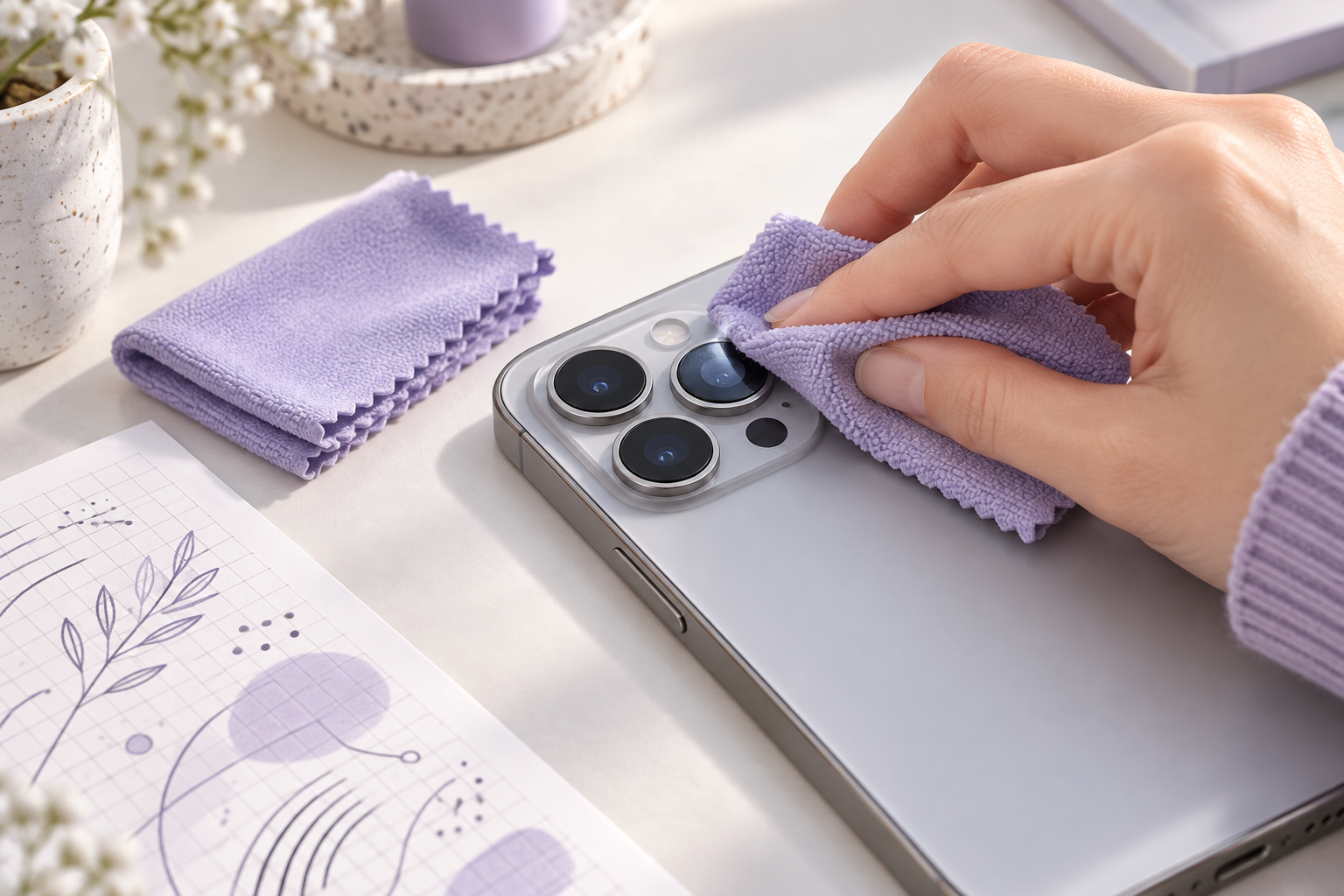
Жирный след на защитном стекле камеры рассеивает свет и снижает локальный контраст: тонкая линия может выглядеть бледной, а вокруг тёмного штриха появится мягкий ореол. Это легко принять за промах фокуса или плохую экспозицию. Перед съёмкой шаблона осмотрите объектив при боковом свете, аккуратно протрите его сухой чистой салфеткой для оптики и сделайте контрольный кадр.
Почему чистота камеры влияет на снимок шаблона
На листе с буквами важны не только крупные контуры. Камере нужно передать края тонких штрихов, точки, короткие засечки и просветы внутри знаков. Отпечаток пальца на внешнем стекле камеры создаёт дополнительный неровный слой перед объективом. Он не обязательно закрывает изображение целиком: чаще портит контраст, даёт мягкий засвет вокруг светлых участков или разводит яркий блик.
Поэтому кадр может выглядеть «молочным», хотя лист освещён ровно. Автофокус иногда подтверждает фокусировку, потому что его система нашла контрастную область на шаблоне, но это не устраняет рассеяние на загрязнённой поверхности. Цифровое повышение резкости тоже не возвращает потерянную информацию: оно может сильнее выделить ореолы и шум.
Проблема особенно заметна, если снимать тонким маркером, карандашом или ручкой с лёгким нажимом. На чистом листе дефект часто выглядит как недостаток экспозиции; на фотографиях с лампой в кадре или рядом с окном он может проявиться длинным бликом. Если чистый объектив не исправил снимок, тогда уже проверяйте фокус, свет и настройки камеры.
Как отличить отпечаток от ошибки съёмки
Не меняйте одновременно несколько настроек камеры. Сделайте три короткие проверки с тем же листом, положением телефона и светом. Зафиксируйте кадр до очистки, затем один кадр после сухого протирания. Сравните одинаковую область с тонким штрихом и ровным полем бумаги.
Признаки загрязнения объектива:
- Контраст всего кадра кажется сниженным, а не только одного угла или края листа.
- Вокруг источника света появляется мягкая вуаль или полоска, которая перемещается, если повернуть телефон.
- На однотонном поле видны размытые разводы, хотя текстура бумаги и положение листа не изменились.
- Небольшая чистка заметно меняет снимок, но положение резкой области остаётся примерно тем же.
Если один край листа резкий, а противоположный мягкий, причиной вероятнее будет непараллельное положение телефона, изгиб листа или выбор точки фокусировки. Если изображение одинаково мягкое на всех кадрах, проверьте фокус и расстояние. Если центр чистый, а края систематически темнее, анализируйте освещение. Эти симптомы могут сочетаться, поэтому контрольный кадр после протирки помогает исключить один источник проблемы до перестановки лампы и штатива.
Пошаговая очистка перед съёмкой
1. Остановите запись и снимите чехол
Закройте камеру, чтобы случайно не задеть стекло во время очистки. Уберите чехол, если его край выступает над блоком камер: так проще осмотреть все объективы и не протащить пыль с края аксессуара по стеклу. Осмотрите также накладку на камеру и защитное стекло, если они установлены. Они сами могут быть загрязнены, поцарапаны или давать блики.
Не разбирайте телефон и не пытайтесь поддеть защитный элемент острым предметом. Если накладка приклеена, имеет трещину или заметно отслоилась, сначала решите вопрос с ней согласно инструкции производителя аксессуара. Протирание не исправит повреждение покрытия и не удалит загрязнение, оказавшееся под защитным стеклом.
2. Осмотрите стекло при боковом свете
Наклоните выключенный экраном вниз телефон так, чтобы свет от окна или настольной лампы скользил по стеклу камеры. Ищите отпечатки, пыль, жирные разводы и крошечные ворсинки. Не направляйте на объектив фонарик вплотную: задача — увидеть поверхность под углом, а не ослепить себя отражением.
Посмотрите на каждый объектив отдельно. У телефонов с несколькими камерами приложение может переключаться между модулями при изменении расстояния или зума. Загрязнение одного стекла даст дефект только на снимках с соответствующего модуля. Если неизвестно, какая камера используется, очистите и осмотрите весь блок.
3. Смахните сухую пыль без нажима
Если на поверхности заметна пыль, сначала аккуратно удалите её чистым сухим уголком салфетки для очков или камеры. Не растирайте видимую песчинку: твёрдая частица при сильном нажиме может поцарапать наружную поверхность. Не используйте рукав, бумажное полотенце, салфетку с пропиткой или край одежды — на них могут быть волокна, абразивная пыль, крем или остатки моющего средства.
Для обычных отпечатков возьмите сухую мягкую салфетку из микрофибры без ворса. Лёгкими круговыми движениями протрите стекло от центра наружу, не давя на модуль. Не нужно полировать его долго: несколько чистых проходов удобнее, чем сильное трение одной и той же загрязнённой стороной ткани.
4. Проверьте салфетку
Салфетка для камеры должна быть чистой и сухой. Если она лежала в кармане рядом с ключами или в открытой сумке, на ней могут остаться крошки и пыль. Используйте чистый участок либо другую салфетку. Храните её в закрытом чехле, чтобы не переносить загрязнения с экрана на объектив.
Производители рекомендуют мягкую безворсовую микрофибру для поверхностей устройства и линз; например, Samsung советует сухую микрофибру для отпечатков на камере. Apple также указывает мягкую слегка влажную безворсовую ткань для очистки устройства, но для небольшой поверхности объектива при обычном отпечатке сначала достаточно сухой салфетки. Следуйте руководству именно своей модели, если на ней есть особые ограничения: рекомендации Samsung по размытому изображению и инструкция Apple по очистке iPhone.
5. Сделайте тестовый кадр
Верните телефон в исходное положение и снимите тот же участок шаблона при прежнем свете. Не меняйте зум, режим, расстояние или расположение лампы. Сравните тонкую линию до и после очистки, а также светлую область возле источника освещения. Для проверки удобно положить рядом с шаблоном чистое белое поле без текста.
Если вуаль уменьшилась, очистка помогла. Если видимое размытие осталось, проверьте выбранную камеру, расстояние до листа, точку фокусировки и устойчивость телефона. Когда результат отличается только на отдельных кадрах, сохраните исходники: они покажут, связан ли дефект с загрязнением, сменой камеры или изменением освещения.
Если сухой салфетки недостаточно
Засохший жир или липкий след может не исчезнуть после сухого прохода. Не брызгайте жидкость прямо на телефон и не используйте бытовые очистители, стеклоочиститель, ацетон или спирт без прямого разрешения производителя для конкретной модели. Жидкость может попасть в отверстия, а неподходящий состав — повредить покрытие поверхности.
Сначала проверьте руководство производителя телефона. Некоторые общие инструкции допускают ткань, слегка смоченную водой, для корпуса; это не означает, что можно заливать стекло камеры. Если инструкция допускает влажную ткань, используйте лишь едва влажный участок микрофибры, а не каплю на объективе, и сразу протрите поверхность сухой частью. Не чистите телефон, подключённый к кабелю, и не давите на защитное стекло.
Если след не уходит, а на камере есть накладка, трещина, конденсат под стеклом или царапина, остановитесь. Дальнейшее трение может ухудшить состояние. Для внутреннего загрязнения или повреждения обратитесь в авторизованный сервис, а не разбирайте блок камер самостоятельно.
Проверка перед серией снимков
Для длинной серии или съёмки нескольких частей шаблона полезно повторять один и тот же короткий ритуал. Он занимает меньше времени, чем выяснение после обработки, почему несколько букв оказались бледнее остальных.
- Снимите чехол, если он перекрывает блок камер, и осмотрите защитное стекло.
- Проверьте все объективы под боковым светом.
- Удалите пыль сухим чистым уголком салфетки без сильного нажима.
- Протрите отпечатки чистой сухой микрофиброй.
- Снимите тестовый участок с тонкой линией и сравните контраст.
- После теста не касайтесь стекла пальцами и не кладите телефон камерой на лист.
- Если снимаете серией, проверяйте объектив повторно после переноски или перестановки телефона.
Разместите салфетку рядом с держателем телефона, но не на листе с буквами. Так вы не перепутаете ткань для камеры с материалами для очистки бумаги и не оставите ворс или жирный след на шаблоне. После проверки коснитесь экрана для запуска спуска, если это не двигает телефон; при заметной вибрации используйте таймер или дистанционный запуск, не меняя настройки камеры без необходимости.
Частые ошибки
Тереть объектив одеждой
Ткань может выглядеть чистой, но удерживать песчинки, ворс, кожный жир или средство для стирки. Несколько сухих проходов чистой микрофиброй проще контролировать и легче повторить одинаково перед каждым кадром.
Применять универсальный очиститель
Средство для стёкол, спирт или влажная салфетка могут быть допустимы для одних поверхностей и запрещены для других. Проверяйте инструкцию к конкретному устройству. Не переносите правила для корпуса на стекло камеры автоматически.
Давить на стекло или скрести его
Сильный нажим не ускоряет очистку отпечатка, но увеличивает риск повредить поверхность или защитную накладку. Если пятно остаётся, остановитесь и выясните, находится ли оно на аксессуаре, под ним или внутри камеры.
Сразу повышать резкость в редакторе
Резкость может подчеркнуть границы пикселей, но не убрать засвет от загрязнённой оптики. Сначала сравните исходные кадры до и после очистки. Редактируйте только после того, как убедились, что исходный снимок резкий и равномерно освещён.
Переставлять свет до контрольного кадра
При пятне на объективе перестановка лампы способна только переместить блик. Сохраняйте остальные условия и меняйте одну причину за раз: сначала чистота, затем положение телефона, фокус и освещение.
Короткий чек-лист
Перед съёмкой проверьте: объективы видны целиком; на стекле нет отпечатков и разводов; микрофибра чистая и сухая; на защитной накладке нет трещин; после протирки тестовый кадр стал чище или проблема точно связана с другой настройкой. Если есть царапина, влага под стеклом или стойкое пятно, не трите камеру сильнее — снимайте другим модулем только после проверки качества или обратитесь в сервис.
Частые вопросы
Может ли грязный объектив испортить фокус?
Да, загрязнение способно ухудшить качество изображения и помешать автофокусу, но мягкий ореол или снижение контраста не всегда означают ошибку фокусировки. Сначала аккуратно очистите стекло, затем проверьте фокус на том же участке и с того же расстояния.
Можно ли протереть объектив футболкой?
Лучше использовать чистую сухую микрофибру без ворса. Одежда может переносить пыль, жир или остатки моющего средства, а случайная твёрдая частица при трении способна поцарапать стекло.
Нужно ли снимать защитное стекло с камеры?
Не обязательно. Сначала очистите наружную поверхность накладки и сделайте тестовый кадр. Если есть пузырь, царапина, трещина или блик, следуйте инструкции изготовителя аксессуара и не поддевайте приклеенную деталь острым предметом.
Что делать, если пятно не исчезло после протирки?
Проверьте, не находится ли оно на защитной накладке или под ней. Если след похож на конденсат, царапину или внутреннюю пыль, не продолжайте тереть: бытовая очистка не устранит повреждение внутри блока.
Как понять, что после чистки помогло именно протирание?
Сравните два кадра одного участка, снятых при одинаковом свете, положении и зуме. Улучшение проявится как более ясные тонкие края, меньшая световая вуаль или исчезновение разводов на ровном поле.
Как часто очищать камеру?
Не нужно протирать объектив по расписанию. Осмотрите его перед важной съёмкой и очистите, если видите отпечаток, пыль или развод. Так меньше риск лишнего трения и проще повторить исходные условия.
Итог
Перед поиском сложной причины проверьте простую: чисто ли стекло камеры. Боковой осмотр, сухая микрофибра и один контрольный кадр помогают понять, портит ли отпечаток контраст штрихов. Если качество не изменилось, переходите к фокусу, положению листа и освещению. Для последующей оцифровки шаблона используйте Fontgenerator, чтобы превратить аккуратно снятые буквы в собственный шрифт.