Пересвет на фото шаблона: как сохранить штрихи при обработке
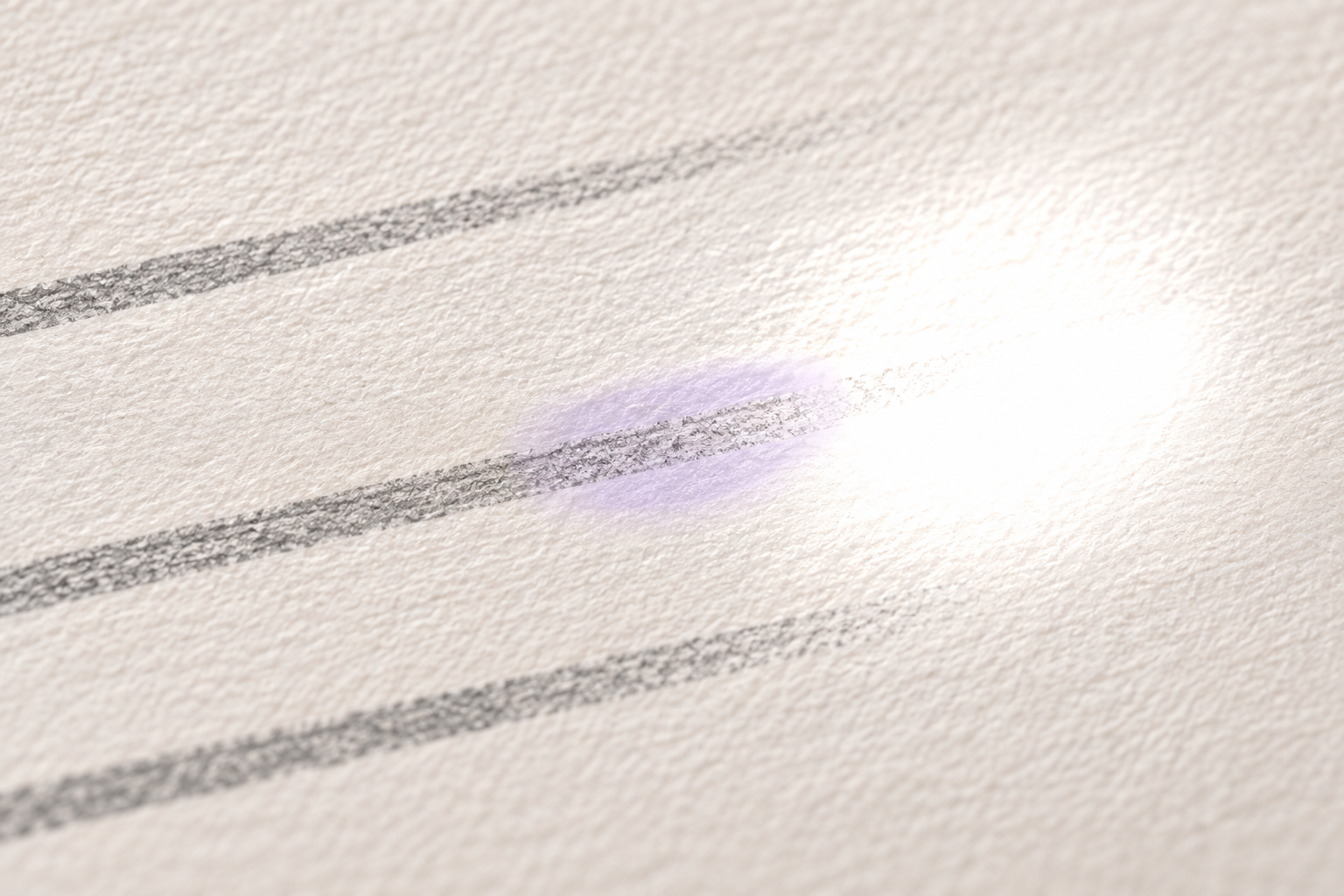
Пересвет на фотографии шаблона — это локальный участок, где бумага и иногда часть штриха стали почти белыми. Сначала выясните, осталась ли в файле информация о букве: если яркий блик лишь выбелил один цветовой канал или тональный диапазон, его можно приглушить локальной коррекцией; если все каналы записаны одинаковым белым, исходный контур из этого участка восстановить нельзя. Ниже — безопасный порядок проверки и обработки.
Почему важно отличить яркую бумагу от утраченного штриха
На рукописном шаблоне светлая область сама по себе не означает, что буква пропала. Бумага может быть кремовой, освещение — неравномерным, а блик — мягким и полупрозрачным. В таких местах оттенки ещё различаются: фон чуть светлее, а чернила чуть темнее. Коррекция ярких тонов способна сделать различие заметнее, не меняя соседние участки листа.
Иная ситуация — жёсткий пересвет. Если сенсор или сканер записал область как чистый белый без различий, значения пикселей вокруг штриха совпадают. Редактор не знает, проходила там линия или нет. Затемнение может вернуть серую заливку, но не исходную форму буквы. Дорисовка по догадке опасна: одна лишняя дуга меняет знак и может повлиять на последующее извлечение.
Поэтому задача обработки не в том, чтобы сделать кадр визуально ровным любой ценой. Нужно сохранить то, что измерено, аккуратно проявить слабые, но реальные детали и явно отметить зоны, где исходника уже недостаточно для уверенного решения.
Как найти пересвет до коррекции
Откройте исходный файл, а не уменьшенную копию из мессенджера или предпросмотр в браузере. Увеличьте кадр до масштаба, при котором видны края штрихов, и проверьте светлые области отдельно от общего вида страницы. Ориентируйтесь одновременно на визуальную структуру и на доступные в редакторе индикаторы выбитых светов или гистограмму. Гистограмма показывает распределение тонов всего кадра, поэтому она не укажет сама по себе, в какой ячейке шаблона повреждён знак.
- Есть ли внутри яркого пятна граница чернил и бумаги, пусть слабая? Посмотрите на несколько соседних пикселей вдоль предполагаемого контура, а не на один белый пиксель.
- Остались ли оттеночные переходы? Если участок содержит почти одинаковый белый, сравните его в отдельных каналах или в RAW-конвертере, если исходник снимали в RAW.
- Совпадает ли подозрительный пробел с формой штриха? Сопоставьте ячейку с черновым рисунком, другими кадрами или рукописным оригиналом, но не подменяйте этим проверку самого файла.
- Не закрывает ли область другой объект? Блик обычно связан с отражением и может иметь плавную границу, тогда как складка, тень или пятно имеют собственную фактуру и цвет.
Сделайте копию файла или сохраните исходник отдельно. При сомнении сохраните небольшой фрагмент до коррекции: исходный масштаб и имя файла помогут вернуться к нему после эксперимента. Если доступен RAW, сохраните и его — в нём может быть больше информации в светах, чем в готовом JPEG, но это не обещает восстановление любого выбитого участка.
Порядок обработки: от общего к локальному
1. Зафиксируйте исходную версию
Создайте рабочую копию или используйте неразрушающий режим редактора: корректирующий слой, виртуальную копию или отдельную версию файла. Не начинайте с рисования белой кистью поверх проблемной зоны и не стирайте пиксели ластиком. Вам важно сравнить результат с исходником и иметь возможность уменьшить силу каждой операции.
2. Проверьте запас в светах
В RAW-конвертере постепенно уменьшите параметр светов или белого на небольшом диапазоне и наблюдайте за конкретным пятном при увеличении. Если проявляются неровности бумаги и непрерывный край чернил, информация частично сохранилась. В Adobe Camera Raw, например, регулировка Highlights предназначена для ярких областей, а некоторые режимы восстановления могут работать с участком, где выбит один или два цветовых канала. Конкретный результат зависит от исходного файла и не является гарантией восстановления.
Если при умеренной коррекции появляется только равномерная серая область, а форма линии остаётся неразличимой, остановитесь. Сильное затемнение всего изображения сделает лист серым и подчеркнёт шум, но не добавит фактов о потерянном штрихе. Вернитесь к исходнику и пометьте такую ячейку как требующую повторной съёмки или сверки с оригиналом.
3. Ограничьте коррекцию пятном
Когда детали есть, выделите область пересвета маской и воздействуйте только на неё. Маску делайте шире самого белого пятна и смягчайте переход постепенно: слишком резкая граница будет заметна на бумаге и может пересечь соседние буквы. Для плавного блика удобно начать с мягкой маски по яркости, затем убрать её влияние со штрихов и направляющих линий вручную.
Проверьте край маски на соседнем чистом участке. Если вместе с бликом темнеют поля, клетки и метки, ослабьте маску или разделите коррекцию на несколько областей. Корректирующие слои и маски позволяют менять тон отдельных зон, оставляя исходный слой нетронутым; Adobe описывает этот принцип в документации о масках и корректирующих слоях. В любом редакторе важна сама обратимость, а не название инструмента.
4. Восстановите тон, не подрисовывайте букву
Подстройте яркость света, локальную кривую или экспозицию, пока сохранившиеся края не станут различимы рядом с фоном. Следите, чтобы бумага в пятне не стала неестественно серой, а чернила — толще на вид. Если для читаемости требуется сильное локальное затемнение, используйте его только как диагностический вариант и сравните с исходным контуром: выраженный контраст может создать ложное впечатление о форме.
Не применяйте штамп или восстанавливающую кисть по самим буквам, чтобы соединить разорванные фрагменты. Эти инструменты клонируют соседнюю фактуру и способны нарисовать вымышленный сегмент. Для печатной иллюстрации такая ретушь иногда уместна, но для входного изображения, по которому строится шрифт, она меняет данные. Если вы сознательно ретушируете лист для презентации, храните ретушированную копию отдельно от рабочего шаблона.
5. Проверьте результат на разных масштабах
На общем масштабе убедитесь, что коррекция не превратила пятно в заметную тёмную заплатку. На 100% проверьте тонкие окончания, соединения и открытые просветы букв. Сравните изображение до и после переключением слоёв или быстрым просмотром пары файлов. На миниатюре часто кажется, что штрих вернулся; только крупный план покажет, восстановлен ли настоящий край либо возник шум и ореол.
Отдельно проверьте все ячейки, которые соприкасаются с бликом. Даже если основной знак читается, его выносной элемент или тонкое соединение может быть скрыто. Если приложение извлекает символы по клеткам, сохраните тот же кадр и геометрию, чтобы последующая обработка не получила неожиданно смещённые координаты.
Когда следует переснять или пересканировать
Повторная съёмка предпочтительна, если пересвет прошёл через важный штрих, занимает значительную часть ячейки или после локальной коррекции остаётся несколько возможных трактовок буквы. Переснимите страницу под немного другим углом к источнику света или используйте рассеивание, чтобы уменьшить отражение; перед кадром убедитесь, что шаблон лежит плоско. При сканировании попробуйте другой режим экспонирования, если сканер предлагает его, и сохраните исходный файл без автоматической коррекции.
Если переснять невозможно, найдите независимый источник формы: черновик, дубликат листа, фотографию до появления блика или ту же букву в другом месте. Сверка подтверждает решение только тогда, когда видно, что это именно тот же вариант знака. У рукописного алфавита две похожие буквы могут иметь намеренно разные выходы или петли; перенос элемента из одного знака в другой без проверки создаёт новую ошибку.
Когда нет ни исходника, ни дубликата, пометьте проблемную ячейку как неопределённую и не передавайте её в автоматическую очистку как достоверный контур. Лучше пропустить одну букву и запросить повтор, чем незаметно встроить догадку в шрифт. Для рабочего файла можно приложить отдельный комментарий с координатой ячейки и причиной сомнения.
Практический чек-лист перед экспортом изображения
- Сохранён нетронутый оригинал или RAW, а рабочая версия имеет отдельное имя.
- Пересвет проверен в исходном размере и при увеличении, а не только по общей гистограмме.
- Для каждой коррекции есть отдельная маска или обратимый слой.
- Граница маски не захватывает соседнюю клетку, букву или метку.
- Ни один штрих не дорисован клонированием без отдельной пометки и источника сверки.
- Сомнительные ячейки записаны списком для повторной съёмки или ручной проверки.
- После обработки просмотрены общий вид, 100% и фрагменты с самыми тонкими линиями.
Ошибки, которые делают фото обманчивым
- Опускать всю экспозицию: лист сереет, а шум и фактура становятся заметнее; локальный пересвет при этом может остаться пустым.
- Сильно уменьшать света до эффекта «обугленной» бумаги: излишняя коррекция окрашивает фон и меняет толщину воспринимаемого штриха.
- Оценивать только миниатюру: на уменьшенном изображении шум соединяет разрывы и имитирует непрерывную линию.
- Считать отсутствие чисто белых пикселей доказательством сохранности буквы: алгоритм может заменить выбитый участок серым или сжать тона.
- Использовать генеративное заполнение для производственного шаблона: правдоподобный результат не подтверждает, что исходная рука действительно провела такую линию.
Частые вопросы
Можно ли восстановить букву из полностью белого пятна?
Нет, если исходные пиксели во всех доступных каналах одинаковы и не содержат различий формы. Редактор способен сгладить или придумать участок, но такое изображение уже не подтверждает оригинальный штрих. Используйте другой кадр, бумажный оригинал или пометку о неопределённости.
Поможет ли ползунок «Света» для JPEG?
Иногда: JPEG может сохранять градации рядом с белой областью, и тоновая коррекция делает их заметнее. Если в файле область уже сведена к чистому белому, ползунок изменит только общий тон или окрестность пятна. Проверяйте результат при увеличении и сохраняйте исходную копию.
Как понять, что восстановленный край настоящий?
Сравните его с исходными пикселями, характером линии в других участках и, если возможно, с отдельным кадром или оригиналом. Реальный край должен опираться на видимую информацию, а не только на гладкость после фильтра. При сомнении пометьте ячейку, вместо того чтобы считать её исправленной.
Стоит ли переводить фото в чёрно-белый режим?
Не до проверки пересвета. Обесцвечивание сводит цветовые каналы и может скрыть различия, которые остались в одном из них. Сначала исследуйте оригинал или RAW, восстановите доступный тон, затем отдельно решайте, нужен ли серый или бинарный файл для следующего этапа.
Можно ли использовать AI-инструмент для дорисовки штриха?
Для рабочей карты символов — только как визуальную подсказку с явной пометкой, но не как доказанное восстановление. Генеративное заполнение создает правдоподобные пиксели по контексту. Проверяйте форму по исходнику или переснимайте участок, прежде чем использовать контур при построении шрифта.
Что сохранять для повторной проверки?
Оставьте исходное фото или RAW, обработанную копию с редактируемыми масками и короткий список спорных ячеек. В списке укажите строку и столбец клетки, знак, характер дефекта и источник, с которым его сверяли. Так другой участник проекта увидит, где заканчивается измерение и начинается предположение.
Как подготовить лист, если пересъёмка возможна?
Разместите страницу ровно, измените угол источника или телефона до исчезновения отражения и сделайте контрольный кадр. Проверьте весь лист, особенно тонкие окончания и места, где чернила совпадают с бликом. Сохраните оригинал без сжатия через мессенджер и сравните новый кадр с первым до обработки.
Итог
Пересвет исправляют по остаточной информации, а не по желанию сделать лист белым и ровным. Сначала проверьте, что осталось в светах и отдельных каналах; затем применяйте мягкую локальную коррекцию обратимым способом. Если контур действительно выбит, отметьте его, найдите независимое подтверждение или переснимите страницу. Когда фото готово к переносу букв в цифровой вид, можно воспользоваться Fontgenerator и отдельно перепроверить сомнительные знаки по оригиналу.
Источники по инструментам
Adobe описывает коррекцию светлых областей и восстановления деталей в Camera Raw в руководстве по тону и цвету: настройка светов в Camera Raw. Принцип обратимой локальной коррекции с масками объяснён в документации Photoshop: маски корректирующих слоёв. Названия и расположение элементов зависят от версии приложения.