Пиксельный шрифт для коротких подписей: 6 проверок перед публикацией
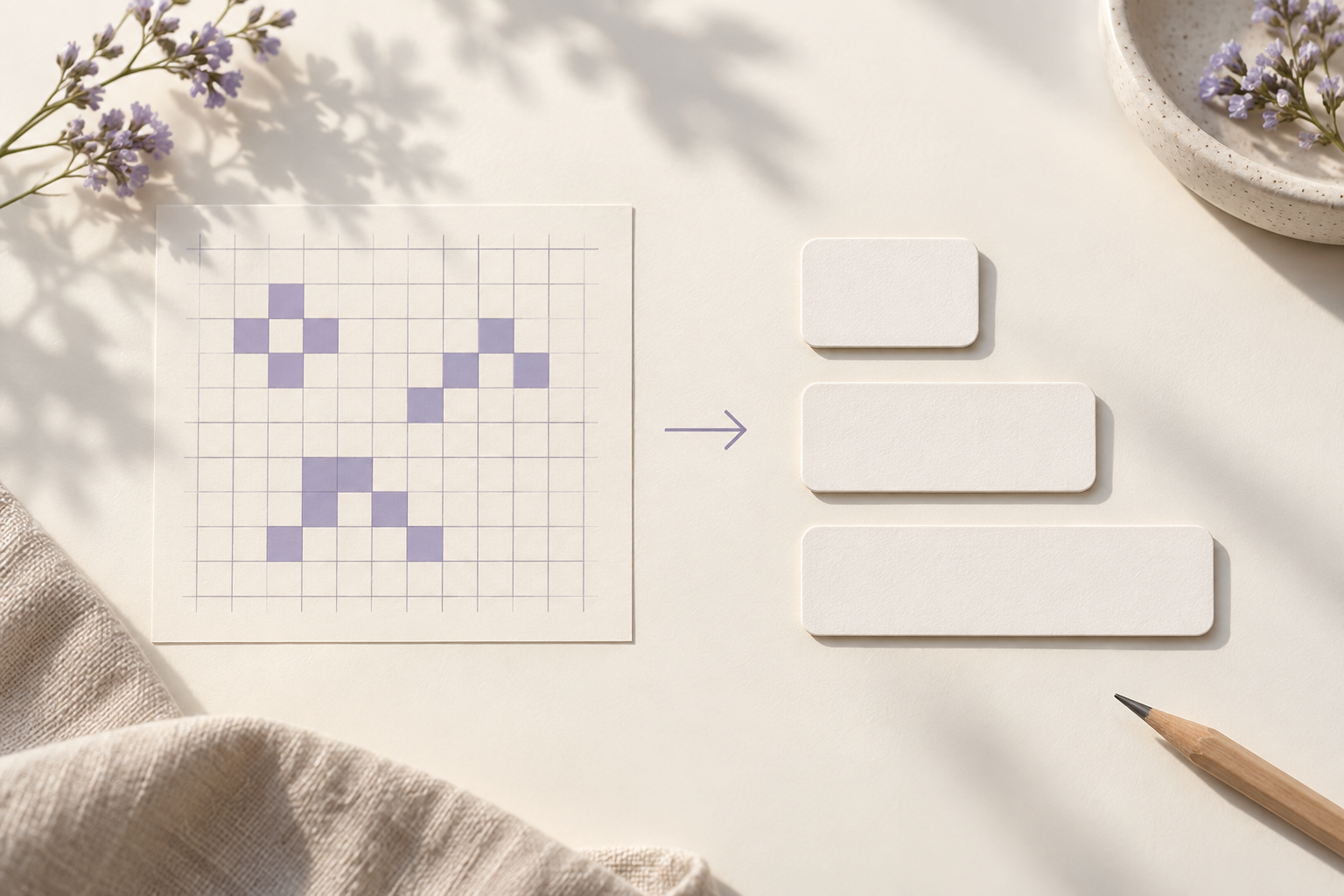
Пиксельный шрифт в короткой подписи работает, когда его сетка поддерживает быстрый взгляд: слово узнаётся целиком, буквы не слипаются, а форма остаётся чёткой на целевом экране. Ниже — практический способ проверить такую подпись для кнопки, статуса, бейджа или игрового меню, не превращая каждый экран в ретро-декорацию.
Почему короткую подпись нужно проектировать отдельно
Пиксельный шрифт часто выбирают за характер: квадратный модуль делает текст похожим на надпись из игры или раннего интерфейса. Но у подписи две задачи одновременно. Она должна передать тон проекта и за долю секунды сообщить действие или состояние. Поэтому надпись «СОХРАНЕНО» оценивают иначе, чем крупный постерный заголовок: здесь важны скорость распознавания, компактность и ясный контраст.
Историческая причина сеточной формы помогает понять и современную проверку. Растровый знак состоит из точек, а начертание часто подгоняли под конкретный размер. Сейчас контуры цифрового шрифта тоже превращаются в пиксели при выводе на экран: растеризатор масштабирует контур и размещает его на сетке. Microsoft описывает этот процесс в обзоре TrueType. Следовательно, «векторный файл» сам по себе не гарантирует ровный пиксельный эффект, как и растровый формат не гарантирует читаемость.
Где короткие подписи особенно полезны
Ограничьте применение местами, где текст короткий и действительно поддерживает выбранный образ. В игре это названия вкладок, команды меню, инвентарные метки и короткий статус. В промо-макете — ярлык «НОВИНКА», небольшая категория или дата события. В продуктовой оболочке пиксельный стиль можно оставить для декоративного уровня, а функциональные подписи кнопок, ошибок и настроек набирать спокойной гарнитурой. Это не запрет: решение зависит от длины текста, роли и размера в готовой композиции.
Перед работой запишите список реальных строк, а не тестируйте шрифт только на «PIXEL» или образцовой латинице. Для русскоязычного проекта проверьте «Играть», «Сохранено», «Новая игра», «Щит +12» и нужные знаки — кавычки, тире, проценты, двоеточие. Отдельно посмотрите самые длинное и самое короткое слово: они выявят и тесноту, и несбалансированные отступы.
Шесть проверок перед публикацией
1. Зафиксируйте роль и место подписи
Подпишите каждую строку ее функцией: команда, состояние, категория или декоративный акцент. Затем откройте макет в том контексте, в котором его увидят: на кнопке с фоном, рядом с иконкой, в карточке, на игровом HUD. Текст, который хорошо выглядит отдельно на белом листе, может потеряться рядом с соседними элементами. Функциональная строка должна выигрывать у атмосферы, когда они спорят за внимание.
2. Выберите рабочий масштаб, а не только размер в редакторе
У пиксельных гарнитур часто есть размер или сетка, в котором рисунок наиболее цельный. Начните с рекомендованного размера шрифта и посмотрите, насколько различимы просветы и диагонали. Затем проверьте именно размер показа — не делайте вывод только по увеличенному предпросмотру. Для настоящей пиксельной графики важно кратное масштабирование без дробного растяжения: иначе квадратные модули получают разную ширину и появляется размытие.
При веб-проверке помните, что CSS-пиксель — опорная единица отображения, а не обязательно один физический пиксель матрицы: спецификация W3C определяет reference pixel через зрительный угол и учитывает различие устройств. Это объясняет, почему одна подпись выглядит немного по-разному на экранах с разной плотностью и масштабом. Проверяйте макет на реальных устройствах или эмуляциях нужных плотностей, а не подбирайте универсальный размер по одному монитору.
3. Проверьте слово целиком и задайте предел длины
Пиксельный рисунок читается не по букве в вакууме: знакомое слово распознаётся по силуэту и ритму. Наберите все настоящие строки и отметьте, где они занимают больше места, чем ожидается. Например, «Выйти» и «Сохранено» требуют разных ширин даже при одинаковом кегле. Установите правило: короткая метка помещается в одну строку; длинное название сокращается редактором или переносится только там, где это не разрушает смысл.
Для узкого элемента сначала перепишите строку короче, сохраняя понятный термин. Не уменьшайте шрифт автоматически до тех пор, пока слово не влезет: при малом масштабе могут исчезнуть внутренние просветы, а характерные буквы станут похожими. Если подпись обязательна и длинна, расширьте область, дайте ей отдельную строку или выберите для нее нейтральный гротеск. Сокращения вроде «СОХР.» допустимы лишь тогда, когда аудитория узнаёт их без догадки.
4. Сверьте похожие буквы и кириллицу
Проверьте буквы в реальных парах, которые легко смешать в выбранной сетке: П/И/Н, Ш/Щ, Ь/Ъ, З/Э, Л/Д. Смотрите, различаются ли они в нужной высоте, а не только в увеличенном образце. У русских букв могут быть свои пропорции, акценты, хвосты и ширина. Наличие кириллических кодовых точек в файле ещё не означает, что весь набор нарисован последовательно и подходит конкретным словам.
В коротких строках особенно заметны одинаковые интервалы, которые не учитывают форму знаков. Сравните пары «ИЛ», «ПО», «ШИ», «СО» и цифры с буквами. Если два пиксельных контура визуально сливаются, сначала скорректируйте расстояние или выберите другое начертание. Не добавляйте свечение и обводку как способ «починить» плохо различимые знаки: эффекты часто утолщают детали и съедают просветы.
5. Настройте интервал и контраст вместе
Кернинг пиксельной гарнитуры обычно выглядит ступенчатым: передвинуть букву на произвольную долю сетки можно, но тогда промежуток перестанет соответствовать модулю. Сначала оцените естественный интервал шрифта в словах, затем меняйте его небольшим шагом и на целой строке. Слишком тесная надпись превращается в непрерывный блок; слишком разреженная распадается на отдельные квадраты. Оставьте отступ от края кнопки или бейджа: текст не должен касаться рамки или иконки.
Проверьте цвет на реальном фоне без тени и декоративного свечения. Если это веб-текст или значимая текстовая информация в интерфейсе, ориентир WCAG 2.2 для обычного текста уровня AA — контраст не ниже 4,5:1; для крупного текста — 3:1. Пиксельный стиль не отменяет эти требования. Измерьте сочетание цветов инструментом контрастности, а затем посмотрите самую тонкую часть букв: формальное число не покажет, не исчез ли отдельный штрих на шумном изображении.
6. Проведите быструю проверку в целевом масштабе
Сохраните два просмотра: макет при 100% масштабе и изображение так, как оно будет показано в продукте или публикации. Уменьшите окно до фактического размера карточки/экрана, отойдите от постера на обычное расстояние чтения, если строка предназначена для печати. Проверьте и короткую, и длинную подписи на светлом и тёмном состояниях. Важно видеть не один красивый фрагмент, а поведение гарнитуры в наборе.
Попросите человека, который не участвовал в макете, прочитать строки без подсказки. Для функциональных элементов дополнительно проверьте, не зависит ли команда только от цвета или пиксельного рисунка: рядом должен быть ясный контекст, понятная иконка или стандартная иерархия. Исправляйте в таком порядке: формулировка, шрифт и размер, ширина области, интервалы, затем эффекты. Так проще найти настоящую причину, чем по очереди наращивать декор.
Мини-чеклист перед экспортом
- Соберите все реальные подписи, включая длинные состояния, цифры и знаки.
- Убедитесь, что используемая гарнитура содержит нужные кириллические буквы и начертания.
- Сверьте каждую строку при фактическом размере и на целевом экране.
- Проверьте, что похожие буквы различимы, а внутренние просветы не закрылись.
- Оставьте равномерный отступ от краёв и соседних иконок.
- Проверьте контраст без обводки и свечения, затем оцените декоративные эффекты отдельно.
- Оставьте длинные объяснения и ошибки нейтральному читаемому шрифту.
- Передайте макет и лицензионные условия вместе, если шрифт используется в коммерческом проекте.
Ошибки, которые проще исправить до экспорта
- Подбирать размер на увеличенном холсте и ни разу не смотреть на реальном устройстве.
- Принудительно втискивать длинную строку уменьшением до нечитаемого кегля.
- Проверять только латиницу, а недостающие кириллические формы обнаруживать при сборке.
- Растягивать текст неравномерно и размывать квадратную сетку.
- Закрывать слабую читаемость тенями, бликами, шумом или цветным свечением.
- Использовать декоративную гарнитуру для пояснений, сообщений об ошибках и важных условий.
Частые вопросы
Можно ли ставить пиксельный шрифт на кнопку?
Да, если надпись короткая, контрастная и проверена в реальном размере. Сначала протестируйте подпись вместе с состояниями кнопки и её фоном. Если текст обозначает критичное действие или важен для доступности, ясность важнее ретро-эффекта.
Какой размер пиксельного шрифта выбрать для интерфейса?
Универсального значения нет: результат зависит от рисунка гарнитуры, плотности экрана, масштаба интерфейса, контраста и расстояния чтения. Начните с размера, для которого шрифт разработан, затем сравните его с фактическим размером показа на целевом устройстве. Выберите вариант, в котором просветы и похожие буквы остаются различимыми.
Почему пиксельная надпись размывается при масштабировании?
Вероятная причина — дробный масштаб, сглаживание или нецелочисленное размещение растра. Для пиксельной графики проверьте кратное увеличение и настройку отображения без сглаживания, если платформа её поддерживает. Если это контурный шрифт с пиксельной эстетикой, тестируйте его собственный размер и рендеринг: каждая система может растеризовать его по-своему.
Нужно ли делать все буквы одинаковой ширины?
Нет. Моноширинность может поддерживать терминальный образ, но она не является обязательным свойством пиксельной типографики. Выбирайте её, когда таблицы, игровые числа или технический ритм выигрывают от одинаковой ширины. Для обычных коротких слов пропорциональные интервалы часто помогают уместить подпись и сохранить естественный силуэт.
Как проверить пиксельный шрифт для русскоязычного проекта?
Наберите реальные русские слова и проверьте весь нужный набор: прописные и строчные буквы, Ё, цифры, кавычки, тире, проценты и знаки валюты. Сравните близкие формы, например Ш и Щ или Ь и Ъ, в том размере, в котором их увидит пользователь. Не полагайтесь только на демонстрационную строку гарнитуры.
Подходит ли этот стиль для длинного текста?
Обычно он лучше работает на коротких метках и выразительных заголовках, чем на длинных абзацах. Для продолжительного чтения сетка и ступенчатые контуры могут замедлять распознавание, особенно при малом размере. Если большой объём текста — часть игровой эстетики, проверьте его на пользователях и предложите удобный режим чтения.
Итог
Хорошая короткая подпись использует пиксельный характер осознанно: сетка не мешает распознать слово, масштаб соответствует устройству, кириллица проверена, а контраст остаётся достаточным без украшений. Пройдите шесть проверок на настоящих строках — и стиль станет частью интерфейса, а не препятствием к действию.
Создайте собственный шрифт на fontgenerator.ru, проверьте кириллицу и подготовьте варианты надписей для макета.
Технические ориентиры
Описание преобразования контуров TrueType в экранные битмапы опубликовано в Microsoft Typography. Определение CSS-пикселя и reference pixel приведено в спецификации CSS Values and Units. Требования к контрасту интерфейсного текста см. в WCAG 2.2, критерий 1.4.3.