Почему фото шаблона шрифта размыто: фокус и резкость
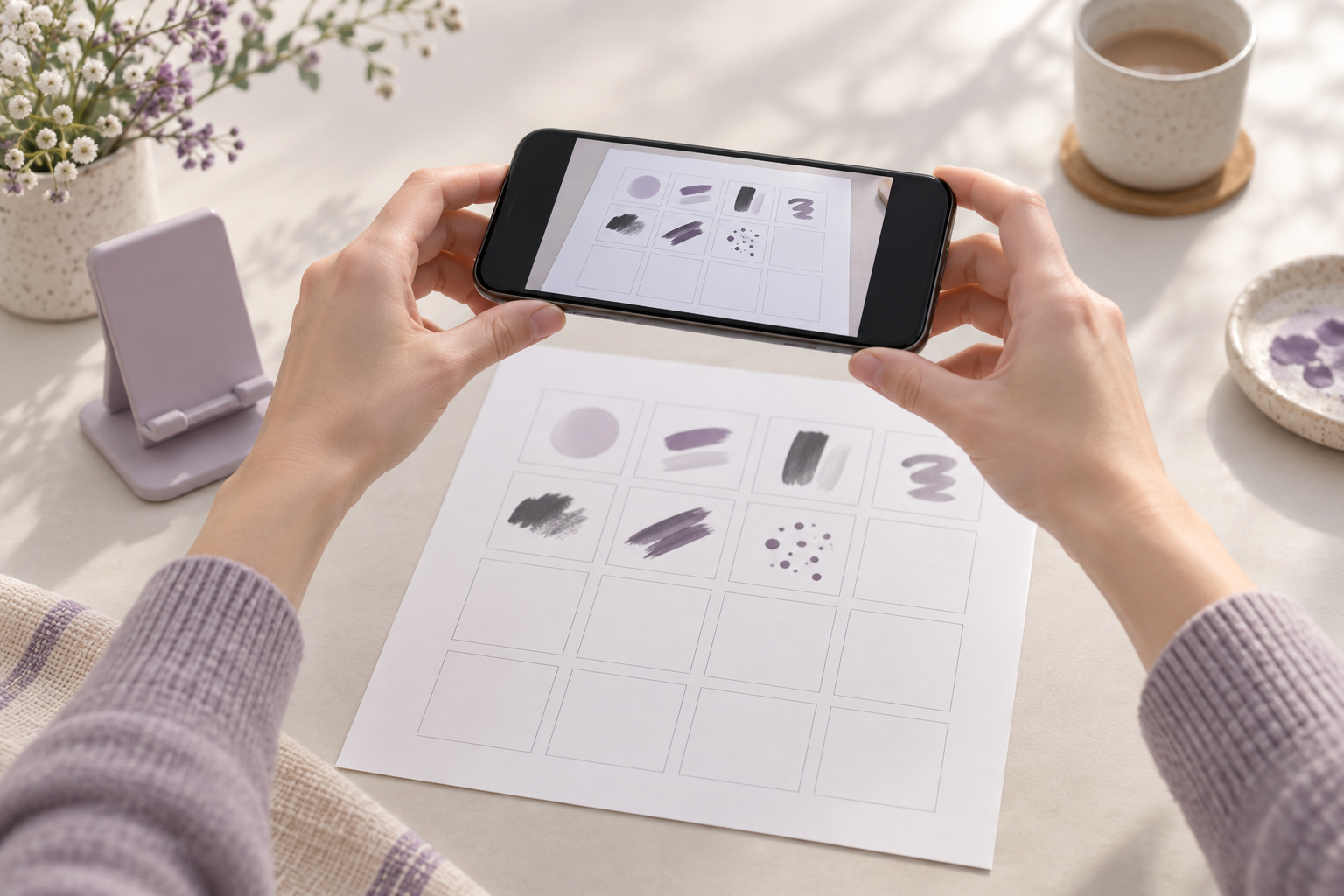
Размытый снимок шаблона — это не просто неудачный кадр: мягкие края штрихов мешают отличить тонкую линию от клетчатой разметки, а смаз может изменить вид буквы. Сначала определите, что именно не в фокусе: весь лист, одна зона или только тонкие линии. Затем проверьте дистанцию до бумаги, автофокус, устойчивость телефона и увеличение — обычно достаточно поправить один из этих факторов и переснять оригинал.
Сначала определите, какой именно дефект вы видите
Посмотрите кадр при увеличении, не полагаясь на миниатюру в галерее. Если размыты и линии таблицы, и штрихи букв по всему листу, камера могла не сфокусироваться на странице. Если центр резкий, а дальняя часть листа заметно мягче, проверьте, ровно ли лежит бумага и параллельна ли ей камера. Если у каждого штриха есть направленный «хвост», вероятнее смещение телефона в момент спуска. Когда контуры остаются резкими, но тонкая линия едва различима, проблема может быть в освещении или экспозиции, а не в фокусе.
Разница важна: пересъёмка с другим расстоянием помогает при слишком близком фокусе, опора и таймер — при дрожании, а дополнительный мягкий свет помогает избежать длинной выдержки. Резкость программно не восстанавливает исходную форму: фильтр способен усилить ореол вокруг линии, но не вернуть детали, которых камера не записала.
Почему телефон теряет резкость на шаблоне
Слишком близкое расстояние
У каждой камеры есть дистанция, ближе которой она не может навестись на резкость. Когда объектив поднесён почти вплотную к клетке, телефон иногда долго ищет фокус или показывает на экране контрастную, но всё ещё мягкую картинку. Отодвиньте устройство на небольшое расстояние и увеличьте кадр позже. Если камера предлагает макрорежим, используйте его только когда он действительно делает штрих чётче; переключение камер может менять кадрирование и детализацию.
Автофокус выбрал не ту область
Камера может реагировать на линию клетки, край листа, пальцы или предмет на фоне. Перед снимком коснитесь в приложении камеры участка с чернилами, где есть заметная граница штриха и бумаги. Дождитесь, пока изображение перестанет меняться. На некоторых телефонах долгое касание фиксирует фокус и экспозицию, но названия и жесты различаются. Справка Google для Pixel описывает касание объекта и блокировку фокуса; на iPhone доступны автоматические настройки фокуса и экспозиции и блокировка AE/AF. Проверьте инструкцию именно к своей модели: Google Pixel Camera Help и руководство Apple по камере iPhone.
Телефон сдвинулся во время съёмки
Даже если камера навелась правильно, лёгкое движение после нажатия на экран может превратить тонкий штрих в полосу. Это чаще заметно в помещении, когда света мало и снимок делается не мгновенно. Положите телефон на устойчивую опору или закрепите его держателем; вместо нажатия используйте таймер, кнопку громкости или дистанционный спуск, если они доступны. После установки не держите устройство на весу над листом.
Слишком сильное цифровое увеличение
Жест увеличения на экране часто просто растягивает уже полученное изображение, а не добавляет оптических деталей. В результате клетки и чернила кажутся крупнее, но края становятся ступенчатыми и мягкими. Вернитесь к обычному режиму камеры, расположите телефон устойчиво и заполните кадр листом настолько, насколько позволяет фокусировка. Обрезать свободный фон безопаснее после съёмки, чем цифровым зумом во время неё.
Как переснять шаблон: последовательность действий
Перед пересъёмкой не меняйте всё сразу: иначе будет трудно понять, что помогло. Оставьте лист на ровной поверхности, поправьте одну причину и после каждого кадра проверяйте мелкие детали в центре и у краёв. Следующий порядок подходит для большинства телефонов; названия пунктов меню зависят от приложения и модели.
- Протрите объектив мягкой чистой тканью. Отпечаток пальца на стекле камеры может снижать локальную чёткость и создавать дымку, особенно на светлом листе.
- Уберите телефон от страницы на несколько сантиметров и убедитесь, что камера перестала «пульсировать» между резким и мягким видом. Не подносите объектив ближе минимальной дистанции фокусировки.
- Расположите объектив примерно над серединой листа и держите плоскость камеры параллельно бумаге. Для устойчивости используйте стопку книг или держатель; не допускайте, чтобы опора касалась заполненной области.
- Выберите обычный фотережим и стандартный объектив. Если доступен выбор объектива, начните с основного, а не со сверхширокоугольного; избегайте сильного экранного увеличения.
- Коснитесь участка с заполненной буквой, дождитесь подтверждения фокуса и, если приложение это позволяет, зафиксируйте его. Не касайтесь пустой белой области, где мало деталей для автофокуса.
- Включите короткий таймер или используйте спуск без касания телефона. Во время кадра не переставляйте лампу и не придерживайте лист рукой.
- Проверьте фото при увеличении: различимы ли тонкие штрихи, границы клеток и просветы внутри знаков? Если нет, измените один параметр и сделайте новый снимок.
Как оценить кадр до загрузки
Не ограничивайтесь общей картинкой: интерфейс галереи может уменьшить изображение, и мягкость будет незаметна. Откройте снимок в исходном размере и проверьте несколько разных участков: букву с тонкой линией, округлую форму и элемент рядом с краем страницы. Клетка должна иметь чёткую границу, а штрих — сохранять постоянную ширину без двойного контура. Сравните левый верхний угол и правый нижний: если резкость сильно разнится, проверьте параллельность телефона и листа либо переснимите страницу.
Если весь лист резкий, но отдельные тонкие линии почти сливаются с фоном, это уже задача контраста и последующей обработки. Не усиливайте резкость наугад: сначала сохраните оригинал, затем сравните результат после конвертации или очистки на увеличенном фрагменте. Для переноса шаблона важно не получить «эффектную» фотографию, а сохранить границы штрихов и свободные просветы.
Пример: в центре резкость есть, в углах — нет
Допустим, на первом снимке буквы в центре выглядят чётко, а в верхнем и нижнем углах края распадаются на серые полосы. Не начинайте с фильтра и не меняйте свет: положите лист заново, выровняйте его, поставьте объектив над серединой и сделайте кадр с опоры. Если углы стали чётче, причиной были наклон или изгиб листа. Если они остаются мягкими, отодвиньте телефон и проверьте автофокус ещё раз. Изменяйте по одному условию, чтобы понять причину.
Другой сценарий: вся страница мягкая, а после касания клетки камера на секунду показывает ясные контуры, затем снова «дышит» фокусом. Зафиксируйте фокус, если приложение это поддерживает, либо отодвиньте телефон и повторите касание на штрихе с выраженным краем. Если короткий таймер и опора сразу убрали двоение, виновато было движение корпуса. Сохраните лучший исходный кадр отдельно от любых обработанных копий: тогда можно вернуться к оригиналу, если контраст или очистка повредят штрих.
Частые ошибки, которые делают кадр мягче
- Снимать слишком близко, когда объектив не успевает сфокусироваться.
- Сразу обрезать и увеличивать миниатюру вместо проверки исходного файла.
- Держать телефон одной рукой и нажимать на экран другой.
- Использовать вспышку или мощную цифровую обработку как универсальное средство резкости.
- Многократно пересохранять JPEG: каждое дополнительное сжатие может ухудшить тонкие границы.
- Добавлять фильтр «резкость» до того, как устранены смаз и расфокус.
Короткий чеклист перед съёмкой
- Объектив чистый, лист лежит ровно и не двигается.
- Камера находится не слишком близко к странице и стоит устойчиво.
- В приложении выбран участок с чернилами, фокусировка завершилась.
- Экранное увеличение и декоративные фильтры отключены.
- Есть достаточно света, чтобы не приходилось долго удерживать телефон на весу.
- В исходном кадре проверены центр, тонкий штрих и четыре края страницы.
Вопросы и ответы
Как понять, что фото размыто именно из-за фокуса?
При расфокусе линии обычно мягкие во всех направлениях: граница расплывается, но у неё нет явного направленного следа. Смаз от движения часто выглядит как вытянутая или двоящаяся линия. Увеличьте оригинал и сравните край клетки с чернильным штрихом: если оба мягкие равномерно, проверьте фокус и дистанцию.
Можно ли исправить расфокус после съёмки?
Редактор может немного подчеркнуть контраст уже записанных границ, но не восстановит форму штриха, которая исчезла из-за расфокуса или движения. Для шаблона лучше переснять лист и оставить оригинальный файл. Усиление резкости допустимо только после сравнения: фильтр не должен создавать светлые ореолы или закрывать просветы букв.
Почему центр чёткий, а края листа размыты?
Проверьте, ровно ли лежит бумага, не загнут ли угол и параллельна ли камера поверхности. Также убедитесь, что объектив расположен над серединой листа, а не наклонён к нему. Если геометрия ровная, но края всё равно заметно мягче, попробуйте отодвинуть телефон и кадрировать позже.
Нужно ли включать макрорежим для шаблона?
Только если обычная камера не может сфокусироваться на выбранном близком расстоянии и макро даёт более чёткий результат. У разных моделей макрорежим может переключать объектив автоматически, поэтому сравните исходные кадры на одинаковом масштабе. Если обычный режим уверенно фокусируется с комфортной дистанции, специальный режим не обязателен.
Как не смазать фотографию, если штатив отсутствует?
Положите телефон на устойчивую опору, следя, чтобы она не закрывала свет и не задевала лист. Запускайте таймером или кнопкой громкости, чтобы не толкать корпус в момент съёмки. Сделайте два-три кадра и выберите тот, в котором мелкие штрихи остаются чёткими по всей странице.
Имеет ли смысл использовать цифровой зум?
Сильный цифровой зум чаще увеличивает изображение на экране, чем помогает сохранить дополнительные детали. Снимайте на обычном увеличении, подбирайте дистанцию и проверяйте исходное разрешение. Если лист не помещается целиком, сначала оцените, можно ли аккуратно переснять его частями; обработка шаблона зависит от требований сервиса.
Какой снимок считать достаточно резким для создания шрифта?
В кадре должны различаться внешняя граница каждого штриха, внутренние просветы букв и линии разметки. Проверьте несколько тонких и округлых символов на увеличении, а также зоны в центре и по углам листа. Если форма знака зависит от догадки, фотографию безопаснее переснять до загрузки.
Заключение
Чёткая фотография начинается с правильной дистанции и устойчивого положения камеры: затем нужно выбрать фокус на заполненной области и проверить исходный файл при увеличении. Переснимите страницу, если контуры букв расплываются или двоятся; не пытайтесь компенсировать потерянные детали фильтрами. Когда штрихи читаются по всей сетке, шаблон можно подготовить для создания собственного шрифта на Fontgenerator.