Почему функция OpenType не работает в редакторе: что проверить
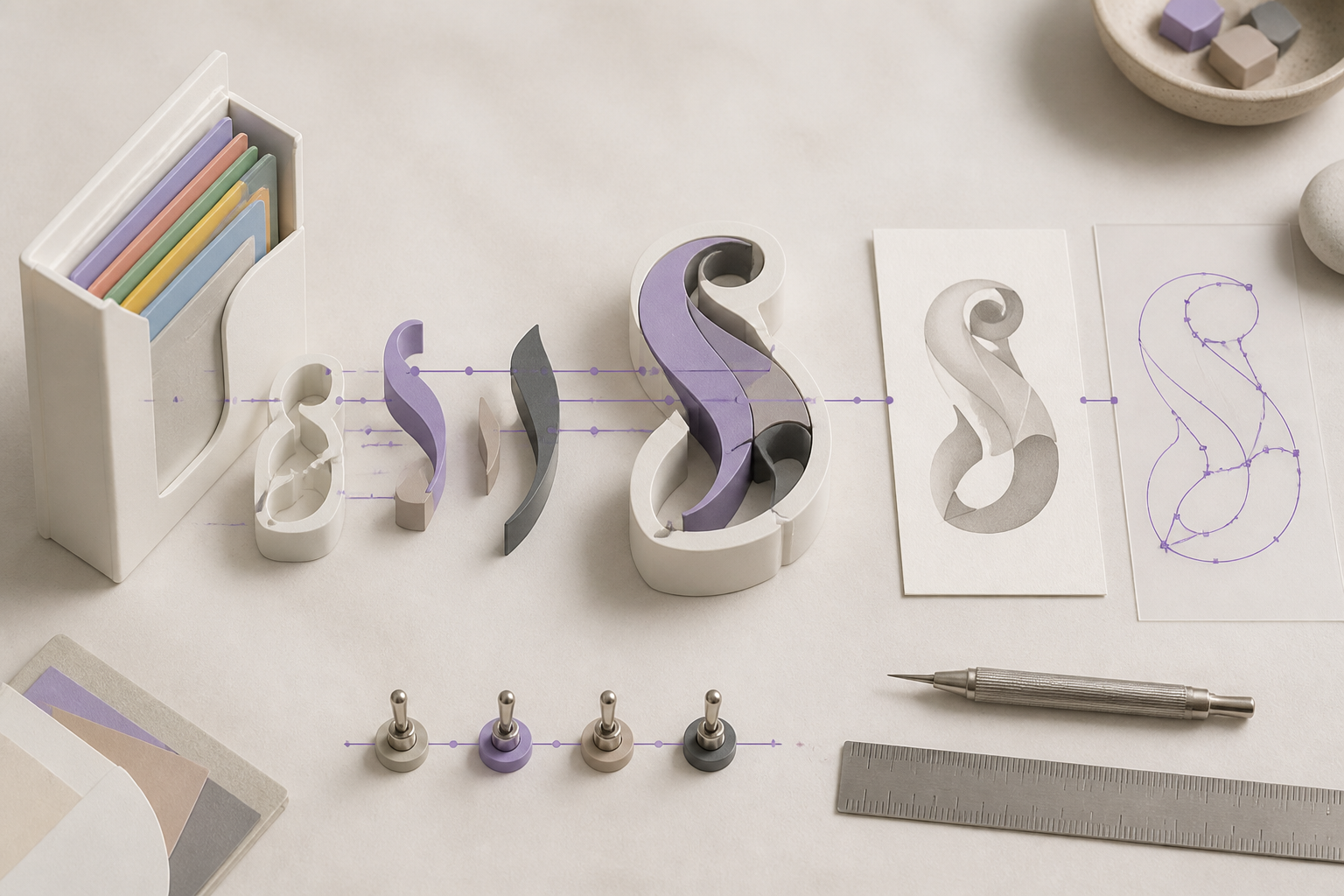
Функция OpenType не работает в редакторе обычно не из-за одной неисправности, а потому что функция не поддерживается конкретным шрифтом, программой или текстовым движком. Сначала проверьте наличие нужных таблиц в файле шрифта, затем включение функции в редакторе, язык текста, формат документа и результат экспорта. Ниже — последовательная диагностика без лишних догадок.
Дата актуальности: 28 августа 2026 года.
Что такое функции OpenType и какой эффект они дают
OpenType — это формат шрифта, который может содержать не только базовые буквы и цифры, но и дополнительные правила замены и позиционирования знаков. Благодаря этим данным редактор умеет автоматически менять сочетание букв, подставлять альтернативные глифы, выравнивать диакритические знаки, формировать дроби или включать специальные наборы символов. В интерфейсе программы такие возможности часто называются OpenType Features, глифами, альтернативами или типографическими функциями.
К распространённым функциям относятся стандартные и исторические лигатуры, контекстные лигатуры, стилистические альтернативы, наборы стилистических вариантов, капитель, порядковые индексы, дроби, верхние и нижние индексы, пропорциональные и табличные цифры. Важно различать функцию и сам знак: функция задаёт правило, а конкретные глифы и замены должны быть заранее предусмотрены автором шрифта.
Почему OpenType-функция не отображается в редакторе
Самая частая причина — ожидание функции от шрифта, в котором её нет. Например, переключатель «стилистические альтернативы» может присутствовать в редакторе, но выбранный шрифт не содержит соответствующего набора замен. В этом случае программа формально позволяет включить настройку, однако внешний вид текста не изменится. То же относится к лигатурам: если для сочетания fi или ff не создан специальный глиф, включение стандартных лигатур ничего не добавит.
- Файл шрифта не содержит нужную OpenType-таблицу или feature-код.
- Редактор поддерживает только часть функций или показывает их под другим названием.
- Текстовый движок не применяет замены для выбранного письма, языка или сценария.
- Функция включена не для всего текста, а только для другого фрагмента или стиля.
- Документ использует неподходящий формат, режим текста или устаревшую версию шрифта.
- Эффект виден в редакторе, но теряется при экспорте в кривые, PDF, изображение или веб-формат.
Проверьте поддержку функции самим шрифтом
Начинайте диагностику с файла шрифта, а не с настроек программы. Один и тот же шрифтовой дизайн может иметь несколько файлов или версий: статический OTF, статический TTF, вариативный шрифт и веб-версию. Их наборы функций иногда различаются. Если в описании шрифта заявлены только языки и начертания, это ещё не означает наличие лигатур, альтернативных цифр или декоративных вариантов.
Сравните заявленные возможности и фактические глифы
Откройте карту символов или панель глифов и найдите альтернативные знаки вручную. Если у буквы есть несколько вариантов, это подтверждает наличие дополнительных глифов, но не гарантирует автоматическую замену. Для лигатуры нужно проверить сам знак fi, а для дробей — соответствующие числитель, черту и знаменатель. Ручная вставка глифа помогает отделить проблему отсутствующей функции от проблемы настройки.
Учитывайте разновидность файла и установленную версию
Удалите конфликтующие копии одного шрифта или временно отключите их, затем установите нужный файл заново. Операционная система и приложения могут продолжать использовать уже загруженную версию, поэтому после замены иногда требуется перезапустить редактор. Если в проекте применён веб-шрифт, проверьте именно подключённый файл: локальная версия на компьютере и файл на сайте могут быть разными.
Проверьте настройки редактора и текстового движка
Даже шрифт с полноценными OpenType-таблицами не проявит функции, если программа не применяет их к текущему тексту. Найдите панель OpenType, Typography, Character или Glyphs и убедитесь, что функция включена для выделенного фрагмента. Некоторые приложения наследуют настройки из абзацного или символьного стиля, поэтому ручное изменение панели может не сработать или позднее перезаписаться стилем.
Особое внимание уделите текстовому движку. В профессиональных программах может быть несколько режимов обработки текста: стандартный, совместимый, восточноазиатский, ближневосточный или основанный на другом механизме набора. Такой выбор влияет на направление письма, позиционирование знаков, контекстные замены и поддержку отдельных сценариев. Если функция пропала после переноса текста из другого документа, создайте новый текстовый объект и сравните результат в нём.
Пошаговая диагностика OpenType-функции
Шаг 1. Сформулируйте ожидаемый результат
Запишите, что именно должно измениться: сочетание fi должно стать одной лигатурой, цифры — табличными, буква — получить стилистический вариант, а последовательность 1/2 — превратиться в дробь. Это важно, потому что разные эффекты относятся к разным функциям. Переключатель лигатур не активирует альтернативные формы, а набор стилистических вариантов не заменяет произвольные глифы вручную.
Шаг 2. Проверьте функцию на коротком тестовом тексте
Создайте новый текстовый объект и используйте простой набор символов. Для лигатур подойдут fi, fl, ffi и ff; для цифр — несколько чисел в колонке; для капители — короткие слова с разным регистром. Не проверяйте функцию на сложном многостилевом макете: наследование стилей, локальное форматирование и текстовые эффекты могут скрыть причину неисправности.
Шаг 3. Включите нужную функцию в правильном месте
Выделите тестовый текст, откройте панель OpenType и включите конкретную возможность. Если рядом есть меню числовых стилей или стилистических наборов, выберите нужный вариант отдельно. После этого сравните текст с копией без функции. В некоторых редакторах активная настройка отмечается только при выделении символа, к которому она действительно применима.
Шаг 4. Сравните автоматическую и ручную замену
Откройте панель глифов и вставьте альтернативный знак вручную. Если ручная вставка работает, но автоматическая функция не даёт результата, вероятна проблема в feature-правиле, контексте замены или поддержке редактором конкретной таблицы. Если не работает и ручная вставка, проверьте выбранный файл шрифта, гарнитуру, начертание и кодировку текста.
Шаг 5. Проверьте язык, сценарий и направление письма
Для латиницы, кириллицы, арабского, армянского и других письменностей правила формирования текста могут отличаться. Некоторые замены работают только в определённом сценарии или при заданном языке. У сложных письменностей положение знака зависит от соседних символов, соединений и порядка письма, поэтому визуально одинаковая настройка может вести себя по-разному в разных строках.
Шаг 6. Проверьте экспорт и конечный формат
Если эффект есть в рабочем окне, но исчезает в результате, проверьте настройки экспорта. При переводе текста в кривые OpenType-правило больше не выполняется: векторные контуры сохраняют уже получившийся вид, но не саму функцию. При экспорте в PDF убедитесь, что шрифт встроен или корректно отображается, а при подготовке веб-версии — что браузер получает тот же файл и те же настройки CSS.
Практические примеры типичных ситуаций
Лигатура fi не появляется
Сначала убедитесь, что в тексте действительно используются латинские f и i, а не похожие символы из другого алфавита. Затем проверьте стандартные лигатуры и выбранное начертание. В одном начертании лигатура может быть предусмотрена, а в другом — отсутствовать. Если знак fi виден в панели глифов, но автоматическая замена не выполняется, сравните результат в новом текстовом объекте и в другом редакторе, который поддерживает OpenType.
Стилистический набор не меняет буквы
Стилистические наборы обычно содержат заранее определённую группу замен, но не все альтернативы шрифта одновременно. Один набор может менять форму строчной a, другой — цифры или знаки пунктуации. Если переключатель включён, а результат незаметен, проверьте именно тот набор, для которого создана нужная форма, и убедитесь, что выбранное начертание содержит соответствующие альтернативы.
Дробь остаётся обычным текстом
Функция дробей не превращает любую запись в математическую формулу. Она работает по правилам конкретного шрифта и редактора, обычно заменяя распознаваемую последовательность цифр и разделителя на подготовленные глифы. Проверьте, поддерживает ли гарнитура нужные числители и знаменатели, и не заменяйте дробь вручную, если дальнейшее редактирование текста ещё потребуется.
Частые ошибки при работе с OpenType
- Путать OpenType-функцию с наличием альтернативных глифов: знак может быть в шрифте, но не вызываться автоматически.
- Проверять эффект на шрифте, который не содержит нужное правило или использует другое начертание.
- Включать функцию после выделения другого текстового объекта или менять стиль, который не применяется к текущему фрагменту.
- Использовать похожие символы из другого алфавита, из-за чего контекстная замена не срабатывает.
- Считать отсутствие визуального эффекта ошибкой, хотя выбранный набор меняет только редко используемые знаки.
- Переводить текст в кривые до завершения набора и затем пытаться включить OpenType.
- Открывать файл в программе, которая сохраняет базовые глифы, но игнорирует часть типографических правил.
Чеклист перед обращением к разработчику шрифта
Сохраните небольшой тестовый файл с исходным текстом, названием шрифта, начертанием и включённой функцией. Такой пример полезнее общего сообщения «OpenType не работает»: по нему можно увидеть, срабатывает ли правило, присутствует ли нужный глиф и на каком этапе исчезает результат.
- Уточните название файла шрифта и его начертание.
- Проверьте нужную функцию в панели OpenType или Typography.
- Сравните результат на новом коротком тестовом тексте.
- Найдите ожидаемый глиф в панели символов.
- Проверьте язык, сценарий и используемые символы.
- Сравните автоматическую замену с ручной вставкой глифа.
- Откройте исходный файл и экспортированный результат рядом.
- Зафиксируйте версию редактора и формат итогового файла.
Часто задаваемые вопросы
Почему OpenType работает в одном редакторе, но не работает в другом?
Редакторы используют разные текстовые движки и поддерживают неодинаковый набор OpenType-функций. Одна программа может применять лигатуры и стилистические наборы, а другая — отображать только базовые глифы. Сравнивайте результат в новом текстовом объекте и проверяйте документацию конкретного редактора, если функция важна для рабочего процесса.
Можно ли включить OpenType, если в шрифте нет альтернативных глифов?
Нет, настройка редактора не создаёт новые формы знаков. Она только активирует правила и замены, записанные в файле шрифта. Если нужного глифа нет, используйте другую гарнитуру, установите расширенную версию шрифта или добавьте альтернативу при редактировании самого шрифта.
Почему лигатура видна в панели глифов, но не включается автоматически?
Наличие глифа не означает наличие корректного правила автоматической замены. Feature-код может отсутствовать, быть ограничен определённым языком или не поддерживаться выбранным редактором. Временным решением станет ручная вставка, а для постоянного исправления потребуется проверить OpenType-таблицы и правила шрифта.
Работают ли OpenType-функции после перевода текста в кривые?
После перевода в кривые функция уже не выполняется, потому что текст превращается в отдельные векторные контуры. Если замена была применена до конвертации, получившийся внешний вид сохранится. Если преобразовать текст слишком рано, вернуть автоматические лигатуры, альтернативы или числовые стили средствами шрифта уже нельзя.
Почему OpenType-функция пропадает после экспорта в PDF?
Причина может быть в настройках экспорта, неподдерживаемом типе PDF, проблеме встраивания шрифта или просмотрщике. Проверьте PDF в другом просмотрщике и сравните его с рабочим документом. Если шрифт встроен корректно, а замена применена до экспорта, OpenType-эффект обычно должен сохраняться как часть отображаемого текста.
Что делать, если функция работает только в одном начертании?
Проверьте состав каждого файла семейства отдельно. Лигатуры, альтернативы и числовые стили могут быть добавлены только в обычное или только в определённое начертание. Выберите нужный вариант в панели шрифта, а не меняйте начертание поверх уже отформатированного текста, чтобы исключить конфликт локальных настроек.
Вывод
Если функция OpenType не работает в редакторе, проверяйте проблему по цепочке: шрифт, глифы, OpenType-правила, настройки редактора, язык текста и экспорт. Такой порядок быстро показывает, отсутствует ли возможность в файле или она просто не применяется в текущем документе. Для собственного шрифта заранее тестируйте лигатуры, альтернативы, цифры и другие функции на коротких образцах.
Создайте собственный шрифт с нужными глифами и OpenType-возможностями на fontgenerator.ru — настройте характер букв и проверьте результат в реальном макете.