Почему лист на фото шаблона желтеет: баланс белого без потери штрихов
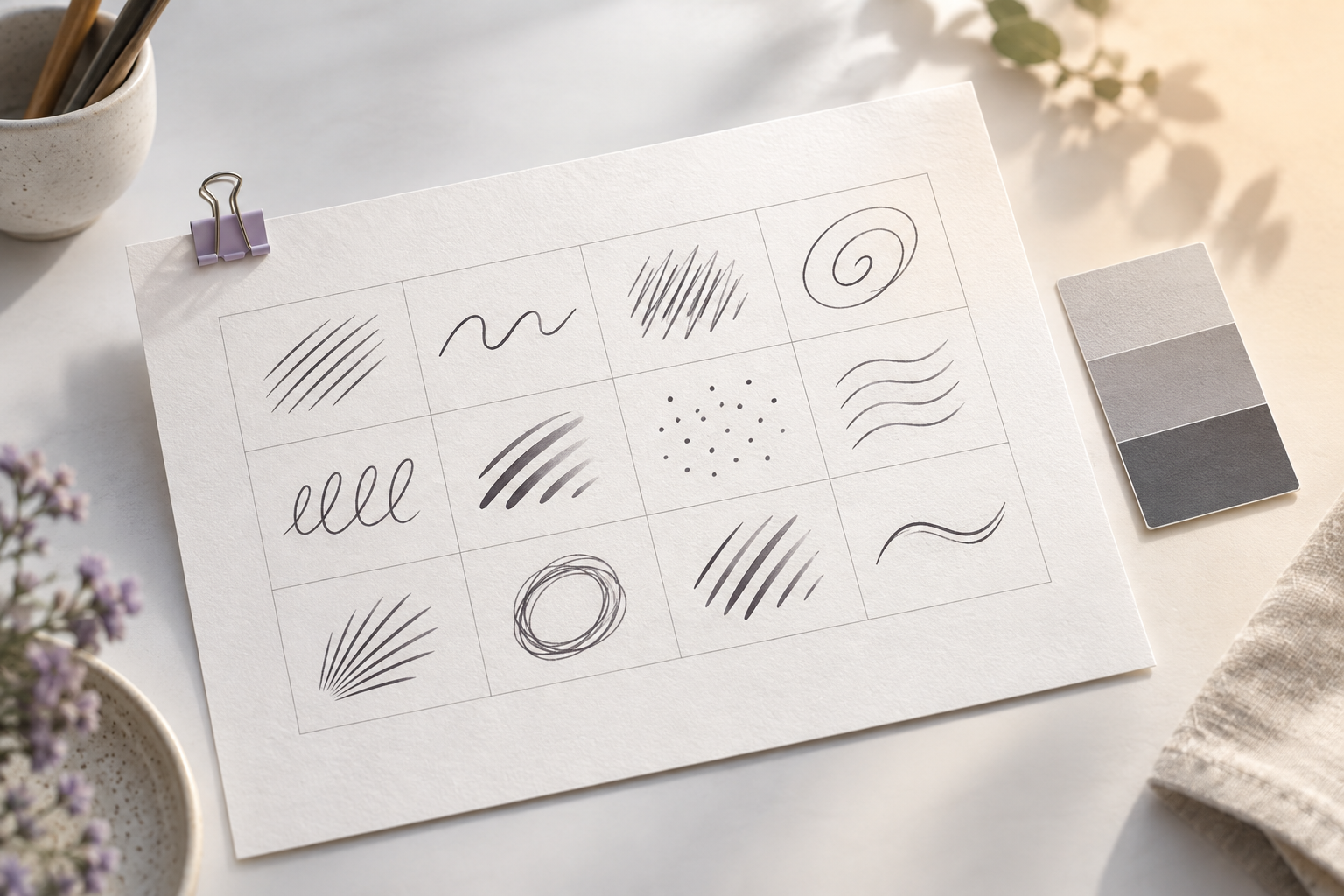
Если белая бумага на снимке стала жёлтой, синей или зеленоватой, причина часто в цвете освещения и автоматической настройке камеры, а не в самом листе. Для рукописного шаблона это важно: цветовой оттенок мешает ровно оценить фон и чернила, а при последующей очистке снимка может сбить порог разделения бумаги и линий. Сначала нейтрализуйте цвет по незаполненному участку листа, затем проверьте штрихи и только после этого усиливайте контраст.
Зачем исправлять цвет до обработки шаблона
Баланс белого — настройка, которая помогает сделать нейтральные белые и серые объекты нейтральными на фотографии. Лампа с тёплым светом может придать листу оранжевый или жёлтый оттенок; смешение дневного света из окна и комнатного светильника нередко даёт разный цвет в разных частях кадра. В редакторе можно нейтрализовать оттенок по области, которая должна быть серой или белой. Это базовый принцип описан в справках Apple Photos и Adobe Camera Raw.
Для заполненного шаблона цель не «сделать картинку красивой». Нужно сохранить различимость чернил, направляющих, маркеров и бумаги. Если камера сделала лист жёлтым, автоматическая коррекция контраста может принять оттенок за часть штриха. Если вы выбелите фон слишком сильно, тонкая серая линия или лёгкий нажим пропадут вместе с ним. Поэтому работайте в таком порядке: исходник, цвет, яркость, контраст, очистка, проверка отдельных букв.
Сначала исключите причину в кадре
Если цвет кадра меняется от одного края к другому, поправка ползунком не устранит неодинаковое освещение. В центре лист может казаться белым, а угол под лампой — кремовым. В таком случае исправьте условия и переснимите шаблон, пока это проще, чем вручную выравнивать каждый участок.
Поставьте лист под один тип света. Для предсказуемого результата отключите потолочную лампу и используйте ровный дневной свет у окна либо, наоборот, закройте окно и осветите шаблон одним постоянным источником. Не смешивайте холодный свет из окна с тёплой настольной лампой. Уберите цветные предметы рядом с листом: насыщенная поверхность способна дать цветной рефлекс на бумагу. Особенно заметен такой эффект на белых полях.
Перед съёмкой положите рядом с шаблоном небольшой нейтральный серый или белый участок без печати и цветного рисунка. Он понадобится для сравнения и может стать точкой замера в редакторе. Не используйте в качестве эталона участок, куда попала тень, блик, след ластика или цветная разметка. Белая бумага не всегда идеальный эталон: она может быть кремовой сама по себе. Если лист не новый или намеренно тонирован, ориентируйтесь на его исходный цвет, а не добивайтесь абсолютной белизны.
Как снять кадр, пригодный для коррекции
- Очистите объектив и проверьте, что камера смотрит на весь лист без резкого наклона. Геометрию и резкость исправляйте отдельно: цветовая коррекция не восстановит скошенные строки или размытые контуры.
- Уберите смешанное освещение и дождитесь, пока яркость не меняется от кадра к кадру. Если телефон предлагает блокировку экспозиции или баланса белого, зафиксируйте выбранное состояние после наведения на бумагу.
- Положите рядом нейтральный образец либо оставьте небольшое чистое поле самого листа. Край кадра не должен быть залит цветом от стола или тенью телефона.
- Сделайте тестовый снимок и сравните центр, углы и нижнюю часть. Если оттенки заметно различаются, переставьте источник света или лист, а не пытайтесь исправить все зоны одним общим ползунком.
- Сохраните оригинал отдельно. Для редактирования сделайте копию: так можно вернуться к исходным тонам, если позднее тонкие линии начнут исчезать.
Если нет возможности переснять, всё равно сохраните оригинальный файл и начните коррекцию с умеренных значений. JPEG уже содержит обработанные камерой пиксели, поэтому агрессивное изменение цвета и яркости быстро проявляет шум и пятнистость бумаги. Для длинной цепочки правок сохраняйте промежуточный файл в формате, который редактор не пересжимает при каждом сохранении.
Баланс белого на телефоне или компьютере
Названия команд различаются между редакторами, но обычно нужен раздел «Баланс белого», «Температура» или «Цвет». Если доступна пипетка, укажите нейтральную область листа или серой карты. Adobe рекомендует выбирать участок, который действительно должен быть нейтрально-серым или белым, и избегать бликов; Apple также описывает коррекцию по нейтральному серому. Пипетка даёт стартовую точку, а не гарантию идеальной обработки конкретного шаблона.
После автоматического замера проверьте три зоны: чистое поле бумаги, тонкий штрих и самый плотный штрих. Если поле стало нейтральнее, но карандашные направляющие исчезли, откатите часть коррекции или уменьшите дальнейшее усиление контраста. Если лист всё ещё имеет оттенок, меняйте температуру небольшими шагами и отдельно проверяйте оттенок зелёный—пурпурный, если редактор показывает такую настройку. Не пытайтесь получить одинаковый числовой параметр для всех страниц: разные листы и источники света могут отличаться.
На телефоне часто проще сделать коррекцию в приложении, где есть пипетка по нейтральной точке, чем искать один универсальный фильтр. Но не выбирайте «белый» по самому яркому месту: блик на бумаге может быть почти без деталей. Наведение на чистое, равномерно освещённое поле даёт более полезный ориентир. Если шаблон занимает несколько снимков, одинаковая температура на серии поможет сохранить однородность, но всё равно проверяйте каждый кадр: автоматическая экспозиция и свет могут измениться.
Когда нужно переснять, а когда достаточно редактора
Коррекция редактором подходит, когда весь лист получил примерно одинаковый тёплый или холодный оттенок, а линии остались видимыми. Например, лист выглядит кремовым целиком, но карандашная сетка и рукописная буква различаются по тону. В этом случае нейтрализация общего оттенка и аккуратная тональная настройка обычно решают задачу.
Пересъёмка лучше, если одна сторона жёлтая, другая синяя; по листу проходят цветные полосы; часть бумаги выбита в чисто белое пятно; тень пересекает штрихи; цветные чернила становятся похожи на фон после перевода в чёрно-белый режим. В этих ситуациях общая правка затрагивает одни буквы сильнее других. Смена положения источника света или использование одного источника часто занимает меньше времени, чем локальная ретушь каждого квадрата.
Не смешивайте задачу выравнивания цвета с удалением сетки и теней. У этих операций разные цели: при удалении линий нужно сохранить рукописный контур, а выравнивание баланса белого только приводит цвет бумаги и чернил к более предсказуемому виду. Делайте снимок пригодным для обработки до того, как будете убирать сетку или повышать контраст.
Проверка перед передачей на извлечение
Откройте снимок при масштабе, где виден отдельный квадрат шаблона. Не оценивайте только миниатюру: мелкая линия может казаться нормальной в уменьшении и исчезнуть при увеличении. Сравните пару букв с тонким нажимом и пару букв с плотным штрихом. На пустом поле проверьте равномерность бумаги, а у рамки — не влияют ли тень и цвет столешницы.
Если сервис или программа ожидает изображение с тёмными штрихами на светлом фоне, выполните пробную обработку копии и проверьте результат до всей страницы. Посмотрите, не стали ли фоновые линии заметнее букв, не превратились ли бледные штрихи в разрывы, не слиплись ли соседние детали. Если это произошло, вернитесь к более мягкой версии баланса и контраста. Цветокоррекция не должна стирать информацию, которую вы хотите извлечь.
Для нескольких листов заведите простую запись рядом с файлами: источник света, приложение, изменения температуры и контраста, имя финальной копии. Эта запись помогает повторить удачную обработку и понять, почему страницы выглядят по-разному. Не нужно записывать сложные технические параметры камеры, если вы снимаете телефоном в обычном режиме: достаточно заметок вроде «окно, без лампы» и «пипетка по чистому полю».
Чек-лист перед публикацией или извлечением
- Оригинал сохранён, коррекция выполнена на копии.
- На лист попадает один тип света; разные источники не дают цветовых пятен.
- Чистая область бумаги использована как ориентир, а не блик или цветная зона.
- После нейтрализации поля видны тонкие и плотные рукописные штрихи.
- Цвет и яркость проверены в центре и углах, а не только на общем превью.
- Чернила, направляющие и маркеры по-прежнему различимы.
- Для серии шаблонов оттенок и обработка выглядят согласованно.
- Тестовая обработка не превратила буквы в разрывы или сплошные пятна.
Частые ошибки
Выбеливать бумагу до максимума. Белый фон выглядит аккуратно, но если вместе с ним теряются карандашные элементы и тонкие штрихи, исходная задача стала хуже. Умеренная нейтрализация полезнее эффекта «лист как экран».
Исправлять цвет фильтром «теплее/холоднее» на глаз без контрольной точки. Можно получить приятный оттенок, но неравномерно изменить серию снимков. Начните с чистого участка и затем делайте визуальную проверку линий.
Смешивать цветокоррекцию и пороговую очистку за один проход. Когда одновременно меняются оттенок, яркость и порог, трудно понять, почему пропала часть буквы. Изменяйте по одному типу параметров и сохраняйте версии.
Корректировать неравномерный свет общим балансом белого. Если тёплая зона только в одном углу, общий сдвиг сделает остальные части синеватыми. Переснимите кадр с ровным светом или применяйте локальную коррекцию осторожно.
Сравнивать копии на разных экранах. Экран с включённым ночным режимом меняет восприятие белого. При оценке отключите фильтр тёплого оттенка, если это возможно, или сравнивайте варианты на одном и том же устройстве.
Часто задаваемые вопросы
Нужно ли исправлять баланс белого, если шаблон будет чёрно-белым?
Если вы уверены, что переводите снимок в градации серого одинаково для бумаги и чернил, цветовой оттенок может быть несущественен. Но при неравномерном свете цвет иногда помогает увидеть проблемные участки до преобразования. Сохраните цветной оригинал и проверьте чёрно-белую копию на тонких штрихах.
Как понять, что белый лист на самом деле не белый?
Сравните несколько чистых участков листа при одном освещении и рядом с нейтральной серой картой, если она есть. Если все части одинаково кремовые, это может быть оттенок самой бумаги. Не пытайтесь превратить тонированную бумагу в чисто белую ценой потери деталей.
Можно ли исправить жёлтый оттенок в стандартной галерее телефона?
Да, если редактор позволяет регулировать температуру и оттенок или выбрать нейтральную точку пипеткой. После правки увеличьте изображение и проверьте тонкие линии. Если одна часть кадра всё ещё отличается, проблема может быть в смешанном или неравномерном освещении.
Как выбрать участок для пипетки баланса белого?
Выберите чистое, равномерно освещённое поле без штрихов, тени, блика и печатной сетки. Если лист сам по себе цветной, такой замер сделает его нейтральным и может исказить исходный оттенок; тогда используйте серый эталон или корректируйте вручную, сохраняя характер бумаги.
Что делать, если после коррекции исчезли серые карандашные линии?
Отмените часть контрастной или цветовой правки и сравните с оригиналом. Не повышайте контраст дальше, пока не убедитесь, что нужные линии различимы. Если корректировка всё равно разрушает штрихи, переснимите шаблон при более ровном свете.
Нужно ли задавать одинаковую температуру на всех страницах?
Для серии полезно стремиться к одинаковому визуальному нейтральному тону, но копировать одно числовое значение без проверки не всегда правильно. Свет и бумага могут отличаться. Примените одинаковый стартовый профиль, затем просмотрите каждый лист отдельно.
Подойдёт ли автоматическая коррекция баланса белого?
Она может быть хорошей отправной точкой, но камера или редактор не знают, что именно в кадре должно быть нейтральным. Проверьте результат по чистой бумаге и по штрихам. Если камера сделала белый участок лучше, но исказила линии, откатите часть автоматической коррекции.
Итог
Чтобы шаблон не желтел на фотографии, сначала стабилизируйте освещение, затем используйте нейтральную область как ориентир для баланса белого и только после этого настраивайте тон и контраст. Сохраняйте исходник, проверяйте тонкие буквы и не пытайтесь исправить общим фильтром неодинаковый свет. Когда снимок подготовлен, его можно загрузить в Fontgenerator, чтобы перейти от рукописных образцов к цифровому шрифту.