Почему после растрирования текст теряет четкость и как этого избежать
Почему после растрирования текст теряет четкость и как этого избежать
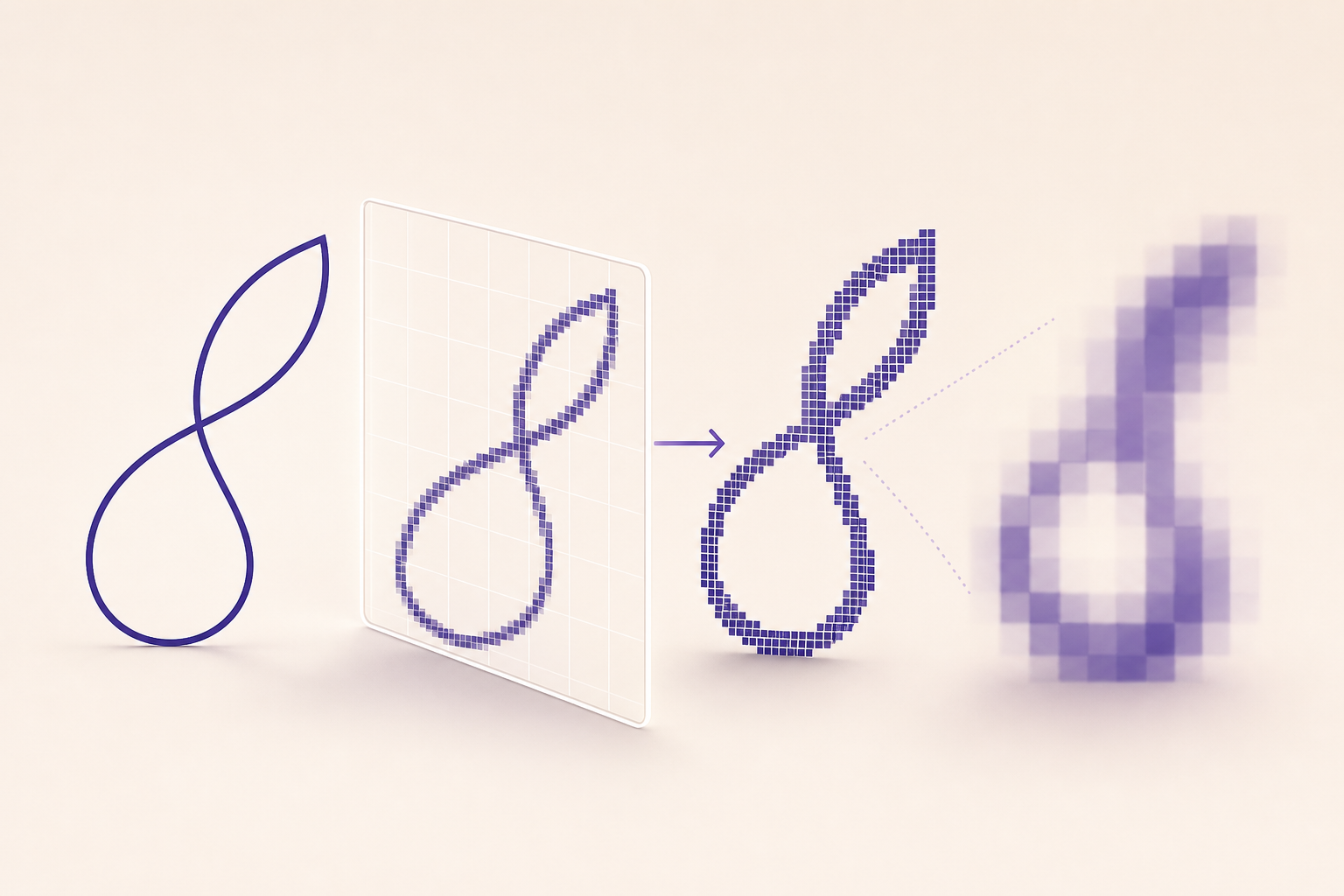
Текст теряет четкость после растрирования, когда векторные контуры букв превращаются в пиксели с недостаточной детализацией или затем масштабируются с неподходящей интерполяцией. Дополнительно на результат влияют сглаживание, слабый контраст и неверные параметры экспорта. Ниже разберем причины проблемы и практический рабочий процесс, который помогает сохранить читаемость шрифта.
Материал актуален на 22 июля 2026 года. Он подходит для подготовки надписей в графических редакторах, макетов для печати, веб-баннеров, социальных сетей, интерфейсов и изображений, где текст должен оставаться различимым после преобразования в растровую графику.
Что происходит с текстом при растрировании
Векторный текст описывается контурами: редактор знает форму каждой буквы, толщину штрихов, межбуквенное расстояние и положение символов. При растрировании программа рассчитывает, какие пиксели должны быть окрашены. Контур, проходящий между пикселями, отображается частично, поэтому появляются промежуточные оттенки и сглаженные края.
Само растрирование не обязательно ухудшает изображение. Если надпись создается сразу в нужных физических размерах и с достаточным разрешением, результат может выглядеть четко. Проблема возникает, когда после преобразования изображение уменьшают, увеличивают, многократно пересохраняют или выводят на устройство с другой плотностью пикселей.
Основные причины размытого текста
Недостаточное разрешение изображения
Чем меньше пикселей приходится на букву, тем труднее передать ее форму. На изображении шириной 320 пикселей тонкий шрифт небольшого кегля может занимать всего несколько строк пикселей по высоте. После уменьшения такой текст превращается в серую полосу, а внутренние просветы букв вроде о, е и а частично закрываются.
Для экрана ориентируйтесь прежде всего на конечные пиксельные размеры, а не только на значение DPI в настройках документа. Надпись должна быть проверена в том размере, в котором ее увидит пользователь. Для печати задавайте физический размер и плотность вывода; 300 ppi часто используют как отправную точку для детализированных макетов, но подходящее значение зависит от технологии печати и дистанции просмотра.
Неправильное масштабирование и интерполяция
При изменении размера растрового изображения редактор пересчитывает сетку пикселей. При увеличении он добавляет промежуточные пиксели, а при уменьшении усредняет соседние. Если алгоритм сглаживает границы слишком сильно, буквы становятся мягкими. Если используется грубый метод без интерполяции, контуры приобретают ступенчатые края и неравномерную толщину.
Особенно заметна проблема при последовательном масштабировании: например, текст растрировали в размере 1600 пикселей, уменьшили до 900, затем увеличили до 1200 и снова уменьшили до 800. Каждый пересчет меняет структуру пикселей. Гораздо надежнее хранить исходник и один раз экспортировать его непосредственно в финальный размер.
Сглаживание и несовпадение с пиксельной сеткой
Сглаживание делает диагонали и округлые элементы визуально ровнее, добавляя полупрозрачные или промежуточные пиксели. На крупном изображении это выглядит аккуратно, но в маленьком кегле такие пиксели могут ослабить контраст. Если вертикальный штрих буквы попадает между двумя колонками пикселей, он распределяется между ними и кажется тоньше.
Для экранного текста важны также особенности самого дисплея и браузера. Один и тот же файл может выглядеть по-разному на экранах с разной плотностью пикселей, при разном масштабировании интерфейса или после автоматической оптимизации изображения на сайте. Поэтому проверяйте не только оригинал, но и фактический вариант, который загружается пользователю.
Слабый контраст и слишком тонкие штрихи
Даже технически корректное изображение может казаться размытым, если цвет текста близок к цвету фона. После сглаживания граница между оттенками становится менее заметной, а тонкие начертания теряют визуальный вес. Светло-серый текст на белом фоне и тонкий белый текст на сложной фотографии особенно чувствительны к такой ошибке.
- Проверяйте контраст текста и фона в финальном размере.
- Не используйте сверхтонкое начертание для маленьких подписей.
- Учитывайте фон: детали фотографии могут разрушать очертания букв.
- Оставляйте вокруг текста достаточно свободного пространства.
- Не рассчитывайте, что увеличение резкости исправит слабый контраст.
Векторный и растровый текст: какой подход выбрать
Векторный текст лучше сохранять до последнего этапа, если надпись еще может редактироваться или менять размер. Векторный исходник позволяет заменить шрифт, скорректировать кернинг, изменить кегль и экспортировать несколько версий без накопления дефектов. Растровая копия нужна тогда, когда финальный файл должен содержать пиксельную графику или когда шрифт больше не требуется редактировать.
Практичный рабочий процесс выглядит так: создайте надпись в векторном редакторе, настройте композицию и типографику, определите конечный размер, затем сделайте отдельный растровый экспорт. Не заменяйте исходный файл растровой копией. Для разных площадок сохраняйте самостоятельные варианты, а не растягивайте один маленький файл на все форматы.
Как подготовить текст к растрированию
Определите финальный размер заранее
Сначала выясните, где будет использоваться надпись: в карточке товара, на экране смартфона, в рекламном баннере, на упаковке или в печатном плакате. Для цифрового макета зафиксируйте ширину и высоту в пикселях. Для печати определите размер в миллиметрах и требования типографии. Размер холста должен соответствовать задаче, иначе точность оценки будет обманчивой.
Выберите начертание с запасом по читаемости
Для мелкого текста чаще подходят обычные или средние начертания с открытыми просветами и различимыми формами символов. Сверхтонкие шрифты быстрее теряют штрихи при уменьшении, а чрезмерно жирные могут закрыть внутренние пространства. Проверяйте не только латиницу, но и кириллицу: у шрифта могут отличаться пропорции, высота строчных и характерные формы букв.
Настройте размер, интерлиньяж и кернинг
Слишком плотная строка превращается после уменьшения в темное пятно, а чрезмерно разреженная композиция теряет цельность. Настройте межстрочное и межбуквенное расстояние на реальном размере просмотра. Если отдельные пары букв сливаются, исправьте кернинг до растрирования: после преобразования в пиксели корректировать расстояния значительно сложнее.
Как правильно экспортировать растровую надпись
Перед экспортом убедитесь, что документ имеет нужные размеры, цветовой режим и прозрачность. Если фон должен оставаться прозрачным, используйте формат, который сохраняет альфа-канал. Для фотографий и сложных изображений подходит сжатие с потерями, но для мелкого текста оно может создать ореолы и блоковые артефакты, поэтому степень сжатия нужно проверять визуально.
- PNG выбирайте для четких надписей, интерфейсной графики и прозрачного фона.
- JPEG применяйте преимущественно для фотографий, где небольшая потеря деталей менее заметна.
- WebP используйте, если площадка поддерживает его и результат проверен на мелком тексте.
- TIFF рассматривайте для печатных материалов, когда этого требует рабочий процесс.
- Сохраняйте исходный векторный файл отдельно от экспортированных изображений.
Не полагайтесь на автоматическую обработку сайта. CMS, социальная сеть или мессенджер могут уменьшить изображение, изменить формат и повторно сжать файл. После загрузки откройте публикацию на целевом устройстве и проверьте тонкие штрихи, мелкие подписи, цифры и знаки пунктуации.
Практические примеры для разных задач
Веб-баннер и публикация для соцсетей
Представьте баннер размером 1200 на 628 пикселей с заголовком и короткой подписью. Если создать текст на большом холсте, растрировать его, а затем подогнать баннер к размеру площадки, буквы могут стать мягкими. Надежнее сначала собрать композицию в целевом размере, проверить ее при масштабе 100 процентов и экспортировать финальный файл без промежуточных пересохранений.
Печатная визитка или этикетка
Для визитки текст лучше передавать вектором, если типография принимает такой файл. Если нужен растровый макет, задайте физический размер документа, добавьте необходимые поля по требованиям производства и растрируйте надпись в финальном масштабе. Мелкие контактные данные проверяйте в увеличении, но окончательное решение принимайте по просмотру в реальном размере.
Миниатюра, превью и маленькая подпись
В миниатюрах проблема чаще связана не с форматом, а с чрезмерным количеством текста. Если в изображении шириной 160 пикселей размещена длинная фраза, даже идеальный шрифт не сохранит полноценную читаемость. Сократите сообщение, увеличьте кегль, выберите более открытое начертание и оставьте только информацию, которая должна считываться мгновенно.
Что делать, если текст уже стал размытым
Сначала найдите исходник: векторный макет, файл редактора или версию с максимальным разрешением. Если исходник сохранился, перерисуйте или заново экспортируйте надпись в нужном размере. Это почти всегда дает лучший результат, чем восстановление маленькой растровой копии фильтрами резкости.
- Определите конечный размер публикации или печати.
- Откройте исходный векторный или максимально качественный файл.
- Заново настройте шрифт, кегль, толщину и контраст.
- Экспортируйте изображение один раз в требуемом размере.
- Проверьте результат на реальном экране или в пробном отпечатке.
Если осталась только размытая картинка, можно аккуратно усилить контуры, повысить локальный контраст или применить специализированное масштабирование. Однако такие методы не возвращают удаленную информацию: они лишь предполагают, где проходили исходные границы. Для логотипов, документов, упаковки и важных надписей лучше восстановить текст вручную.
Частые ошибки при работе с растровым текстом
- Растрируйте надпись слишком рано, когда макет еще будет масштабироваться.
- Увеличивайте маленькое изображение вместо повторного экспорта из исходника.
- Сохраняйте JPEG с сильным сжатием, особенно для тонких букв и линий.
- Оценивайте четкость только при увеличении, игнорируя реальный размер просмотра.
- Используйте тонкое начертание на фоне с низким контрастом.
- Смешивайте разные цветовые режимы и не проверяйте результат после конвертации.
- Перезаписывайте векторный оригинал растровой версией.
- Поручайте сайту автоматическое уменьшение изображения без проверки итогового файла.
Чеклист перед публикацией или печатью
- Проверьте конечную ширину и высоту изображения.
- Убедитесь, что текст подготовлен в финальном масштабе.
- Сравните четкость при просмотре в размере 100 процентов.
- Оцените контраст на самом сложном участке фона.
- Проверьте кириллические буквы, цифры и знаки препинания.
- Выберите формат под задачу и не используйте лишнее сжатие.
- Сохраните редактируемый исходник отдельно.
- Откройте загруженный файл на целевом устройстве.
Часто задаваемые вопросы
Почему текст становится размытым после сохранения в PNG?
PNG сам по себе не размывает текст и обычно хорошо подходит для четкой графики. Причина чаще находится раньше: изображение уже было уменьшено, создано с низким разрешением или экспортировано с мягким сглаживанием. Проверьте размер файла в пикселях, масштаб просмотра и сравните PNG с исходным макетом.
Помогает ли увеличение разрешения готовой картинки?
Увеличение разрешения добавляет пиксели, но не восстанавливает исходные контуры букв. Оно может сделать крупную надпись визуально аккуратнее, однако мелкий размытый текст останется ограниченным качеством исходника. Лучший вариант — заново экспортировать текст из векторного файла или набрать его поверх изображения.
Какой формат лучше сохраняет четкость шрифта?
Для текста на однородном фоне обычно подходят PNG и другие форматы без заметного сжатия с потерями. Для фотографии можно использовать JPEG или WebP, но степень компрессии следует проверять на буквах и тонких линиях. Если текст можно сохранить вектором, векторный формат предпочтительнее растрового.
Нужно ли всегда использовать 300 DPI?
Нет, универсального значения для всех задач не существует. В печати важны физический размер, технология производства, детализация и дистанция просмотра; 300 ppi часто используют для обычных детализированных материалов, но крупные объекты могут требовать другой плотности. Для экранов важнее фактические пиксельные размеры и качество отображения.
Почему тонкий шрифт хуже выглядит в маленьком размере?
Тонкий штрих занимает мало пикселей и после сглаживания смешивается с фоном. При уменьшении часть деталей округлых букв и соединений исчезает, поэтому начертание кажется серым или прерывистым. Для маленьких подписей выбирайте более плотный вес, открытые формы знаков и достаточный контраст.
Можно ли сделать растровый текст четче фильтром резкости?
Фильтр резкости может усилить границу уже существующих букв, но одновременно создать ореолы, шум и неравномерную толщину штрихов. Он полезен как осторожная финальная коррекция, а не как способ исправить низкое разрешение. Для важной надписи повторный экспорт из вектора дает более предсказуемый результат.
Что лучше для логотипа: текст или растровая картинка?
Логотип лучше хранить в векторном виде, потому что его придется использовать в разных размерах и носителях. Растровые копии создавайте отдельно под экран, печать или конкретную площадку. Такой подход сохраняет форму букв и позволяет получить четкие версии без повторного увеличения маленького изображения.
Короткий вывод
Потеря четкости после растрирования обычно связана с недостаточным разрешением, повторным масштабированием, неподходящим сглаживанием или слабым контрастом. Сохраняйте текст в векторе, задавайте финальный размер заранее и экспортируйте изображение один раз с проверкой на целевом устройстве.