Почему режим «Документ» сканера стирает тонкие штрихи
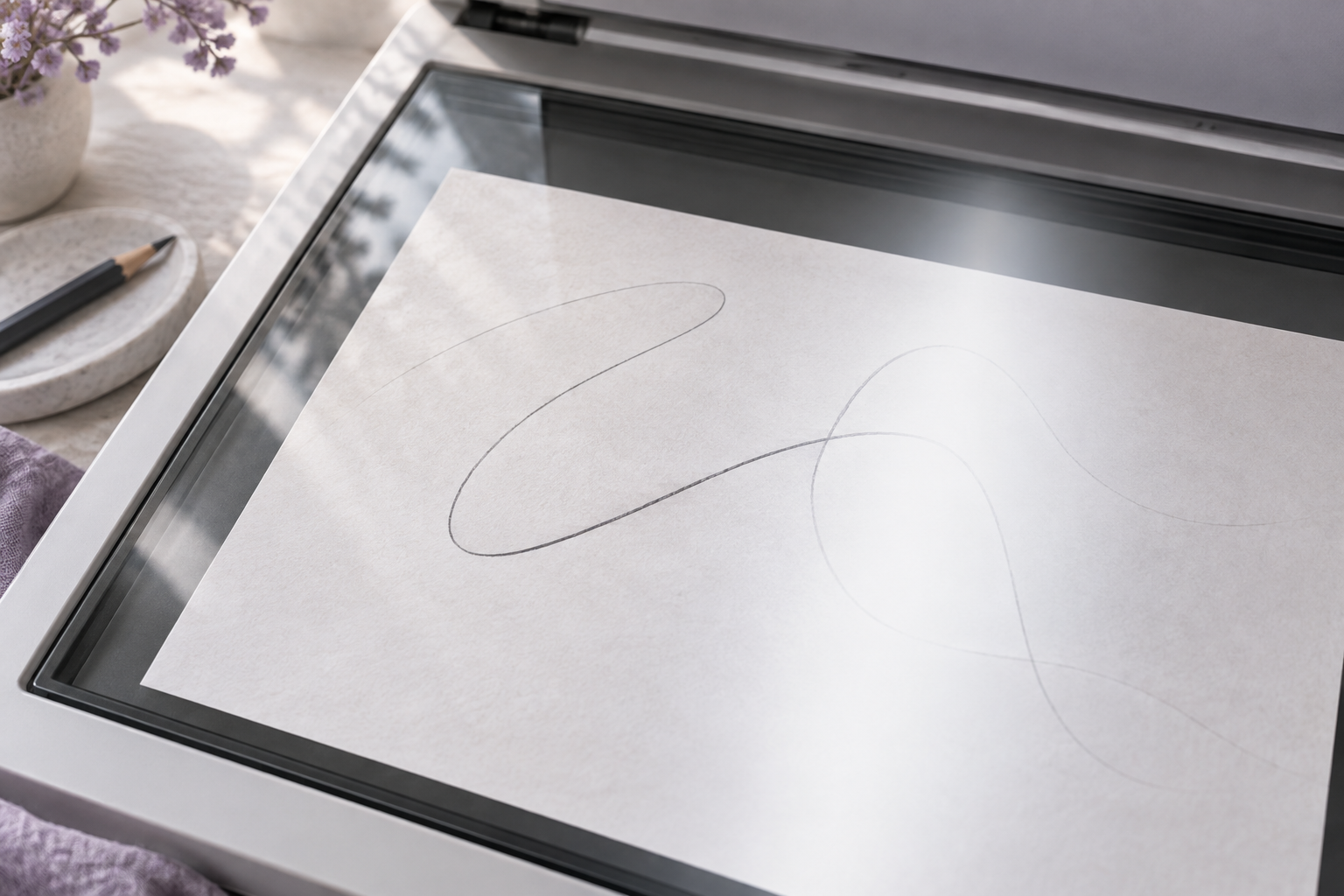
Режим «Документ» в сканере может сделать лист визуально белее, но вместе с серым фоном убрать бледные штрихи, тонкие окончания и лёгкие карандашные линии. Для шаблона рукописного шрифта безопаснее сначала получить нейтральный цветной или градационный скан без автоматической очистки, а контраст настраивать уже на копии. Ниже — как распознать чрезмерную обработку, выбрать настройки и сохранить исходные данные для извлечения букв.
Почему сканер очищает лист вместе с рисунком
У режима «Документ» обычно практическая цель: подготовить страницу к чтению или распознаванию текста. Устройство или программа может автоматически осветлять фон, усиливать контраст, повышать резкость, убирать цветовой оттенок и превращать полутона в почти чёрные и белые области. В результате обычная печатная страница выглядит опрятно, а рукописный шаблон теряет часть непрерывных тонов, в которых и заключены слабые детали пера.
Автоматическая настройка принимает решение по всему кадру или по найденной области страницы, а не знает, какие линии являются буквами. Лёгкий росчерк, тонкий конец штриха или графитовая направляющая может иметь ту же яркость, что грязь, тень либо печатная сетка. Если программа решит, что такая деталь относится к фону, она ослабит её. Это не означает, что лист плохо заполнен: иногда виновата только выбранная обработка.
Признак чрезмерной очистки — скачок между соседними участками тона. Линия обрывается там, где на оригинале продолжается, тонкие места пропадают, а края букв становятся ступенчатыми или чрезмерно тяжёлыми. На изображении также могут появиться белые «островки» внутри мягких изгибов. При этом заголовок или жирная надпись остаются чёткими, из-за чего проблема заметна только при внимательном осмотре шаблона.
Что проверить до повторного сканирования
Сначала сравните готовый файл с бумажным оригиналом при хорошем рассеянном свете. Откройте изображение в масштабе 100%, а затем уменьшите его до размера, в котором обычно будет просматриваться шаблон. Если деталь есть на бумаге, но отсутствует на скане в обоих масштабах, обработка могла удалить её. Если линия видна на экране только при сильном увеличении, её не нужно автоматически усиливать: важно понять, является ли она частью буквы или случайным следом.
Посмотрите, не была ли включена функция удаления фона, «чистый лист», подавление шума, автоматический порог, чёрно-белый режим или OCR-предобработка. Названия различаются у производителей и приложений; важна не формулировка, а результат: сохраняет ли настройка плавные переходы серого или немедленно делает фон белым, а рисунок чёрным. Если есть сомнение, сделайте тестовый скан одного участка в нескольких режимах, не меняя одновременно свет и положение листа.
Для сравнения используйте одну и ту же область шаблона, где есть и сильный штрих, и самая тонкая линия, и чистая бумага. Так легче заметить компромисс: чрезмерно мягкий режим сохранит слабые линии, но оставит серый фон; агрессивная очистка сделает фон белее, но может стереть детали. Запишите название режима и включённые параметры. Это позволит повторить удачный вариант для остальных листов, а не подбирать настройки заново на каждом изображении.
Как выбрать режим сканирования шаблона
1. Начните с цветного или градационного режима
Если сканер предлагает цветной режим и режим серых тонов, начните с того, который сохраняет больше исходной информации и отключает автоматическую «косметику». Цветной захват полезен даже для листа с чёрными чернилами: он удерживает оттенки бумаги и штриха, по которым можно позже аккуратно отделить изображение от фона. Скан в градациях серого тоже подходит, если в нём сохраняются полутона. Для рабочего файла выбирайте формат без потерь, например PNG или TIFF, если программа предлагает такой экспорт.
Не превращайте изображение в битовое чёрно-белое на этапе сканирования. В таком режиме каждый пиксель принудительно относится к белому или чёрному; слабая линия может оказаться по одну сторону выбранной границы и исчезнуть. Для документа с ровным печатным текстом это иногда приемлемо, но для рукописи форма штриха и его постепенное сужение важнее идеально белого листа. Двоичный вариант можно создать позднее отдельной копией, сравнив его с исходным изображением.
2. Отключите только автоматические исправления
Откройте дополнительные настройки драйвера или программы сканирования и отключите автоконтраст, удаление фона, усиление текста, подавление зерна и повышение резкости по одному. Слова в интерфейсе могут отличаться, поэтому ориентируйтесь на тестовый результат. Сначала сохраните кадр без улучшений, затем сделайте вариант с одной включённой функцией. Если функция убирает мягкую часть линии, оставьте её выключенной. Не меняйте масштаб и ориентацию одновременно: иначе трудно понять, какая настройка повлияла на штрихи.
Автоматическая коррекция цвета и автоматическая обрезка не обязательно вредны. Обрезка может только убрать лишние поля, а коррекция цвета бывает полезна, если бумага заметно окрашена. Но для точного шаблона безопасно сохранить первоначальный захват и применять нужную коррекцию к копии. Если программа позволяет хранить необработанный оригинал и параметры отдельно, используйте эту возможность; иначе экспортируйте исходный файл до правок.
3. Подберите разрешение и область захвата
Не пытайтесь компенсировать потерю штрихов чрезмерным увеличением разрешения: оно не возвращает информацию, которую удалил пороговый фильтр. Выберите разрешение, при котором самый тонкий значимый элемент занимает несколько пикселей по ширине, а файл остаётся удобен для последующей обработки. Если буквы позже будут вырезаться из сетки, захватывайте всю страницу с метками и внешними полями, которые нужны алгоритму извлечения; автоматическая обрезка по содержимому может убрать важные ориентиры.
Лист должен лежать ровно, стекло сканера — быть чистым, а крышка — закрывать страницу равномерно. Эти условия помогают избежать реальных теней и посторонних пятен, но не заменяют контроль режима. Если тонкая линия всё равно пропадает только в документном пресете, это сильный признак автоматической обработки. Если она пропадает в любом режиме, проверьте оригинал, контакт листа со стеклом, фокус сканера или контраст самого письма.
Как усилить читаемость после сканирования
Оставьте исходник нетронутым и создайте рабочую копию. Корректируйте уровни или кривую небольшими шагами: сдвиг белой точки может отбелить фон, а настройка средних тонов — сделать линии заметнее. Важно следить за светлыми участками штриха: если они исчезают или линия становится равномерно толстой, настройка слишком сильная. В документации GIMP, например, описано, что уровни управляют диапазоном теней, средних тонов и светов; перемещение крайних точек переводит значения за установленную границу в чёрный или белый. Поэтому крайние значения нужно подбирать осторожно (руководство GIMP по уровням).
Когда фон неоднородный, не осветляйте всю страницу до чистого белого одним движением. Вместо этого можно выбрать чистую область листа как ориентир, применить мягкую коррекцию или использовать маску, чтобы ограничить правку фоном. Маска позволяет менять видимость слоя локально, не стирая пиксели исходника; её можно отключить и сравнить результат. Официальное руководство GIMP описывает маски слоя как способ управлять прозрачностью частей слоя (руководство GIMP по маскам).
Если редактор поддерживает кривые, начните с лёгкого изменения средних тонов, сохраняя крайние точки. Если в изображении мало контраста, небольшое разделение тёмного штриха и серой бумаги уже улучшит чтение. Не поднимайте резкость для компенсации пропавшего контура: резкость усиливает переходы, но не восстанавливает удалённые детали и может добавить ореолы вокруг букв. Сравнивайте не только общий вид страницы, но и несколько контрольных мест: тонкую линию, петлю, острый поворот и штрих с естественным сужением.
Для подготовки к извлечению букв сохраняйте два варианта: исходный нейтральный скан и мягко скорректированную копию. Первый нужен, если последующая обработка обнаружит потерю границы; второй — для повседневного просмотра или передачи в инструмент. Не перезаписывайте оригинал после нескольких проб. Дайте файлам понятные имена, например «лист-01-исходник» и «лист-01-контраст-умеренный», чтобы не перепутать версию с агрессивной очисткой.
Проверка перед передачей шаблона
Перед загрузкой откройте весь лист и несколько увеличенных фрагментов. Проверьте, что буквы не слились с ячейками, нет пропусков в тонких концах, а метки и границы шаблона остались на месте. Уменьшите масштаб до обычного просмотра: если линии исчезают в маленьком превью, получатель может не заметить ошибку до извлечения. Затем снова увеличьте фрагменты: чрезмерный контраст часто маскируется в общей картинке, но выглядит грубо на отдельных символах.
- Сохранён отдельный исходный скан без автоматической очистки.
- Выбран цветной или градационный режим, который сохраняет полутона.
- Автоконтраст, порог и удаление фона проверены по одному, а не включены вслепую.
- Тонкие детали сравнивались с бумажным оригиналом при 100% масштабе.
- Коррекция выполнялась на копии и не утолщает линии до потери характера.
- Обрезка не удалила метки, сетку или край ячейки, нужные для извлечения.
- Для передачи записаны режим, разрешение и формат файла.
Частые ошибки при оцифровке
Сначала делать белый фон, потом разбираться с буквами
Чистый лист визуально кажется аккуратнее, поэтому хочется нажать «улучшить документ» и сразу отправить результат. Для рукописного шаблона это рискованно: исчезнувшая часть линии может быть неочевидна при беглом просмотре. Сохраняйте первый захват отдельно, а фон осветляйте на производной копии после сравнения ключевых штрихов.
Применять глобальный порог ко всей странице
Один порог предполагает, что бумага и чернила различаются по яркости одинаково во всех точках. На практике плотность штриха может меняться, а свет и бумага — давать неодинаковый фон. Поэтому глобальный чёрно-белый результат следует считать вариантом для проверки, а не единственным мастером. Если он делает контур рваным или пропускает бледные участки, вернитесь к полутоновому изображению и используйте более мягкую коррекцию.
Добавлять резкость после потери деталей
Повышение резкости создаёт более сильный контраст по краям, но не знает исходной формы линии. Оно может подчеркнуть шум, сетку или мелкие следы бумаги, одновременно оставив исчезнувший участок пустым. Сначала проверьте режим сканирования и исходник; резкость применяйте только если изображение действительно слегка мягкое и на бумаге есть соответствующая деталь.
Исправлять форму букв вместо дефекта захвата
Если контур обрывается, не дорисовывайте его сразу вручную. Сверьте оригинал и необработанный файл: возможно, сканер удалил участок, и ручная правка изменит авторский штрих. Если повторный скан невозможен, сохраните отдельно пометку о сомнительном фрагменте и правьте только после подтверждения по бумаге или другому кадру.
Чеклист перед сканированием
- Очистите стекло и положите лист ровно.
- Сделайте один нейтральный цветной или полутоновый тест.
- Отключайте автоматическую обработку по одной функции и сравнивайте результат.
- Проверьте одну тонкую линию и один плотный штрих на одном и том же фрагменте.
- Сохраните необработанную копию, затем экспортируйте выбранную рабочую версию.
- Убедитесь, что резкость и контраст не превратили тонкие места в пробелы или толстые полосы.
Часто задаваемые вопросы
Какой режим выбрать для рукописного шаблона: «Фото» или «Документ»?
Начните с режима, который сохраняет цвет или градации серого и не выполняет автоматическую очистку. Режим «Документ» часто оптимизируют под печатный текст и белый фон; он может обрезать полутона рукописного штриха. Проверьте оба режима на одном участке и сравните тонкие линии с оригиналом.
Можно ли сканировать шаблон сразу в чёрно-белом режиме?
Для первого захвата лучше оставить полутона. Чёрно-белый режим задаёт границу, по которой промежуточные оттенки становятся либо чёрными, либо белыми; лёгкая линия может исчезнуть. Создайте чёрно-белую копию позже и сохраните исходный цветной или серый скан для возврата.
Как понять, что сканер удалил штрих, а не автор его не нарисовал?
Сравните цифровой кадр с бумажным оригиналом при одинаковом освещении и увеличьте участок до 100%. Если на бумаге линия продолжается, а в файле есть ровный разрыв или исчезновение бледного края, вероятна потеря при обработке или захвате. Повторный скан без автокоррекции помогает подтвердить причину.
Нужно ли повышать разрешение, если тонкие линии пропадают?
Только если текущая детализация действительно недостаточна; увеличение числа пикселей не вернёт контур, который фильтр удалил при сканировании. Сначала отключите порог, удаление фона и усиление текста, затем проверьте полутона. Для важной детали полезнее чистый исходный захват, чем чрезмерно большой файл с потерями.
Можно ли исправить фон уже в GIMP или другом редакторе?
Да, если исходный скан сохранил детали. Работайте на копии, мягко меняйте уровни или кривую, регулярно сравнивайте тонкие участки и при необходимости ограничивайте коррекцию маской. Если пиксели штриха уже удалены при захвате, редактор обычно не сможет достоверно восстановить исходную форму.
Почему скан выглядит хорошо, но буквы становятся хуже после извлечения?
Предварительный просмотр может скрывать небольшие пропуски, а извлечение анализирует границы и контраст внутри ячеек. Слишком агрессивная очистка способна разорвать контур, сделать его неодинаковым или смешать с сеткой. Проверьте исходник и рабочую копию на увеличенных фрагментах до загрузки шаблона.
Какой файл отправлять для создания рукописного шрифта?
Отправляйте вариант, который сохраняет линии и нужные метки без чрезмерной обработки, в поддерживаемом сервисом формате. Если можно приложить исходник, приложите также нейтральную копию без автоматической очистки: она пригодится для диагностики. Перед отправкой проверьте требования конкретного загрузчика к формату и размеру файла.
Итог
Режим «Документ» удобен для обычного текста, но автоматическая чистка иногда стирает тонкие детали рукописного шаблона. Сохраните нейтральный скан с полутонами, проверьте настройки на одном фрагменте и применяйте коррекцию только к копии. Когда шаблон готов, используйте Fontgenerator для создания шрифта из почерка и сверяйте результат с исходным листом.