Почему сетка шаблона изгибается на фото: искажение объектива
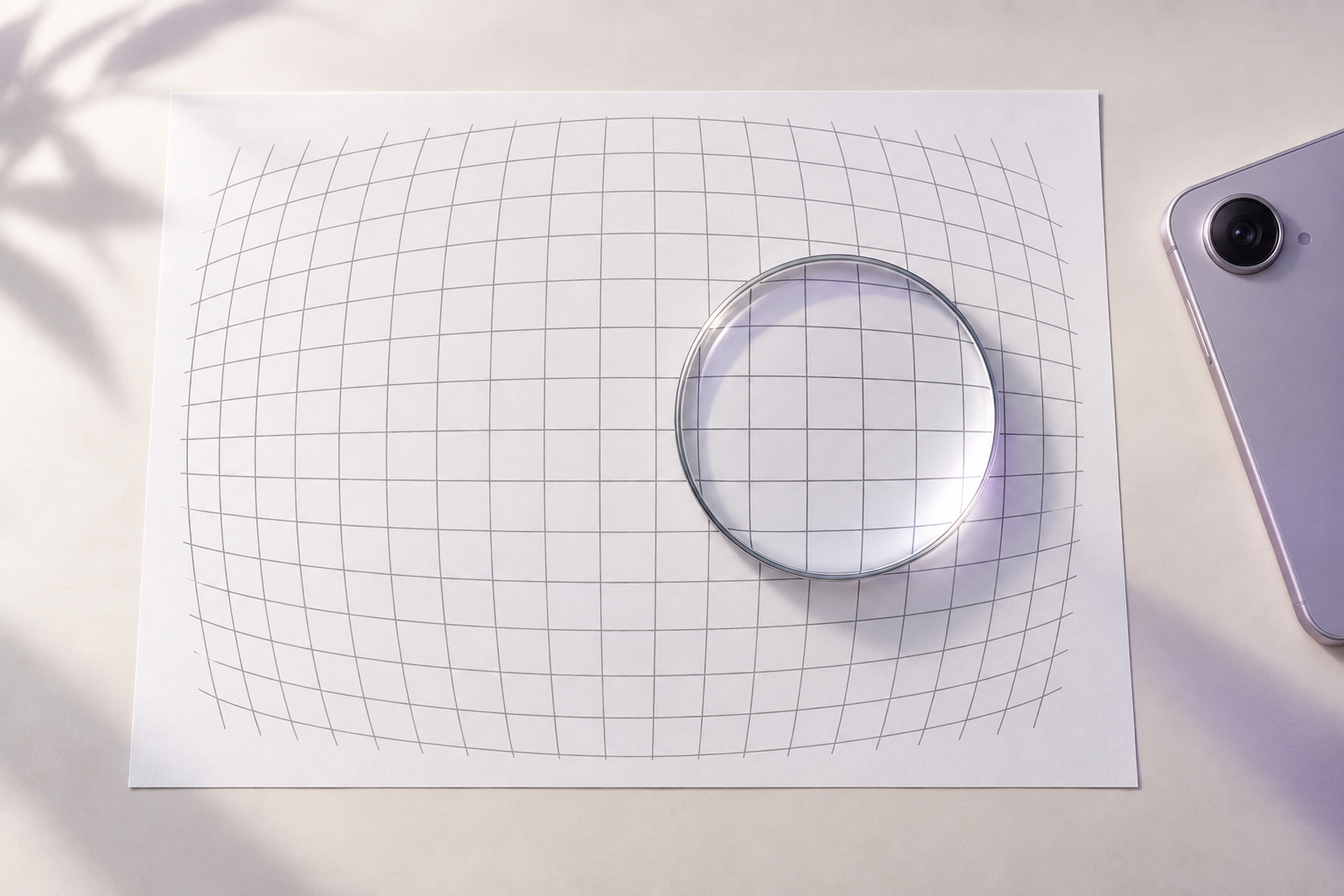
Даже если держать телефон параллельно листу, прямые края шаблона могут выгнуться на фотографии: так проявляется дисторсия объектива. Для оцифровки рукописных букв это важно, потому что сетка служит координатной основой для ячеек. Сначала сравните прямые линии у центра и по краям, затем переснимите лист основной камерой без сверхширокоугольного режима или примените аккуратную коррекцию профилем объектива.
Как отличить дисторсию объектива от наклона камеры
При наклоне камеры прямоугольник обычно становится трапецией: ближний край выглядит длиннее, дальний — короче, параллельные стороны сходятся в перспективе. При дисторсии прямые линии выгибаются дугой, хотя противоположные края в целом остаются примерно параллельными. Эти дефекты могут присутствовать одновременно, поэтому одной кнопки «исправить перспективу» бывает недостаточно.
Проверяйте не контуры самих букв, а печатную сетку и длинные прямые края листа. Выберите по одной вертикальной и горизонтальной линии у середины и возле каждого края. Если середина выглядит ровной, а к краям линии уходят наружу, это похоже на бочкообразную дисторсию. Если края загибаются внутрь, вероятен подушкообразный вариант. Названия описывают направление изгиба, а не качество снимка.
Не путайте дугу с кривым листом. Положите бумагу на ровную поверхность и осмотрите её сбоку: загнутый край, волна или залом дают локальное отклонение, тогда как оптическое искажение обычно затрагивает значительную часть кадра и повторяется по форме на разных прямых линиях.
Почему края кадра страдают сильнее
У объективов разных фокусных расстояний и конструкций различается геометрическая передача сцены. На широком угле камера захватывает больше пространства, а прямые линии ближе к границам кадра могут заметнее отходить от идеальной геометрии. Смартфон иногда автоматически исправляет часть искажений, поэтому итог зависит не только от объектива, но и от обработки конкретного режима. Apple описывает связь более широкого поля зрения с большей геометрической дисторсией по краям, а Adobe различает бочкообразный изгиб наружу и подушкообразный внутрь в документации по коррекции объектива.
Самый рискованный выбор — режим «0,5×» или сверхширокоугольная камера, когда нужно снять лист целиком с близкого расстояния. Она удобна в тесном помещении, но внешние ячейки могут отличаться по форме от центральных. Цифровое увеличение само по себе не создаёт оптическую дисторсию, однако обрезает запас кадра и часто снижает детализацию; переключение между разными физическими камерами может менять и характер коррекции.
Рассматривайте снимок шаблона как измерительный материал. Если ячейка в одном краю кажется шире соседней, программа извлечения может неверно поставить границы символа или обрезать часть штриха. Не обязательно добиваться идеальной лабораторной геометрии, но полезно знать, какие зоны кадра остаются надёжными.
Быстрая проверка перед пересъёмкой
Откройте оригинал, не скриншот и не уменьшенную миниатюру. Увеличьте края листа и сравните две вещи: форму длинных прямых линий и ширину повторяющихся ячеек. Выберите участок, где линия печати проходит почти от одного края кадра к другому. Если она превращается в плавную дугу, а рядом соседние ячейки постепенно растягиваются или сжимаются, проблема не сводится к одной неровной букве.
Затем сделайте контрольный кадр с тем же листом, тем же светом и расстоянием, но на основной задней камере в обычном режиме 1×. Не меняйте сразу положение листа, экспозицию и фильтры: иначе будет трудно понять, что именно повлияло. Сравните центр и края исходных двух снимков. Если дуга стала слабее, источник, скорее всего, в объективе или программном профиле выбранной камеры.
Если у телефона несколько камер, подпишите для себя, какой модуль использован, или сохраните исходный файл с метаданными. Название «1×» не всегда гарантирует один и тот же объектив у разных моделей и приложений, особенно в разных условиях освещения и фокусировки. Практическая проверка на своём устройстве надёжнее предположений по значку на экране.
Как переснять лист, чтобы снизить искажение
1. Выберите основную камеру
Начните с обычного заднего модуля, который приложение камеры считает стандартным. Отключите сверхширокоугольный режим и не используйте цифровой зум как замену оптической камере. Если целый лист не помещается, отодвиньте телефон выше и кадрируйте позже, оставив вокруг бумаги небольшой запас. При этом закрепите телефон: дальняя съёмка не должна превращаться в дрожащий кадр.
2. Дайте листу место в центре
Положите шаблон так, чтобы важные ячейки не упирались в самый край изображения. Слегка увеличьте расстояние и оставьте поля вокруг листа, если это не снижает читаемость штрихов. Центральная область обычно меньше подвержена краевым проявлениям дисторсии. Если заполненные буквы есть и у внешних границ, расширьте поле съёмки вместо того, чтобы обрезать края заранее.
3. Держите объектив над серединой листа
Это не исправляет дисторсию объектива, зато помогает не смешивать её с перспективой. Наведите центр камеры на центр страницы, выровняйте стороны листа относительно кадра и проверьте, что бумага лежит плоско. Включённая экранная сетка камеры может помочь поставить края параллельно границам кадра, но она не является калибровочной линейкой.
4. Сравните без и с коррекцией телефона
Если в приложении доступно включение коррекции объектива, сделайте по одному кадру в каждом режиме, сохранив остальные условия. Не применяйте несколько автоматических исправлений одно за другим: сначала выясните, что уже делает камера. Некоторые приложения сохраняют геометрически скорректированный JPEG, а RAW или альтернативная камера может вести себя иначе.
5. Не исправляйте сильное искажение растяжением
Если приложение предлагает «выпрямить» края, посмотрите на результат при увеличении. Геометрическое преобразование растягивает и сжимает части кадра. При сильной коррекции тонкие штрихи у края могут стать мягче, а клетки — неравномерными. Сохраняйте исходное фото и отдельно сравнивайте исправленную копию, особенно если буквы заполнены в крайних ячейках.
Когда программная коррекция уместна
Профильная коррекция объектива полезна, когда телефон или редактор знает модель камеры и может применить соответствующий профиль. Adobe описывает исправление дисторсии по данным объектива и отдельно предлагает профили или ручной регулятор. Но профиль не восстановит детали, которые не попали в кадр, не выровняет изогнувшийся лист и не устранит перспективу автоматически во всех случаях.
Исправляйте геометрию до тонкой обрезки и до очистки фона. После выправления проверьте четыре стороны шаблона, угловые маркеры, расстояния между линиями и внешние ячейки. Если исходник уже выглядит почти прямым, дополнительный сильный фильтр способен сделать края хуже. Для извлечения часто важнее повторить съёмку с более подходящей камерой, чем пытаться преобразовать сильно выгнутую сетку.
Если в редакторе нет профиля для телефона, ручную коррекцию выполняйте постепенно и на копии. Подвиньте ползунок только настолько, чтобы длинные прямые линии стали визуально ровными. Затем осмотрите углы: программное выпрямление одной стороны может изменить другую. При несовпадении можно отменить правку и выбрать более умеренный результат, а не подгонять каждую линию отдельно.
Сохраните название камеры, режим и факт коррекции вместе с файлом или в заметке к проекту. Это особенно пригодится, если позже вы переснимаете отдельную страницу или сравниваете изображения с разных телефонов. История обработки помогает не применить профиль второй раз к изображению, которое камера уже скорректировала.
Пример: крайние клетки кажутся уже
Представьте, что центральные клетки одинаковы, но ряд слева постепенно сужается к углу, а вертикальная граница листа выгнута. Сначала убедитесь, что шаблон не смят и объектив находится напротив центра. Затем сделайте контрольный снимок основной камерой в обычном режиме без цифрового зума. Если граница стала прямее, используйте новый кадр как оригинал и проверьте, сохранилась ли форма букв в крайних клетках.
Если дуга сохраняется, попробуйте профильную коррекцию объектива на копии. Не растягивайте левую половину отдельно: так разные части букв и клеток получат разные пропорции. Когда внешний край остаётся заметно искривлённым после умеренной коррекции, снимите проблемную зону более центрально или используйте планшетный сканер, если формат шаблона позволяет.
При проверке смотрите не только на внешнюю рамку. Повторяющиеся ячейки дают более полезный признак: если их ширина меняется плавно по мере приближения к краю, это систематическое изменение кадра. Если одна клетка выбивается случайно, вероятнее дефект печати, складка, неточное положение листа или ручная пометка.
Чек-лист перед передачей снимка на обработку
- Проверьте, что оригинальный файл сохранён отдельно от правок.
- Сравните прямые печатные линии в центре и у четырёх краёв.
- Посмотрите, не включена ли сверхширокоугольная камера.
- Снимите тест на основной камере в обычном режиме без цифрового увеличения.
- Убедитесь, что камера направлена на центр листа, а не на его угол.
- Проверьте форму крайних ячеек и маркеров после возможной коррекции.
- Запишите, применялся ли профиль объектива или перспективное выравнивание.
Частые ошибки
- Исправлять трапецию как дисторсию: эти дефекты требуют разных коррекций.
- Делать вывод по одной линии: локальная складка или печатный дефект могут обмануть.
- Использовать сверхширокоугольный режим только потому, что лист целиком помещается в кадр.
- Применять автоматическую коррекцию повторно, не проверив обработку камеры.
- Выпрямлять кадр до оценки оригинала и терять исходник.
- Считать значок 1× точным указанием конкретной физической камеры на любом смартфоне.
- Усиливать коррекцию до тех пор, пока рамка выглядит ровно, игнорируя изменение букв по краям.
Часто задаваемые вопросы
Почему клетки изгибаются, хотя телефон стоит ровно?
Параллельное положение камеры убирает перспективную трапецию, но не геометрические особенности объектива. Широкоугольная камера может сильнее менять форму прямых линий у краёв. Проверьте снимок основной камерой и сравните сетку в центре с внешними рядами.
Можно ли исправить снимок обычным выравниванием перспективы?
Инструмент перспективы исправляет схождение линий из-за наклона камеры, но дугообразные линии связаны с оптической дисторсией. Иногда программе нужен отдельный профиль объектива или ручное исправление геометрии. После обработки проверяйте ячейки, а не только прямоугольную рамку.
Какую камеру телефона выбрать для шаблона?
Начните с основной задней камеры в стандартном режиме. Избегайте сверхширокоугольного модуля, если края сетки выглядят выгнутыми. Поскольку устройства по-разному переключают объективы и автоматически обрабатывают снимки, подтвердите выбор коротким тестом на своём телефоне.
Цифровой зум вызывает дисторсию?
Цифровое увеличение обычно обрезает и масштабирует изображение, а не меняет оптическую геометрию объектива. Но оно может уменьшить запас деталей и незаметно переключить камеру или режим обработки. Для шаблона лучше сначала отойти дальше с основной камерой, а затем проверить исходный файл.
Нужно ли всегда включать коррекцию объектива?
Нет. Смартфон мог уже исправить геометрию в готовом фото, а дополнительная обработка изменит изображение ещё раз. Сравните версии и включайте профиль только тогда, когда он делает прямые линии ровнее и сохраняет внешние буквы читаемыми.
Что делать, если изгиб остаётся после коррекции?
Снимите лист основной камерой с большим запасом по краям и проверьте, не повело ли саму бумагу. Если искажение мешает извлечению крайних ячеек, снимите нужную область отдельно с сохранённым перекрытием или используйте сканер подходящего формата. Не компенсируйте проблему локальным растяжением каждой строки.
Источники по коррекции объектива
Apple описывает геометрическое искажение по краям широкоугольного кадра и коррекцию по содержанию в документации AVFoundation. Adobe объясняет бочкообразную и подушкообразную дисторсию и коррекцию профилем в руководстве по Camera Raw.
Вывод
Выгнутые линии на шаблоне чаще всего требуют проверки объектива, а не повторного выравнивания перспективы. Сначала сравните сетку на оригинале, затем проверьте основную камеру без сверхширокого угла и лишь после этого применяйте профильную коррекцию на копии. Перед загрузкой изображения в Fontgenerator сохраните исходник и убедитесь, что крайние клетки остались геометрически понятными.
Если вы заполняете шаблон для собственного рукописного шрифта, Fontgenerator поможет перейти от аккуратно снятых букв к цифровой гарнитуре.