Почему текст в PowerPoint выглядит иначе после экспорта в PDF
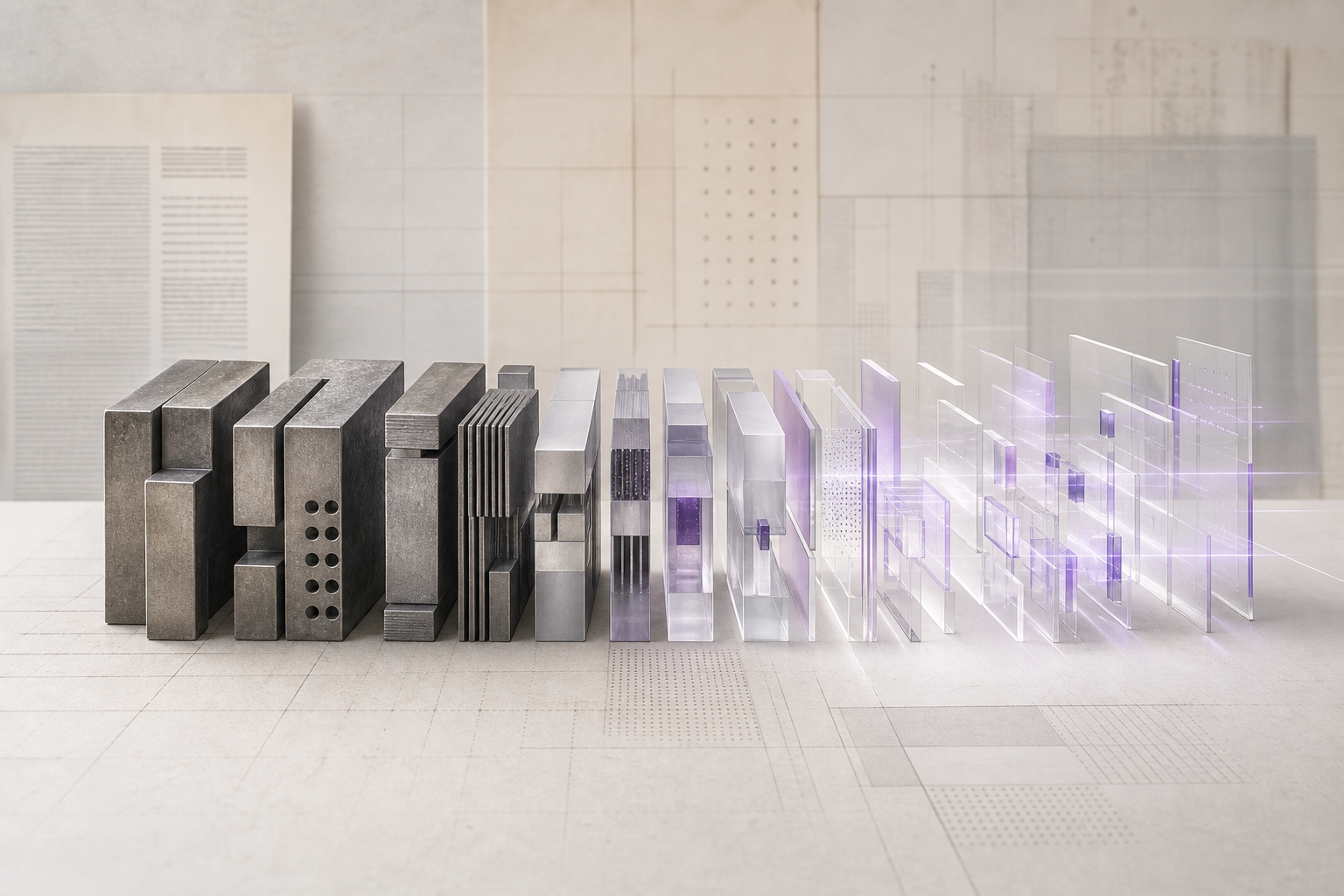
Текст в PowerPoint выглядит иначе после экспорта в PDF главным образом из-за замены или некорректного встраивания шрифта, различий в метриках гарнитуры и перерасчёта текстовых блоков. Дополнительно влияют переносы, авторазмер, эффекты и способ просмотра PDF. Ниже — как найти причину, исправить макет и проверить файл перед отправкой.
Почему презентация меняется при создании PDF
PowerPoint и PDF по-разному работают с текстом. В презентации надпись остаётся редактируемым объектом: приложение рассчитывает её положение, переносы и межстрочный интервал с учётом установленных шрифтов и текущего движка отображения. При экспорте создаётся документ с зафиксированными страницами. Если нужная гарнитура недоступна, не встраивается или интерпретируется иначе, программа подбирает замену либо пересчитывает расположение символов.
Шрифт заменяется на другой
Самая частая причина — отсутствующий шрифт. Если презентация открывается на другом компьютере, PowerPoint может использовать системную замену. Внешне она бывает похожей, но почти никогда не совпадает по ширине букв, высоте строчных знаков, толщине начертаний и расстояниям между символами. В результате заголовок занимает больше места, строки переносятся, а подписи смещаются даже при прежнем размере кегля.
Проблема возникает и тогда, когда шрифт установлен только у автора презентации. При передаче файла коллегам или на другой компьютер название гарнитуры сохраняется в настройках объекта, но сам файл шрифта отсутствует. Экспорт выполняется уже с подстановкой. Поэтому проверять нужно не только название шрифта в списке PowerPoint, но и его наличие в системе, где создаётся финальный PDF.
Одинаковое название не гарантирует одинаковый результат
Две версии одной гарнитуры могут отличаться внутренними таблицами, кернингом, поддержкой языков и набором начертаний. Отдельно устанавливаются обычный, полужирный, курсивный и другие варианты, а приложение иногда имитирует начертание, если отдельного файла нет. Такая ситуация особенно заметна в логотипах, крупных заголовках и коротких строках, где изменение ширины каждой буквы влияет на весь визуальный ритм.
Метрики шрифта меняют переносы и высоту строк
Шрифт определяется не только формой букв. У него есть метрики: ширина знаков, боковые поля, высота строки, положение базовой линии и параметры межстрочного интервала. При замене гарнитуры текст может стать выше или шире без изменения кегля. Поэтому одна и та же фраза помещается в две строки на слайде, но занимает три строки в PDF, а нижняя часть надписи выходит за границы блока.
Авторазмер текстового блока вмешивается в макет
В PowerPoint для надписи можно включить автоматическое уменьшение кегля, увеличение размера блока или запрет изменения. Эти режимы помогают быстро собирать слайды, но делают результат зависимым от доступной гарнитуры и длины текста. При экспорте программа может применить другой расчёт высоты, особенно если в блоке есть смешанные начертания, маркированные строки, таблицы или текст на нескольких языках.
Эффекты и прозрачность превращают текст в графику
Тень, контур, свечение, прозрачность и наложение на изображение могут выглядеть по-разному в редакторе и в PDF-просмотрщике. Иногда проблема кажется шрифтовой, хотя меняется не форма букв, а контраст, сглаживание или порядок слоёв. Тонкий белый текст на фотографии, например, может стать визуально толще из-за тени или менее читаемым из-за особенностей цветопередачи.
Какие признаки указывают на проблему со шрифтом
Сравнивайте не только внешний вид букв, но и поведение текста. Несколько характерных признаков помогают быстро отделить замену гарнитуры от проблем с экспортом, масштабированием или просмотром. Если одновременно меняются форма символов и переносы, сначала проверяйте шрифт. Если буквы прежние, но исчезают эффекты или меняется резкость, причина может быть в рендеринге.
- Начертание стало заметно шире, уже, тяжелее или светлее.
- Кириллические буквы выглядят иначе, чем латинские символы в той же надписи.
- Перенос строки происходит в другом месте, хотя размер текстового блока не менялся.
- Заголовок перестал помещаться по ширине или внезапно уменьшился из-за авторазмера.
- Изменились межбуквенные интервалы, кавычки, тире или специальные символы.
- Текст сместился относительно изображения, фигуры, линии или другого объекта.
- В PDF видны пропавшие символы, пустые квадраты или неожиданные знаки.
Как найти причину: пошаговая диагностика
Шаг 1. Сравните название и начертание гарнитуры
Откройте проблемную презентацию на компьютере, где выполняется экспорт, и проверьте несколько объектов: заголовок, основной текст и подпись. Убедитесь, что везде используется одна и та же гарнитура, а не её похожий вариант с другим названием. Отдельно проверьте полужирное и курсивное начертания. Если PowerPoint показывает предупреждение о недоступном шрифте, сначала устраните его, а уже потом корректируйте макет.
Шаг 2. Проверьте поддержку русского текста
Декоративная гарнитура может хорошо выглядеть на латинском тестовом слове, но не содержать кириллических знаков или поддерживать их неполно. Проверьте буквы Ё, Й, Ъ, Ь, кавычки, тире, знак процента и другие символы, которые есть в презентации. Если часть знаков заменяется, используйте полноценную версию шрифта либо выберите другую гарнитуру для кириллического текста.
Шаг 3. Проверьте параметры текстового блока
Выделите надпись и посмотрите внутренние поля, выравнивание, межстрочный интервал, интервалы до и после абзаца, переносы и режим авторазмера. Даже небольшое внутреннее поле уменьшает полезную ширину блока. Для точного макета лучше задать фиксированный размер текстового поля, отключить неожиданный автоматический перенос и оставить запас по краям, а не подгонять строку вплотную к границе.
Шаг 4. Сравните PDF в разных просмотрщиках
Сначала откройте PDF в программе, которой пользуется получатель, затем проверьте его в другом распространённом просмотрщике и в браузере. Различия в сглаживании могут создавать впечатление другого кегля или толщины букв. Однако переносы, смещение объектов и пропавшие символы обычно относятся к самому файлу, а не только к экранному отображению.
Как экспортировать PowerPoint в PDF без сюрпризов
Надёжный экспорт начинается до нажатия кнопки сохранения. Финальный файл следует создавать на компьютере, где установлены все используемые гарнитуры, а перед отправкой просматривать каждую страницу в режиме увеличения. Для презентаций с фирменной типографикой полезно заранее ограничить набор шрифтов и не смешивать несколько почти одинаковых версий одной гарнитуры.
- Установите все используемые шрифты на компьютере, с которого выполняете экспорт.
- Проверьте презентацию на наличие предупреждений о замене недоступных гарнитур.
- Сохраните копию исходного файла перед изменением параметров и упрощением эффектов.
- При необходимости включите встраивание шрифтов в параметры сохранения PowerPoint, если это поддерживается вашей версией и лицензией гарнитуры.
- Экспортируйте PDF через встроенную команду PowerPoint, а не через случайный виртуальный принтер.
- Откройте готовый PDF и проверьте заголовки, переносы, подписи, номера страниц и специальные символы.
- Перед публикацией распечатайте одну сложную страницу или просмотрите её на другом устройстве, если документ предназначен для печати.
Встраивание шрифта не всегда возможно: разработчик гарнитуры может ограничить встраивание лицензией, а конкретная версия PowerPoint или операционная система может поддерживать эту функцию частично. Если включить её нельзя, безопаснее передать получателю PDF, созданный на подготовленном компьютере, и дополнительно проверить, что в итоговом файле нет подстановки или повреждённых символов.
Практические примеры типичных искажений
Пример 1. Заголовок стал длиннее
В презентации заголовок набран узкой гротескной гарнитурой и помещается в одну строку. На другом компьютере шрифт отсутствует, поэтому PowerPoint подставляет более широкую системную гарнитуру. Текст переносится, высота заголовка увеличивается, а изображение ниже сдвигается. Исправление простое: установить исходный шрифт, заменить его заранее или расширить текстовый блок с безопасным запасом.
Пример 2. Основной текст получил лишнюю строку
Внутри карточки на слайде используется крупный кегль и минимальные поля. В исходной версии фраза заканчивается на второй строке, а после экспорта появляется третья. Причиной может быть не замена шрифта, а отличие в ширине символов или округление координат при создании страницы. Помогают увеличение текстового блока на несколько процентов, уменьшение межбуквенного интервала и небольшой запас по высоте.
Пример 3. Буквы на месте, но текст выглядит тяжелее
Если форма букв и переносы совпадают, а меняется только визуальная толщина, проверьте масштаб просмотра, фон и эффекты. При уменьшении страницы PDF до размера экрана тонкие линии могут сглаживаться иначе, чем в PowerPoint. Сравнивать нужно при одинаковом масштабе и, для печатного документа, на пробном листе, а не только по изображению на мониторе.
Частые ошибки при подготовке презентации
Большинство проблем возникает не из-за самого формата PDF, а из-за отсутствия финальной проверки. Автор оценивает слайды в редакторе, где всё выглядит правильно, и сразу отправляет файл. Такой подход не учитывает подстановку шрифтов, автоматические настройки надписей и различия между экранным и печатным отображением.
- Использовать редкую гарнитуру, не проверив её наличие у получателя.
- Считать, что одинаковое название шрифта означает одинаковую установленную версию.
- Подгонять текстовые поля без запаса по ширине и высоте.
- Оставлять включённым авторазмер в ключевых заголовках и карточках.
- Экспортировать слайды через непроверенный драйвер печати.
- Проверять только первую страницу и не просматривать остальные слайды.
- Преобразовывать весь текст в изображения без необходимости, теряя доступность и возможность поиска по документу.
Чеклист перед отправкой PDF
Используйте чеклист как короткую процедуру контроля. Он особенно полезен для коммерческих предложений, брендированных шаблонов, учебных материалов и презентаций, которые будут печататься на другом устройстве. Проверяйте не только техническую целостность файла, но и визуальную иерархию: заголовки, подписи, акценты и расстояния должны сохранять исходный замысел.
- Проверьте названия всех гарнитур и нужные начертания.
- Убедитесь, что шрифт содержит кириллицу и специальные символы из текста.
- Просмотрите предупреждения PowerPoint о недоступных шрифтах.
- Проверьте переносы, высоту строк и положение текста относительно объектов.
- Откройте PDF в двух разных программах или браузерах.
- Увеличьте масштаб и осмотрите мелкий текст, тонкие линии и эффекты.
- Проверьте страницы, на которых есть таблицы, прозрачность, изображения и длинные заголовки.
- Сохраните исходный файл отдельно от финального PDF и не перезаписывайте рабочую версию.
Часто задаваемые вопросы
Почему в PDF изменился шрифт, хотя в PowerPoint всё правильно?
Чаще всего PowerPoint не нашёл исходный файл гарнитуры или не смог встроить его в итоговый документ. Также возможна замена отдельного начертания: например, вместо настоящего полужирного варианта используется другой файл или имитация. Проверьте наличие шрифта на компьютере экспорта и предупреждения о замене.
Можно ли сохранить шрифт внутри презентации?
В некоторых версиях PowerPoint есть настройка встраивания шрифтов в файл презентации. Её доступность зависит от платформы, версии программы и разрешений конкретной лицензии. Даже при встраивании нужно протестировать файл: не каждая гарнитура разрешает такое использование, а встроенный шрифт не заменяет проверку финального PDF.
Почему переносы меняются без замены гарнитуры?
Переносы зависят от ширины текстового поля, внутренних отступов, межбуквенного интервала, пробелов и метрик шрифта. На результат также влияют авторазмер и округление координат при экспорте. Если название гарнитуры совпадает, сравните её версию, параметры блока и наличие ручных переносов строк.
Какой формат лучше выбрать для передачи презентации?
Для просмотра и печати обычно удобнее PDF: он фиксирует страницы и не требует редактируемого исходника. Для совместного редактирования нужен файл PowerPoint, но тогда получателю потребуются те же шрифты и совместимая версия программы. Если важна точность макета, отправляйте PDF после проверки и храните исходную презентацию отдельно.
Почему текст в PDF выглядит размытым или слишком жирным?
Размытие и ощущение лишней толщины часто связаны с масштабом просмотра, сглаживанием и особенностями экрана. На небольшом масштабе тонкие штрихи могут объединяться, а при увеличении становиться чёткими. Если проблема сохраняется при масштабе 100 процентов и на печати, проверьте эффекты, цвет текста и способ создания PDF.
Нужно ли превращать текст в кривые перед экспортом?
Для обычной презентации преобразование текста в кривые не является обязательным и часто недоступно напрямую в PowerPoint. Такой подход лишает документ возможности поиска, копирования и редактирования. Сначала используйте корректное встраивание или создавайте PDF на компьютере с установленными шрифтами. Кривые уместнее в отдельных графических элементах, когда их подготовка выполняется в специализированном редакторе.
Как выбрать шрифт для презентации, чтобы он не ломался?
Выбирайте гарнитуру с полноценной кириллицей, всеми нужными начертаниями и понятными условиями использования. Проверьте её на длинных заголовках, мелком основном тексте, цифрах и знаках препинания. Для рабочих шаблонов полезно заранее определить резервную гарнитуру и создать тестовый слайд, который можно экспортировать на разных компьютерах.
Вывод
Если текст в PowerPoint выглядит иначе после экспорта в PDF, начните с проверки шрифта, его начертаний и поддержки кириллицы, затем переходите к параметрам текстового блока и настройкам просмотра. Надёжный результат даёт не один параметр, а последовательная проверка: исходная гарнитура, запас в макете, встроенный экспорт и просмотр готового файла.