Как подготовить шрифт для широкоформатной печати и вывески
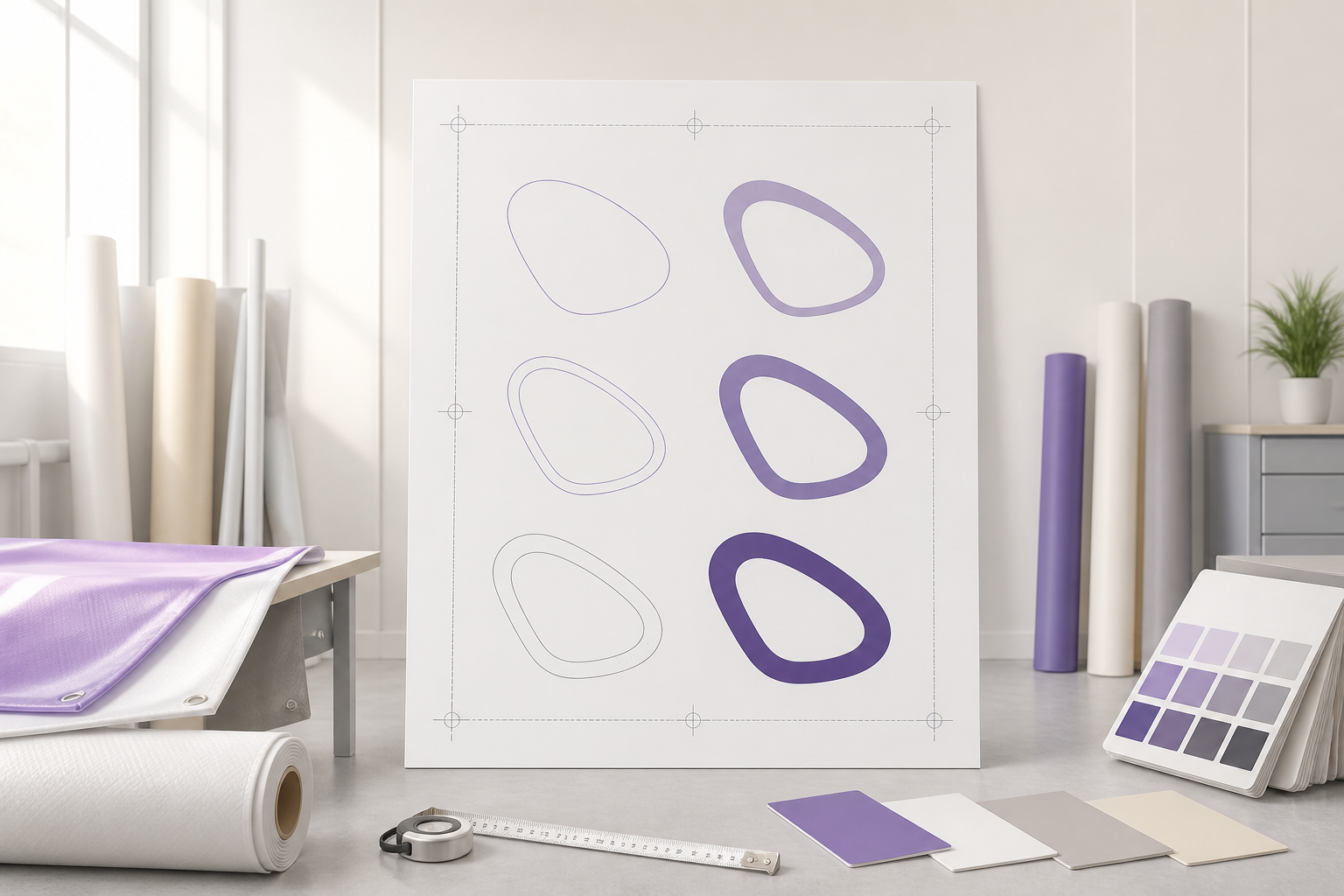
Чтобы подготовить шрифт для широкоформатной печати и вывески, нужно проверить его кириллицу и начертание, настроить размер и толщину букв, перевести текст в векторные контуры, учесть цветовой режим, вылеты и безопасные поля, а затем экспортировать макет в согласованный с типографией формат. Такой порядок снижает риск подмены шрифта, потери деталей и ошибок на готовом изделии.
Дата актуальности: 28 августа 2026 года. В статье рассматривается подготовка шрифтов для баннеров, фасадных вывесок, наклеек, световых коробов, табличек и других крупноформатных носителей.
Почему шрифт для вывески требует отдельной подготовки
На экране текст выглядит аккуратно даже при небольшом кегле и тонких линиях, потому что изображение рассматривают с близкого расстояния и в высоком разрешении. Наружная реклама работает иначе: буквы печатают или вырезают в большом масштабе, зритель видит их с разных дистанций, а материал, освещение и фактура поверхности влияют на восприятие контуров.
Шрифтовой файл сам по себе не является готовым макетом. Он задаёт форму букв, но не определяет, как будут выглядеть межбуквенные интервалы, толщина линий, цвет, фон, контраст, поля и технологические зоны. Поэтому подготовка начинается не с выбора красивого шрифта, а с анализа носителя, способа производства и сценария чтения.
Что потребуется до начала работы
Сначала соберите технические данные от типографии, рекламного производства или подрядчика. Один и тот же текст может готовиться по-разному для печати на баннерной ткани, плоттерной резки плёнки, фрезеровки объёмных букв и нанесения на световой короб. Уточните реальные размеры, материал, масштаб макета, цветовой профиль, формат файла и требования к контурам.
- Размер готового изделия и ориентацию макета.
- Материал и способ нанесения изображения.
- Масштаб, в котором нужно создать файл.
- Требования к цветовой модели и профилю.
- Наличие вылетов, безопасных полей и технологических зон.
- Предпочтительный формат экспорта: PDF, SVG, EPS, AI или другой согласованный вариант.
- Контакт для финальной проверки макета перед запуском в производство.
Шаг 1. Выберите начертание под задачу и расстояние
Для вывески и широкоформатного баннера обычно важнее не декоративность, а устойчивость формы. Крупные открытые знаки, умеренный контраст штрихов и достаточно широкие просветы помогают буквам сохранять узнаваемость на расстоянии. Слишком тонкое начертание может потеряться на фактурном материале, а чрезмерно плотное начертание способно превратить внутренние отверстия букв в тёмные пятна.
Проверяйте шрифт не только на латинице, но и на реальном тексте вывески. В кириллице есть формы, которые заметно меняют ритм строки: Д, Ж, Й, Ц, Щ, Ф, Ы и другие знаки. Для короткого названия полезно протестировать несколько вариантов насыщенности, ширины и межбуквенного интервала, а затем посмотреть на макет в масштабе, близком к готовому изделию.
Проверьте кириллицу, цифры и специальные знаки
Перед утверждением шрифта наберите весь фактический текст: название, адрес, телефон, режим работы, сайт и дополнительные подписи. Убедитесь, что присутствуют русские буквы в нужном регистре, цифры, дефис, кавычки, скобки, знак номера, проценты и другие символы, которые появятся в макете. Отсутствующий знак может автоматически замениться другим шрифтом и нарушить единый стиль.
Учтите лицензию на коммерческое использование
Шрифт для вывески используется в коммерческом оформлении, поэтому проверьте условия лицензии до передачи макета подрядчику. Важно различать разрешение на использование шрифта в графическом дизайне, публикацию самого файла и передачу редактируемого исходника. Если лицензия ограничивает распространение файла, передавайте текст в кривых, а исходный шрифт храните только внутри команды.
Шаг 2. Настройте размер, пропорции и межбуквенное расстояние
Размер букв определяется не только высотой вывески, но и длиной текста, контрастом с фоном, углом обзора и дистанцией до носителя. Начните с общей композиции: определите зону, которую занимает надпись, оставьте визуальные поля и проверьте, не конкурирует ли текст с логотипом, изображением или декоративными элементами.
Межбуквенный интервал для крупной надписи часто требуется настраивать вручную. Автоматический кернинг может хорошо работать в обычном наборе, но в логотипе или коротком названии отдельные пары знаков нуждаются в оптической коррекции. Особенно внимательно проверьте сочетания с диагоналями, округлыми буквами и знаками с выступающими элементами.
Не растягивайте текст по горизонтали или вертикали без необходимости. Непропорциональное масштабирование искажает толщину штрихов, овалы и характер шрифта. Если нужна более узкая или широкая версия, лучше выбрать соответствующее начертание либо изменить композицию: перенести часть текста на другую строку, сократить второстепенную подпись или увеличить доступную область.
Шаг 3. Переведите текст в векторные контуры
Перед отправкой в типографию переведите утверждённый текст в кривые, контуры или outlines. После этой операции буквы становятся векторными объектами, а макет перестаёт зависеть от наличия конкретного шрифтового файла на компьютере подрядчика. Это особенно важно, если файл открывают в другой программе или передают между разными производственными системами.
Сохраняйте две версии проекта: редактируемую, где текст остаётся текстом, и производственную, где надписи переведены в контуры. Редактируемый файл нужен для будущих исправлений, а версия с кривыми — для печати, резки или передачи в производство. После преобразования внимательно проверьте все буквы: иногда меняются заливки, составные элементы или порядок наложения объектов.
Шаг 4. Проверьте толщину линий и мелкие детали
В широкоформатной печати тонкие элементы зависят от разрешения оборудования, материала, способа нанесения и расстояния просмотра. Тонкие засечки, внутренние просветы, узкие перемычки и небольшие знаки требуют отдельной проверки. То, что различимо на мониторе при увеличении, может стать почти незаметным на ткани, плёнке или шероховатой панели.
- Увеличьте макет и осмотрите внутренние просветы букв.
- Проверьте тонкие штрихи на фоне, близком к фону готового изделия.
- Уберите декоративные детали, которые не поддерживают читаемость.
- Сравните надпись в цветном и монохромном варианте.
- Попросите подрядчика подтвердить технологический минимум для печати или резки.
- Сделайте тестовый фрагмент, если вывеска имеет сложную фактуру или нестандартный материал.
Шаг 5. Настройте цвет и контраст надписи
Цвет шрифта нужно оценивать вместе с фоном и материалом. На экране оттенок формируется светом дисплея, а в печати — чернилами, поверхностью и условиями освещения. Поэтому цветовой образец на мониторе не гарантирует полного совпадения с готовой вывеской. Для важных проектов согласуйте цветовую модель и профиль с производством, а при необходимости используйте физическую цветопробу.
Контраст — это не только разница между чёрным и белым. Учитывайте насыщенность, светлоту, прозрачность материала и подсветку. Например, светлая надпись на ярком фоне может выглядеть слабее, чем ожидалось, а тёмные буквы на фактурной поверхности потеряют часть мелких деталей. Сначала проверьте читаемость в уменьшенной копии, затем — при предполагаемом освещении.
Шаг 6. Подготовьте макет под размер и технологию
Если макет создаётся в масштабе, все элементы, включая текст, должны увеличиваться пропорционально. Зафиксируйте масштаб в названии файла и в сопроводительном сообщении, чтобы производство не приняло размер макета за размер готового изделия. Для большой вывески заранее согласуйте, нужно ли делить изображение на полотна и где будут находиться стыки.
Добавьте вылеты там, где изображение должно доходить до края после подрезки. Не размещайте важный текст вплотную к линии реза, карманам, люверсам, профилям, креплениям и зонам соединения. Для баннера и фасадной конструкции безопасное поле особенно важно: технические элементы могут частично закрыть буквы даже при точном изготовлении.
Для плоттерной резки, фрезеровки и изготовления объёмных букв макет должен содержать чистые замкнутые контуры без лишних пересечений и дублирующихся объектов. Уточните, какие элементы будут вырезаться, а какие печататься. Один и тот же шрифт может потребовать разной обработки для плёнки, акрила, композита и прямой печати.
Пример подготовки названия для фасадной вывески
Представим вывеску размером 3×1 метр с названием «Северная мастерская», дополнительной подписью и телефоном. Сначала дизайнер выбирает начертание с открытыми просветами и проверяет все кириллические знаки. Затем он выстраивает название по оптическому центру, вручную корректирует интервалы, оставляет поля под крепления и готовит отдельные версии для печати и для возможной резки плёнки.
После согласования цвета текст переводится в кривые. В производственном файле остаются только утверждённые надписи, фон и технические элементы, а служебные направляющие удаляются или помещаются в отдельный слой. Перед отправкой проверяются размер полотна, масштаб, вылеты, читаемость номера телефона, отсутствие случайных объектов и соответствие формату, который запросил подрядчик.
Частые ошибки при подготовке шрифта
Ошибки чаще возникают не из-за самого шрифта, а из-за несогласованности между дизайном и производством. Макет может выглядеть завершённым, но не учитывать способ резки, подсветку, стыки полотен или ограничения оборудования. Чем раньше эти условия зафиксированы, тем меньше вероятность переделки и расхождения между экранным эскизом и готовой вывеской.
- Отправлять файл с живым текстом без приложенного шрифта или без согласования с типографией.
- Использовать декоративное начертание, которое плохо читается в коротком времени просмотра.
- Проверять только латиницу и забывать о кириллице, цифрах и знаках препинания.
- Растягивать буквы вместо выбора подходящей ширины или изменения композиции.
- Размещать текст слишком близко к краю, люверсам, стыкам и креплениям.
- Оценивать цвет только по экрану без учёта материала и освещения.
- Оставлять лишние слои, скрытые объекты, направляющие и дублирующиеся контуры.
- Не сохранять исходную редактируемую версию после перевода текста в кривые.
Финальный чеклист перед отправкой в производство
- Сверьте текст макета с утверждённым оригиналом посимвольно.
- Проверьте кириллицу, цифры, регистр, кавычки и специальные знаки.
- Убедитесь, что начертание сохраняет читаемость на реальном фоне.
- Проверьте размер изделия, масштаб, ориентацию и пропорции.
- Переведите финальный текст в кривые в производственной копии.
- Проверьте заливки, обводки, прозрачности и порядок наложения объектов.
- Добавьте вылеты и безопасные поля по требованиям подрядчика.
- Сохраните файл в согласованном формате и приложите краткие технические комментарии.
Какой формат файла выбрать для широкоформатной печати
Универсального формата для всех производств нет. PDF часто используют для печатных макетов, SVG и EPS удобны для векторных контуров, а исходный файл графического редактора нужен для дальнейшего редактирования. Выбор зависит от оборудования и программного обеспечения подрядчика, поэтому формат лучше согласовать до экспорта, а не менять в последний момент.
Перед передачей откройте экспортированный файл отдельно от исходника и осмотрите его как готовый макет. Проверьте, не исчезли ли обводки, не изменились ли прозрачности, не появились ли белые края и сохранились ли контуры букв. Если в файле есть растровые изображения, отдельно уточните требования к их разрешению и масштабу.
Часто задаваемые вопросы
Нужно ли всегда переводить текст в кривые перед печатью?
Для финального производственного файла перевод текста в кривые обычно является самым надёжным способом исключить подмену или отсутствие шрифта. Однако редактируемую версию нужно сохранить отдельно. Если типография прямо требует живой текст, следуйте её техническому регламенту и передайте необходимые шрифтовые файлы только на разрешённых условиях.
Какой шрифт лучше выбрать для наружной вывески?
Лучше выбирать начертание с ясными формами, достаточными просветами и устойчивой толщиной штрихов. Подходящий вариант зависит от длины названия, фона, материала, подсветки и дистанции просмотра. Оценивать шрифт нужно на реальном тексте вывески, а не только по каталожному примеру алфавита.
Можно ли использовать тонкий шрифт для баннера?
Можно, если тонкие элементы сохраняются при выбранном размере, материале и способе печати. Для наружного баннера тонкое начертание требует особенно внимательной проверки контраста и внутреннего пространства букв. Если надпись просматривается издалека или на ней есть мелкие подписи, более плотное начертание обычно безопаснее.
Как подготовить шрифт для резки плёнки?
Для резки плёнки нужен векторный макет с чистыми замкнутыми контурами, без растрового текста и лишних пересечений. Проверьте минимальную толщину деталей, размер внутренних отверстий и возможность удаления лишних фрагментов после резки. Технологические ограничения уточняются у подрядчика, потому что они зависят от материала и оборудования.
Почему цвет вывески отличается от цвета на экране?
Экран излучает свет, а печатный материал отражает его, поэтому одинаковые цифровые значения могут выглядеть по-разному. На результат также влияют чернила, поверхность, цвет основы, ламинация и освещение. Для ответственных проектов заранее согласуйте цветовой профиль и запросите цветопробу или производственный образец.
Можно ли подготовить один файл для печати и резки?
Иногда можно, если подрядчик использует единый векторный макет и заранее определены слои для печати и резки. На практике безопаснее подготовить отдельные версии с понятными названиями: файл для печати, файл для резки и редактируемый исходник. Так проще исключить случайную обработку фоновых объектов или технологических линий.
Вывод
Хорошо подготовленный шрифт для широкоформатной печати — это не просто установленный файл, а проверенная часть производственного макета. Выберите читаемое начертание, проверьте кириллицу, настройте интервалы, переведите финальный текст в кривые, согласуйте цвет и технологические поля, а затем проверьте экспорт вместе с подрядчиком.
Если для вывески нужен собственный характер, уникальная кириллица или специальное начертание, создайте шрифт на fontgenerator.ru и подготовьте его под задачу бренда, печати или наружной рекламы.