Превью веб-статьи для соцсетей: текст, обложка и Open Graph
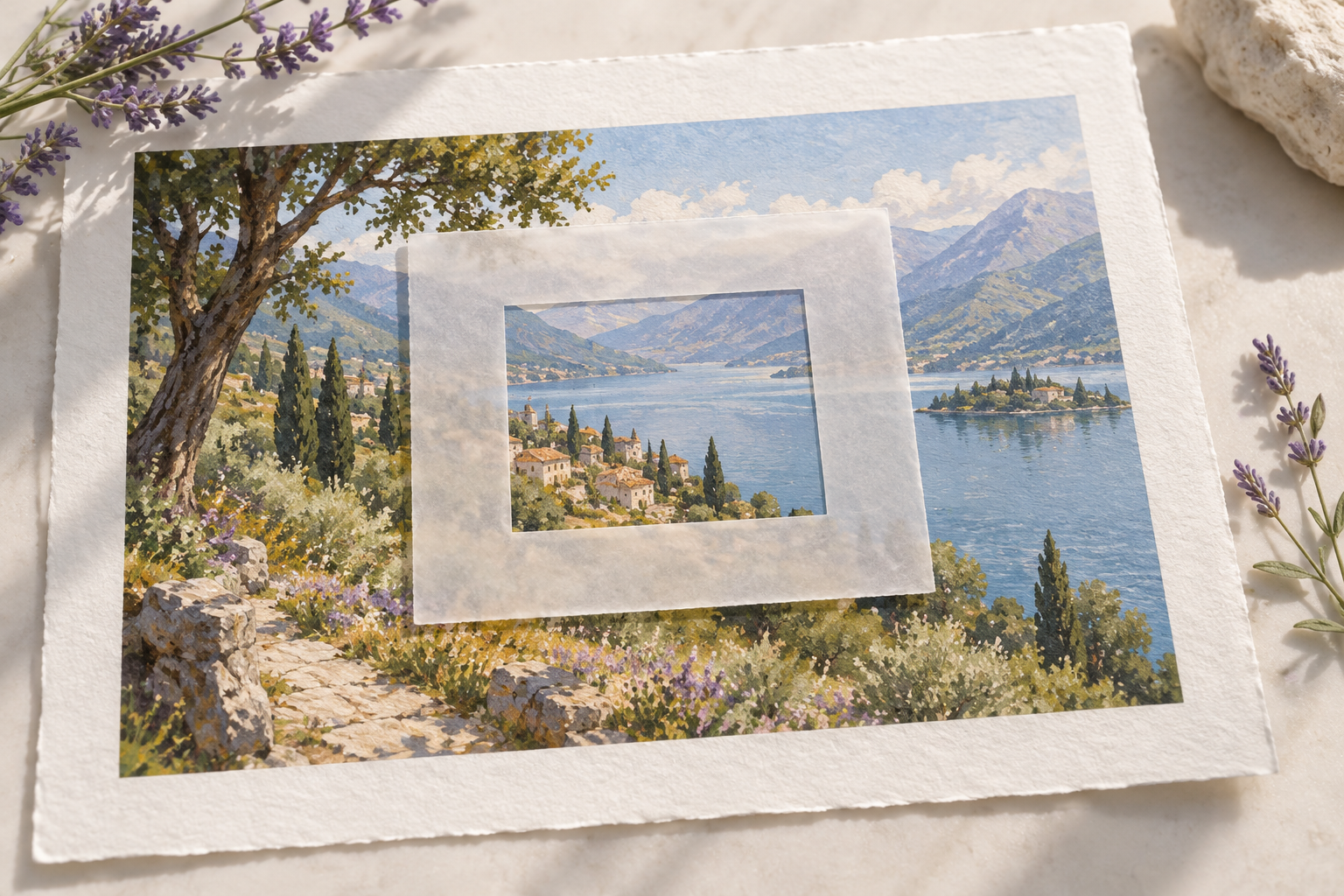
Когда ссылку на статью отправляют в мессенджер или социальную сеть, рядом с адресом часто появляется карточка: заголовок, короткое описание и изображение. Чтобы превью объясняло содержание и не обрезало важные детали, нужно согласовать метаданные страницы с композицией обложки, проверить доступность картинки для робота и протестировать реальный вид карточки на небольшом экране.
Что именно увидит человек
Карточка ссылки — это не скриншот веб-страницы. Сервис-получатель забирает с опубликованного URL данные страницы и собирает собственный компактный блок. В Open Graph за заголовок, описание, изображение и постоянный адрес отвечают отдельные метатеги. Спецификация описывает `og:title`, `og:type`, `og:image` и `og:url` как основные свойства; для статьи обычно также полезно заполнить `og:description` и `og:image:alt`. Справка: https://ogp.me/.
На вид карточки влияют как минимум три слоя. Первый — метаданные в `<head>` документа. Второй — само изображение, которое сервис кадрирует и масштабирует. Третий — оформление конкретной площадки: где-то изображение занимает большую часть карточки, где-то оно меньше, а заголовок может переноситься на несколько строк. Поэтому макет, который идеально выглядит на сайте, не гарантирует такого же результата в пересылке.
Для читателя превью выполняет короткую задачу: объяснить, о чём материал, и помочь решить, открывать ли ссылку. Заголовок должен называть тему, описание — добавлять конкретное обещание или полезный контекст, а изображение — поддерживать смысл. Если все три элемента повторяют одну фразу, карточка расходует место, но не становится понятнее.
Разведите заголовок страницы и текст карточки
Заголовок внутри статьи, подпись ссылки и `og:title` могут совпадать, но это не обязательное правило. Важнее, чтобы они описывали одну и ту же публикацию и не создавали разные ожидания. Например, H1 может подробно объяснять метод, а карточке подойдёт чуть более короткая формулировка. Не превращайте её в кликбейт и не обещайте решение, которого в статье нет.
Описание карточки лучше строить как самостоятельный ответ на вопрос «что я получу после перехода?». Оно не должно быть обрывком первого абзаца с вводными словами, повтором названия сайта или набором ключевых слов. Укажите конкретную пользу: что читатель сравнит, настроит или сможет проверить. Проверяйте текст в ограниченном пространстве карточки: важное должно быть в начале, поскольку длина видимой части зависит от сервиса и устройства.
Не смешивайте карточечное описание с SEO-описанием автоматически, если в проекте им отведены разные поля. У них похожая цель, но разные места показа и ограничения. Зафиксируйте для редактора, какое поле управляет обычным сниппетом, какое — карточкой ссылки, и какие значения должны совпадать. Иначе в CMS легко исправить аннотацию для поиска, а в перепосте останется старая формулировка.
Подготовьте изображение с запасом для кадрирования
Обложка для карточки должна работать после уменьшения. Начните с одного смыслового центра: предмета, жеста или простой сцены, которая связывает изображение с содержанием. Сложная композиция с множеством мелких объектов теряет различимость, когда сервис показывает её в маленьком размере. До загрузки уменьшите изображение в редакторе до предполагаемой ширины превью и проверьте, остаётся ли главный объект понятным.
Площадки могут выбирать разные пропорции и кадрировать края. Расположите важное ближе к центру, оставьте поля вокруг него и не ставьте там детали, без которых смысл меняется. Если у изображения несколько смысловых объектов, проверьте, что они не сливаются после обрезки. Полезно сделать две проверки: горизонтальный широкий кадр и более компактный прямоугольный фрагмент. Это не универсальные размеры экспорта, а быстрый тест устойчивости композиции.
Если обложка содержит текст, думайте о нём как о части изображения, а не как о метаданных. Он должен оставаться читаемым при уменьшении, иметь заметный контраст с фоном и не дублировать длинный `og:title`. Обычно достаточно короткой метки или лаконичного тезиса. Избегайте тонкого начертания, тесного межстрочного интервала, длинных строк и букв у края кадра. На маленьком превью фактура и тонкие детали исчезают первыми.
Проверьте контраст не только по цвету, но и по светлоте. Если текст лежит поверх фотографии, участок под ним может быть неоднородным; однотонная полупрозрачная подложка или спокойная область часто дают более предсказуемое чтение. Не добавляйте декоративный контур к буквам как единственное средство повышения читаемости: на уменьшении он может замутнить тонкие штрихи. Сверьте обложку в цвете и в уменьшенной копии, а для важного текста — также без увеличения масштаба просмотра.
У изображения должны быть понятное имя файла и корректный альтернативный текст. `og:image:alt` — описание того, что изображено, а не подпись-копирайт и не перечень поисковых фраз. Например, «Сложенная карта с выделенным маршрутом на светлом фоне» информативнее, чем «Новая статья о дизайне». Альтернативный текст не заменяет видимое описание и не исправляет плохую композицию, но помогает передать смысл тем, кто не видит картинку.
Добавьте метаданные в `<head>` страницы
Для каждой статьи задавайте собственные значения, а не один общий набор на весь блог. Адреса изображения и публикации указывайте полными URL с протоколом и доменом. Open Graph не рассчитан на путь вида `/images/cover.jpg` без хоста; браузерная конструкция `<base>` также не превращает такие значения в надёжные адреса для этих метатегов. Это отмечено в справке MDN об элементе `<base>`: https://developer.mozilla.org/en-US/docs/Web/HTML/Reference/Elements/base.
Минимальный набор может выглядеть так:
Пример разметки: <meta property="og:type" content="article">
<meta property="og:url" content="https://example.ru/blog/preview-guide/">
<meta property="og:title" content="Превью статьи: как проверить карточку ссылки">
<meta property="og:description" content="Проверьте заголовок, обложку и метаданные статьи до публикации ссылки.">
<meta property="og:image" content="https://example.ru/images/preview-guide.jpg">
<meta property="og:image:alt" content="Редакционная иллюстрация о подготовке превью статьи">
Замените демонстрационные домены и тексты на данные своей страницы. Сверьте, что `og:url` ведёт на канонический адрес статьи, а `og:image` — на доступный файл, а не на страницу просмотра или временную ссылку. `og:type` для обычной статьи указывают как `article`; карточка всё равно остаётся ссылкой на саму страницу.
Проверьте и базовый HTML: `<title>` и обычное описание страницы нужны для других мест отображения и должны быть согласованы с карточкой. Сама карточка берёт данные из `<head>`, поэтому метатеги в теле статьи или текст на обложке не заменяют разметку. MDN объясняет, что элемент `<meta>` задаёт документные метаданные в `head`: https://developer.mozilla.org/en-US/docs/Web/HTML/Reference/Elements/meta.
На сайте с серверной генерацией страниц проверьте исходный HTML конкретного URL. Если метатеги появляются только после выполнения JavaScript, часть роботов может увидеть их иначе, чем обычный посетитель в браузере. Для динамических сайтов надёжнее отдавать корректный `<head>` вместе с HTML-ответом или использовать рендеринг, который доступен роботам. Не судите по интерфейсу CMS: важен опубликованный документ, полученный без входа в аккаунт.
Проверьте, может ли сервис получить обложку
Публичная страница и файл изображения должны открываться извне. Авторизация, требование cookie, временная подпись с истекающим сроком, запрет для внешнего робота или редирект на форму входа могут помешать извлечению. Откройте URL обложки в приватном окне, проверьте ответ сервера и убедитесь, что он отдаёт именно изображение. Успешная загрузка файла в CMS ещё не доказывает, что его смогут получить внешние сервисы.
Посмотрите на HTTP-ответ и сам ресурс: код ответа, MIME-тип, размер файла, HTTPS-сертификат и конечный адрес после перенаправлений. Если ссылка меняется после запроса, используйте постоянный публичный адрес. Сервер не должен возвращать HTML-страницу ошибки с кодом успешного ответа вместо изображения. Проверяйте права доступа, правила CDN и `robots.txt` для страницы и ресурса; после правок повторно откройте оба URL без авторизации.
Не предполагайте, что любой формат или любой вес файла одинаково поддерживается во всех сервисах. Если есть сомнение, подготовьте обычный распространённый растровый вариант, например JPEG или PNG, и проверьте его на целевых площадках. Размеры, вес и правила соотношения сторон уточняйте в актуальной документации именно тех сервисов, где аудитория будет делиться ссылкой: требования и интерфейсы меняются.
Проведите проверку до массовой публикации
Перед запуском отправьте одну тестовую ссылку выбранным каналом и откройте карточку на телефоне. Сравните заголовок, начало описания, кадрирование и читаемость с исходным макетом. Если страница опубликована недавно или метатеги только что изменены, повторная проверка может показать закешированные данные. Используйте официальный отладчик площадки, если он доступен, запросите обновление карточки и затем снова проверьте пересланную ссылку.
Отладчик помогает понять, что именно прочитал робот, но не всегда полностью совпадает с видом карточки в приложении. Сравните две проверки: результат разбора URL и реальное сообщение в целевом сервисе. При необходимости сначала проверьте в исходнике страницы все значения, потом — публичную доступность изображения, и только после этого — кеш. Изменение только картинки в CMS бесполезно, если метатег продолжает указывать на прежний URL.
Зафиксируйте для редакции короткий чеклист перед публикацией:
- Откройте опубликованный URL без авторизации и убедитесь, что он канонический.
- Проверьте `og:title`, `og:description`, `og:image`, `og:image:alt` и `og:url` в исходном HTML.
- Откройте полный адрес изображения извне и убедитесь, что сервер отдаёт файл.
- Уменьшите обложку и проверьте центр, поля, контраст и читаемость текста.
- Отправьте ссылку в тестовый канал на телефоне и сравните результат с ожиданием.
- После изменений обновите карточку через инструменты площадки и повторите тест.
Ошибки, из-за которых карточка выглядит чужой
**Одна общая обложка для всех публикаций.** Пользователь не получает визуальной подсказки о теме конкретной ссылки. Используйте шаблон бренда, если он нужен, но оставляйте изображение или главный объект связанным с содержанием каждой статьи.
**Слишком много слов на картинке.** В карточке рядом уже может появиться заголовок и описание. Длинная надпись конкурирует с ними, а при уменьшении превращается в фактуру. Оставьте короткий тезис или вовсе уберите текст, если иллюстрация справляется сама.
**Относительный или закрытый URL изображения.** В браузере он может выглядеть исправным благодаря сессии, но внешний робот не обязан иметь доступ к ней. Используйте полный публичный HTTPS-адрес и тестируйте его отдельно от сайта.
**Теги скопированы из шаблона.** Если карточки нескольких статей показывают один заголовок, это признак того, что CMS не подставляет данные записи. Проверьте исходный HTML каждой страницы и генератор metadata, а не только общую разметку шаблона.
**Оценка только на большом экране.** Макет открыт при 100% масштабе, но реально карточка часто показывается компактно. Создайте уменьшенный вариант, прочитайте его с обычной дистанции и проверьте тестовое сообщение на телефоне.
**Сразу переделывают обложку, не проверив кеш и метаданные.** Старое превью может сохраниться на стороне сервиса. Сначала выясните, какой `og:image` получил парсер, и только затем исправляйте источник проблемы.
Частые вопросы
Нужно ли делать отдельное изображение для карточки ссылки?
Не всегда. Если основная обложка хорошо читается после уменьшения и выдерживает разные кадрирования, её можно использовать повторно. Отдельный вариант полезен, когда у публикации есть широкий заголовок, важные детали у краёв или формат исходной иллюстрации плохо подходит для распространённых карточек.
Должны ли `og:title` и H1 совпадать?
Они могут совпадать и часто совпадают. Небольшая редакторская адаптация допустима, если тема и обещание остаются теми же. Не делайте заголовок карточки сенсационным или более широким, чем содержание статьи.
Можно ли менять метаданные после публикации?
Да. Обновите страницу и убедитесь, что новый HTML отдаётся на каноническом URL. Затем проверьте карточку через отладчик площадки или тестовую пересылку: сервис мог сохранить старые данные в кеше. Само изменение в CMS не всегда сбрасывает этот кеш.
Что писать в `og:image:alt`?
Кратко опишите изображённые предметы или сцену и их отношение к материалу. Это описание картинки, а не заголовок статьи, слоган или список ключевых слов. Если на обложке есть слова, не переносите их в alt автоматически: сообщите прежде всего, что показывает изображение.
Почему карточка показывает старое изображение?
Сравните URL изображения в текущем исходном HTML с адресом, который видит отладчик площадки. Затем проверьте кеш, редиректы и CDN. При замене файла по тому же адресу сервис может не заметить изменение сразу; новый адрес изображения и повторный запрос обновления часто упрощают диагностику.
Какой размер обложки выбрать?
Универсального значения для всех каналов нет: требования сервисов и способы кадрирования различаются. Посмотрите текущие рекомендации целевой площадки, подготовьте изображение под них и протестируйте карточку в реальном интерфейсе. При этом держите важный объект ближе к центру композиции.
Итог
Убедительное превью возникает, когда короткий текст обещает ровно то, что раскрывает статья, метаданные ведут к нужному URL, а обложка сохраняет смысл после уменьшения и обрезки. Проверьте исходный HTML, публичный адрес картинки и тестовую пересылку до того, как ссылку увидит вся аудитория. Для обложки или авторской графики можно создать собственный шрифт в Fontgenerator и использовать его последовательно в визуальной системе публикаций.
Источники: https://ogp.me/ и https://developer.mozilla.org/en-US/docs/Web/HTML/Reference/Elements/meta.