Как проверить рукописную букву в пиктограмме: 16, 24, 32 и 48 px
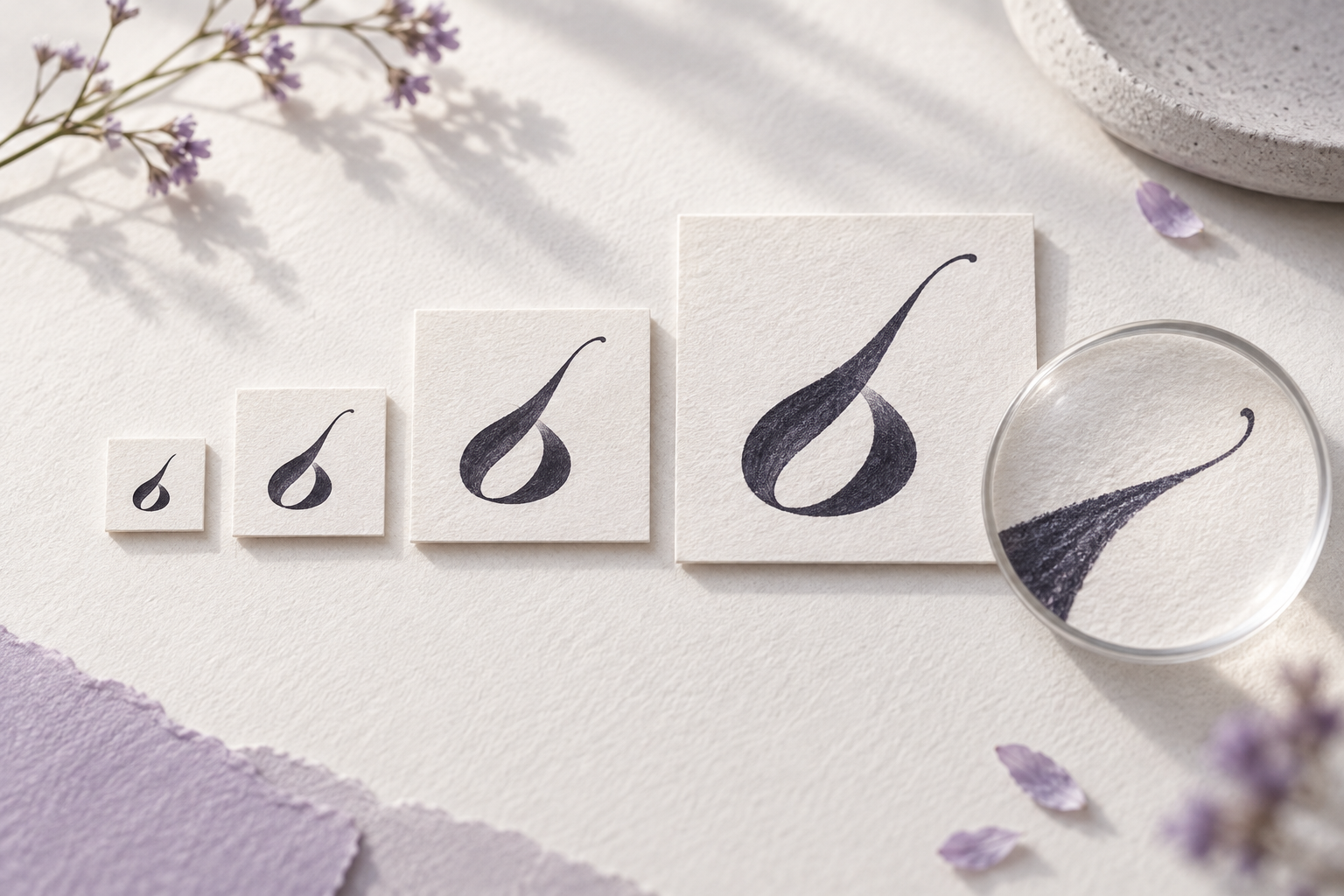
Рукописная буква, превращённая в маленькую пиктограмму, ведёт себя иначе, чем строка текста: в ней нет соседних слов, которые помогли бы догадаться о форме, а каждый тонкий штрих занимает заметную часть изображения. Проверяйте не только самый маленький вариант, но и весь ряд размеров: так становится видно, где знак теряет характер, закрывается или начинает выглядеть слишком тяжёлым.
Чем тест пиктограммы отличается от проверки шрифта в тексте
В строке глаз распознаёт слово целиком, использует контекст и привыкает к ритму букв. Одиночный знак такого преимущества не имеет. Если у рукописной «а» узкий внутренний просвет, у «ж» хрупкий центр или у «й» короткая кратка, именно в маленькой иконке эта деталь может исчезнуть первой. Поэтому оценивать нужно не красоту увеличенного контура, а узнаваемость силуэта в целевом размере.
Пиктограмма также часто стоит в отдельной рамке или окружена большим пустым полем. Визуально крупная буква может казаться тесной, хотя её геометрический размер невелик; другая, с длинными выносными штрихами, будет казаться меньше при тех же пикселях. Сравнивайте не только высоту контура, но и заполненную площадь, отступы до границы и положение оптического центра.
Четыре пробных размера в заголовке — не универсальный норматив и не требование конкретной платформы. Это удобная тестовая лестница: 16 px быстро выявляет слабые детали, 24 px показывает форму при более свободном масштабе, а 32 и 48 px помогают заметить, не теряется ли почерк после того, как маленький вариант получил отдельную оптическую поправку. При необходимости замените ступени на размеры своего макета.
Сначала выберите знак, который действительно будет работать один
Не берите для пробы случайную букву. Выберите ту, которая будет использоваться как пиктограмма: например, начальную букву названия, монограмму или отдельный знак рубрики. Если конкретный знак ещё не выбран, протестируйте несколько кандидатов с разным устройством: замкнутым просветом, диагоналями, коротким верхним элементом и выносным штрихом. Это выявит, какие формы в вашем алфавите держатся лучше.
Запишите, какую роль выполняет знак. Он обозначает раздел? Заменяет логотип в компактном месте? Помогает быстро найти действие? Для каждой роли важен разный уровень узнавания: знак рубрики может быть понятен постоянной аудитории, а фирменная монограмма должна сразу связываться с названием. Не приписывайте одиночной букве смысл, которого у неё нет: если пиктограмма требует подписи, это рабочее решение, а не обязательно дефект шрифта.
Подготовьте один и тот же знак из одного файла шрифта. Проверьте код символа в исходной строке, чтобы не сравнивать похожую по рисунку, но другую букву или знак. Если знак составной, выясните, не строится ли он из нескольких кодовых точек. Для этой проверки фиксируйте исходный текст и исходное начертание: случайная подмена глифов делает тест размеров бессмысленным.
Соберите честную лестницу размеров
Создайте четыре отдельных поля с размерами 16, 24, 32 и 48 пикселей. Установите одинаковые цвет, начертание, ориентацию и способ вписывания в контейнер. Не используйте один и тот же растровый снимок, который масштабируется браузером: так вы проверите увеличение картинки, а не работу шрифта при каждом размере. Отрисуйте каждый вариант из шрифтового файла заново и сохраните размер рядом с пробой.
На первой серии не меняйте контур и не подбирайте размер под контейнер вручную. Сначала нужно увидеть поведение одной формы при масштабировании. Потом, если малый знак теряет важную деталь, сделайте отдельную скорректированную версию и поставьте её рядом с исходником. Подгонка каждой ступени без сохранения предыдущего варианта мешает понять, какое именно изменение помогло.
Смотрите на изображения в масштабе 100% на целевом экране, а не только увеличенными в редакторе. Увеличенный вид нужен, чтобы найти место проблемы; он не показывает, замечает ли её человек при обычном просмотре. Если макет будут показывать на дисплеях с иной плотностью пикселей, дополнительно проверьте экспортированный значок на конкретном устройстве или в его эмуляции. Не смешивайте изменение физического размера изображения с системным масштабированием интерфейса.
Запишите для каждого теста не одно впечатление «хорошо» или «плохо», а наблюдение: «в 16 px замкнулся просвет», «в 24 px кратка отделилась», «в 32 px подпрыгнула верхняя дуга», «в 48 px буква визуально тяжелее фона». Такая запись превращает субъективное впечатление в задачу на корректировку и сохраняет контекст при следующем экспорте.
Что рассматривать в каждом размере
16 px: силуэт и критические просветы
В самом малом поле сначала отойдите от экрана на обычное расстояние и назовите знак без подсказки. Затем посмотрите на его силуэт: не превратилась ли «е» в почти закрытый овал, не слились ли ножки «и», не исчез ли короткий штрих, который отличает одну букву от другой? Если знак распознаётся только после увеличения, тест на его рабочем размере не пройден.
Уменьшенный растр может заполнить внутренний просвет, сделать диагональ ступенчатой или визуально сместить тонкий штрих. Не делайте вывод, что всё это нужно лечить увеличением всех штрихов. Сначала найдите конкретный пиксельный участок и проверьте рендеринг с другим фоном и контрастом. Если деталь исчезает только при уменьшении, скорректируйте локальную форму: раскройте просвет, укоротите соседний штрих или упростите малозначимое соединение.
24 px: узнаваемость и равновесие
На 24 px знак должен сохранять характер, который уже читается в самом малом варианте. Сравните наклон, форму окончаний и отношения между основными частями. Иногда увеличенная буква выглядит иначе не из-за ошибки контура, а потому что при большем размере становятся заметны привычные особенности почерка: неодинаковая толщина, асимметрия, неровный ритм. Решите, поддерживают ли они индивидуальность или отвлекают от роли пиктограммы.
Отдельно оцените расположение внутри будущего контейнера. Геометрический центр рамки не всегда совпадает с визуальным центром буквы. Широкая правая часть или длинный нижний штрих может сместить ощущение равновесия. Поставьте рядом геометрически центрированный вариант и вариант с небольшой оптической поправкой, сохранив одинаковые поля. Выберите тот, который выглядит устойчивым в реальном окружении, а не тот, где расстояния по линейке равны.
32 и 48 px: детали, которые нельзя бесконечно утолщать
На крупных ступенях проверьте качество контуров и окончания штрихов. Малая версия могла потребовать раскрытых просветов, но такая поправка при 48 px может сделать букву рыхлой. И наоборот, деталь, аккуратная на крупном размере, иногда превращается в шум на 16 px. Здесь полезно держать исходную букву рядом с оптически скорректированной и сравнивать их без перехода к «более красивой» только потому, что она лучше выглядит в увеличении.
Посмотрите, меняется ли визуальная масса. Рукописные линии не всегда имеют одинаковую толщину, но при 32 или 48 px контраст штрихов может восприниматься сильнее. Если знак кажется тяжелее соседних пиктограмм, сначала исключите различие в цвете, размере контейнера и толщине обводки окружения. Затем сравните заполненную площадь самой буквы. Меняйте одну причину за раз: контур, положение или размер, а не всё одновременно.
Проверьте фон, границу и реальные состояния
Поставьте тестируемую букву на те поверхности, где она действительно появится: светлую, тёмную или цветную, но не подменяйте фон множеством декоративных вариантов. Если знак будет стоять на круглой подложке, проверяйте круг и квадрат отдельно: поля и визуальный центр в них ощущаются по-разному. Убедитесь, что тонкий рукописный штрих не исчезает на контрастной заливке и не превращается в пятно при инверсии цвета.
Проверьте состояние без подписи и рядом с подписью. Если возле значка всегда есть текстовое название, оцените их общий баланс: буква не должна перетягивать внимание только из-за высокой контрастности или длинного выносного элемента. Если значок используется самостоятельно, не опирайтесь на объяснение в макете. Попросите человека, который не участвовал в отрисовке, назвать знак или объяснить, что он означает; короткая слепая проверка покажет, считывается ли задумка без вашей подсказки.
Оценивайте экспортированную картинку, если итоговый носитель использует именно изображение, а не живой текст. Размер файла, прозрачность и повторное масштабирование могут повлиять на результат. Храните тестовые PNG рядом с исходным файлом шрифта и не перезаписывайте старые версии: при следующей правке будет видно, изменился ли силуэт или только настройка предпросмотра.
Как решить, нужна ли отдельная версия малого знака
Отдельная оптическая поправка оправдана, когда один и тот же недостаток регулярно проявляется на малой ступени и не исправляется настройкой размера или контраста. Например, внутренний просвет систематически закрывается, ключевой штрих пропадает, а попытка увеличить весь глиф портит его посадку. В таком случае сделайте малую версию с локальной правкой, но сохраните исходный контур и сравните результаты на всех четырёх ступенях.
Не делайте отдельную форму лишь потому, что между размерами есть небольшая разница в сглаживании. Сначала проверьте её на целевом устройстве и в конечном файле. Если проблема заметна только при увеличении в графическом редакторе, но в обычном просмотре знак узнаваем и устойчив, изменение может ухудшить форму без практической пользы.
Зафиксируйте условие переключения, если в проекте есть несколько вариантов. В заметке укажите размер, носитель, фон и изменённую деталь. Не полагайтесь на память или имя слоя «маленький»: через месяц другой участник должен понять, какая версия предназначена для какого случая и почему. Если система использования не позволяет автоматически менять варианты, выберите одну форму, которая сохраняет читаемость во всём нужном диапазоне, и задокументируйте её пределы.
Чеклист проверки
- Выбрать реальный одиночный знак, а не произвольную букву.
- Подготовить четыре независимых рендера, например 16, 24, 32 и 48 px.
- Сохранить одинаковые гарнитуру, цвет, контейнер и условия сравнения.
- Посмотреть каждый вариант при 100% масштабе на целевом устройстве.
- Сначала назвать знак без подсказки, затем изучить проблемные детали крупно.
- Проверить силуэт, просветы, характерный штрих и оптическое центрирование.
- Сравнить светлый и тёмный фон, если оба входят в задачу.
- Записать наблюдаемую проблему отдельно для каждой ступени.
- Вносить по одной локальной правке и сохранять исходную версию.
- Повторно проверить весь ряд после изменения, а не только проблемный размер.
Частые ошибки
Масштабировать один PNG вместо повторного рендеринга. Это показывает поведение картинки при растяжении, а не форму шрифта в независимом размере. Отрисуйте образец заново на каждой ступени и отдельно проверьте готовый экспорт.
Оценивать только увеличенную картинку. При сильном увеличении видны пиксели и края, но теряется ощущение реального значка. Используйте масштаб 100% для решения, а увеличенное изображение — для диагностики.
Исправлять всё утолщением. Более толстая форма иногда открывает слабый участок, но может закрыть соседний просвет и утяжелить рисунок. Сначала сформулируйте проблему в одном месте и меняйте только этот участок.
Сравнивать варианты в разной рамке. Квадратный и круглый контейнер меняют восприятие ширины и отступа. Зафиксируйте рамку для сравнения, затем проверьте выбранный знак в каждом реальном контейнере.
Судить о значении по подсказке автора. Автор знает, что должен означать знак, и невольно додумывает недостающие детали. Для одиночной пиктограммы нужна хотя бы короткая проверка с человеком, который не видел эскиз.
Подменять пиктограмму шрифтовым символом в каждой среде. Рендеринг и поддержка загруженного начертания могут различаться. Если конечная задача требует стабильного изображения, тестируйте именно экспортируемый растр или векторный контур.
FAQ
Достаточно ли проверить только 16 и 48 px?
Для первичной оценки это покажет крайние состояния, но промежуточная ступень помогает заметить, где именно ломается форма. Если знак меняется плавно, пары крайних размеров может быть достаточно для повторной проверки. Для решения о локальной коррекции сохраните несколько промежуточных проб.
Нужно ли делать отдельный глиф для 16 px?
Не обязательно. Отдельная форма имеет смысл, если важная деталь пропадает и её нельзя сохранить настройкой рендера или композиции. Сначала проверьте исходную форму на реальном устройстве, затем попробуйте локальную поправку и сравните её с оригиналом при всех целевых размерах.
Почему буква выглядит по-разному на светлом и тёмном фоне?
Контраст и визуальное окружение меняют восприятие тонких штрихов и внутренних просветов. Сравните один и тот же экспорт без изменения размера и формы. Если проблема появляется только на одном фоне, в первую очередь проверьте цвет и контраст, а не перерисовывайте весь глиф.
Как понять, что пиктограмма узнаваема без подписи?
Покажите её человеку, который не видел процесс создания, в обычном размере и без объяснения. Попросите назвать букву или связать знак с предполагаемой функцией. Если ответы расходятся, уточните, должна ли пиктограмма быть самостоятельным символом или ей нужна подпись.
Можно ли центрировать букву точно по направляющим?
Направляющие помогают получить начальную позицию, но оптически центрированная форма может немного отойти от геометрического центра. Сравните варианты в реальном контейнере и проверьте равновесие при обычном масштабе. Не меняйте координаты одновременно с размером и контуром.
Что сохранить после теста?
Оставьте исходник, экспорт каждого проверенного размера, настройки фона и короткие заметки о проблемах. Если сделана отдельная малая форма, запишите, при каких условиях использовать каждую версию. Такой комплект позволит повторить сравнение после правки букв или изменения окружения.