Как проверить рукописный шрифт для проектора: заголовок, подпись и сноска
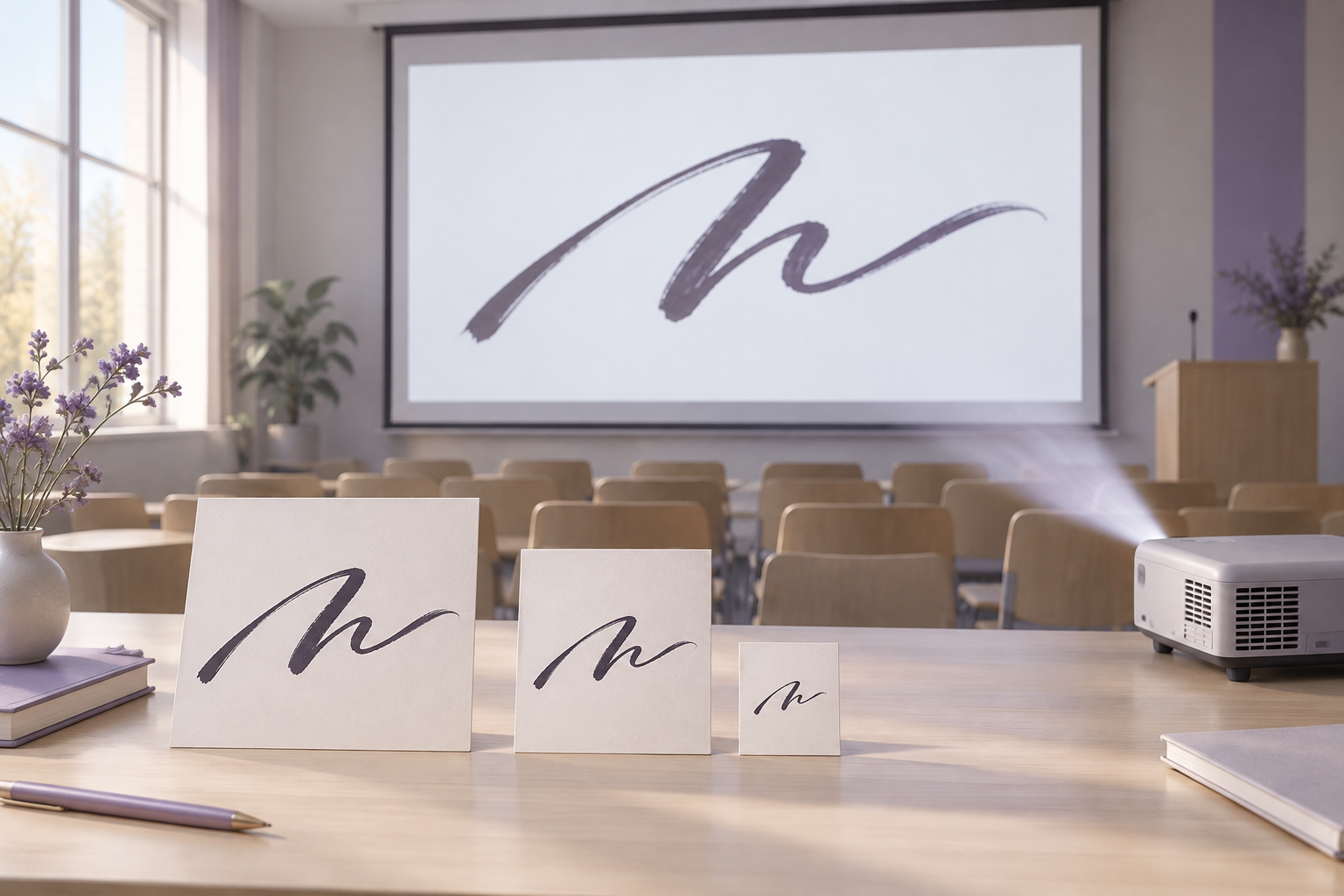
Рукописный шрифт для проектора нужно оценивать не по увеличенному окну на ноутбуке, а на том экране и с того места, откуда его увидит аудитория. Проверьте не одну фразу, а три роли: крупный заголовок, короткую подпись к схеме и тихую служебную строку вроде источника. Такой тест показывает, где характерные штрихи помогают, а где начинают сливаться, и позволяет поправить размер, насыщенность или сам выбор начертания до выступления.
Почему предпросмотр на ноутбуке обманывает
На близком экране зритель видит пиксели крупно, может наклониться и задержать взгляд. Во время выступления человек сидит дальше, смотрит на весь слайд, иногда переводит внимание между экраном и докладчиком. Проекция также зависит от конкретного помещения, положения экрана, освещения и настроек показа. Поэтому аккуратные петли и тонкие соединения, которые хорошо различимы в файле, могут стать неразличимыми в аудитории. Это не означает, что всякий рукописный шрифт непригоден: это означает, что его роль нужно ограничить теми размерами, которые выдерживают проверку.
Не пытайтесь компенсировать неудачную проверку одной только прибавкой кегля. Иногда проблема в тонком штрихе, тесном интервале, слабом контрасте или слишком длинной подписи. В других случаях рукописный рисунок стоит оставить для короткого акцента, а поясняющий текст набрать спокойным шрифтом. Решение принимают по фактическому слайду целиком, а не по отдельной букве в образце.
Соберите пробу из трёх ролей, а не из алфавита
Полный алфавит полезен, когда вы проектируете гарнитуру, но для решения о слайде лучше собрать фразы, похожие на настоящий материал. В заголовке проверьте короткое обещание или название раздела; в подписи — пояснение к графику, диаграмме или фотографии; внизу — имя автора, дату либо источник. Фразы должны содержать привычные буквы проекта и пару сочетаний, которые в рукописном рисунке часто оказываются плотными: например, «лн», «ри», «ст» или соседние округлые формы.
Подпись выбирайте такой, которая действительно может встретиться: «Доля ответов по группам», а не бессмысленную последовательность букв. Сноску тоже не делайте искусственно короткой. Запишите реальный объём источника или примечания, чтобы увидеть длину строки и момент переноса. Если в презентации будут цифры, включите их в одну из проб: год, диапазон, процент или номер шага. Не добавляйте цифры только ради теста, если они не входят в содержание.
- Заголовок: короткая фраза с разными формами букв и одним выразительным словом.
- Подпись: одно предложение, объясняющее конкретный элемент схемы.
- Служебная строка: настоящий источник, авторство или дата из будущего слайда.
- Числовой фрагмент: только те цифры и знаки, которые используются в презентации.
Сначала назначьте каждой строке свою работу
Рукописный стиль лучше читается, когда он не обязан выполнять сразу все функции. Решите, где он создаёт интонацию: чаще всего это заголовок или одно ключевое слово. Для подписи к схеме важнее быстро назвать объект; для сноски — дать аудитории возможность разобрать уточнение, не превращая его в главный акцент. Если сделать заголовок, подпись и примечание одинаково декоративными и одинаково заметными, взгляд не понимает, с чего начать.
Запишите назначение рядом с каждой фразой до верстки: «заметить тему», «понять связь», «при необходимости прочитать источник». Это разные ожидания и разные условия внимания. Заголовок может быть крупнее и занимать отдельную строку. Подпись должна оставаться цельной рядом с обозначаемой частью рисунка. Сноска может быть вторичной, но не должна превращаться в мелкую нечитаемую текстуру. Если рукописное начертание подходит только первой роли, оставьте его там — это полноценный результат проверки.
Проверьте серию размеров с одинаковым содержанием
Для каждой из трёх фраз сделайте несколько версий с изменённым кеглем, сохраняя содержание, цвет, ширину блока и расположение. Сравнение имеет смысл, когда меняется один параметр: иначе вы не поймёте, что именно помогло. Не подбирайте универсальное минимальное значение по чужой таблице. Кегль в файле не сообщает сам по себе, как будет выглядеть надпись на конкретном экране и с конкретной дистанции.
В заголовке следите, чтобы отличительные штрихи не распадались на тонкие случайные линии и чтобы слово оставалось цельным при быстром взгляде. В подписи проверяйте прежде всего буквенные пары, пробелы и границы слов: здесь особенно легко принять украшение за соседнюю букву. В сноске важны равномерная темнота, длина строки и читаемость знаков препинания. Если вы тестируете уменьшенный размер, покажите его в настоящем блоке слайда, а не отдельно на белом поле: соседние элементы меняют зрительное восприятие.»
Не сравнивайте рукописный шрифт с наборным при разных условиях, например один на цветном фоне, другой на белом. Сначала найдите рабочий размер и контраст самого рукописного текста. Затем можно сделать второй лист с альтернативным спокойным шрифтом для подписи и примечания. Это поможет определить, где рукописное начертание действительно добавляет смысл, а где лишь усложняет чтение.
Проведите три проверки в помещении
1. Посмотрите с обычного места аудитории
Откройте презентацию на том оборудовании, которое будет использоваться, и в режиме показа. Встаньте или сядьте примерно там, где окажется обычный зритель, а не непосредственно у экрана. Прочитайте три строки без увеличения и без приближения. Если возможно, попросите коллегу назвать заголовок и пересказать подпись, не подсказывая, где смотреть. Отмечайте не общее «нравится», а конкретный сбой: сомнительная буква, потерянный конец строки, неразличимая цифра, слишком тонкая линия.
2. Проверьте первый взгляд и спокойное чтение
Сначала попросите человека сказать, что он заметил первым, затем дайте ему время прочитать подпись и сноску. Заголовок должен быстро обозначить тему; пояснение — отвечать на свой вопрос; источник — оставаться доступным, когда он нужен. Это не формальный тест аудитории, а способ разделить два разных свойства: заметность и разборчивость. Если строку удаётся прочесть только после долгого всматривания, она не годится как мгновенный ориентир. Если крупное слово перетягивает внимание с данных, измените роль или верстку, а не только размер.
3. Сверьте проекцию с экспортированным файлом
После проверки на экране откройте экспортированный PDF или другой файл, который получат слушатели. Некоторые люди будут пересматривать материал на телефоне или распечатывать отдельные страницы; служебная строка должна оставаться доступной и там, если это важно для задачи. Но не смешивайте два сценария: удобство чтения с места в зале и просмотр на близком личном экране. Сделайте отдельную отметку, какой вариант предназначен для выступления, а какой — для рассылки. Если важная подпись становится нечитаемой в одном из них, подготовьте альтернативный экспорт или замените роль шрифта.
Отделите проблему шрифта от проблемы слайда
Если фраза не читается, сначала выясните, что именно мешает. Иногда рукописный шрифт плохо различает одну пару букв. Иногда сама строка слишком длинная и мелкая, потому что ей выделили мало места. Бывает, что текст лежит поверх фотографии, а не на спокойной подложке. Также влияют тесная межстрочная дистанция, соседняя линия диаграммы или выбранная толщина штриха. Исправляйте ближайшую причину по одной, иначе вы потратите время на изменение гарнитуры там, где достаточно перестроить блок.
Увеличение кегля помогает, если буквам не хватает масштаба и для строки есть место. Сокращение формулировки уместно, если подпись повторяет то, что уже показывает схема. Более тёмный цвет может помочь при слабом контрасте, но не исправит перепутанные формы. Увеличение интервала может прояснить тесную пару, однако слишком большой просвет разрушает слово. Если после точечных исправлений рукописный рисунок всё равно требует разгадывать буквы, замените его в этой роли обычным начертанием и сохраните декоративный вариант в заголовке.
Чек-лист перед выступлением
- Откройте пробный слайд в режиме показа, а не в окне редактора.
- Проверьте заголовок, смысловую подпись и реальную служебную строку.
- Сравните несколько размеров при одинаковых условиях и содержании.
- Посмотрите на слайд с места аудитории и попросите другого человека прочесть его.
- Запишите конкретные ошибки в буквах, цифрах, интервалах и длине строк.
- Меняйте один параметр за раз: кегль, цвет, интервал или длину фразы.
- Сверьте файл выступления с экспортом, который получат слушатели.
- Сохраните удачный пример как контрольный слайд для следующих правок.
Ошибки, из-за которых проверка бесполезна
- Оценивать только на мониторе вблизи. Такая проверка не показывает, что произойдёт на экране в зале.
- Тестировать короткий образец вместо настоящей подписи. Переносы и ширина строки останутся незамеченными.
- Менять кегль, фон и насыщенность одновременно. Результат не объяснит причину улучшения.
- Считать, что чем крупнее рукописная надпись, тем лучше. Избыточный акцент может нарушить иерархию.
- Маскировать слабую букву тенью, свечением или контуром. Декор способен добавить шум и скрыть форму.
- Оставлять служебный текст мелким только потому, что он второстепенный. Второстепенность не отменяет его функцию.
- Проверять в почти пустом помещении, а затем менять план рассадки или положение экрана без повторного взгляда.
Последний пункт не требует устраивать технические измерения. Просто повторите короткий просмотр после заметного изменения условий: экран подняли, зал стал ярче, проектор стоит под другим углом, презентацию открыли на другом устройстве. Если условия на площадке заранее неизвестны, соберите слайд с достаточным запасом места и не размещайте важную информацию исключительно в самом тонком декоративном размере.
Частые вопросы
Можно ли использовать рукописный шрифт для всего текста презентации?
Можно, если весь материал остаётся удобным для чтения на реальном показе, но это нужно подтвердить пробой, а не предположением. Сравните длинный абзац, подписи и числа с более нейтральной альтернативой. Часто авторский шрифт лучше работает как акцент, а пояснения остаются спокойными.
Какой минимальный кегль выбрать для проектора?
Универсального числа нет: впечатление меняется в зависимости от размера изображения, расстояния, контраста, начертания и конкретной фразы. Подготовьте реальные строки в нескольких размерах и проверьте их в том помещении, где будет показ. Принимайте решение по результату чтения с места зрителя.
Нужно ли отдельно проверять заголовок и сноску?
Да. У этих строк разные задачи и размеры: заголовок должен обозначить тему, а сноска — оставаться доступной при необходимости. Если проверить только крупные слова, вы не увидите, выдерживает ли шрифт небольшую подпись, цифры и знаки препинания.
Можно ли оценивать текст по фотографии экрана?
Фотография полезна как запись верстки, но не заменяет просмотр глазами в помещении. Камера по-своему меняет яркость, резкость и контраст, а снимок вы обычно рассматриваете ближе, чем исходный экран. Используйте его для сравнения версий, а читаемость подтверждайте на площадке.
Что делать, если заголовок читается, а подпись нет?
Оставьте рукописный шрифт в заголовке и отдельно поправьте подпись: сократите повтор, выделите ей больше места, улучшите контраст или используйте другое начертание. Не нужно заставлять один стиль выполнять все роли, если проверка показывает разницу.
Когда повторять проверку после правки?
Повторите её после изменения шрифта, размеров блока, важной строки, цвета или способа экспорта. Если изменились помещение, экран либо расстояние просмотра, снова проверьте как минимум самые мелкие значимые подписи. Так вы проверите именно финальную версию, которая попадёт к аудитории.
Итог
Тест проекционного слайда полезен, когда в нём есть настоящие строки и понятные роли: заметный заголовок, пояснение к схеме и доступное примечание. Сравните несколько размеров в одинаковых условиях, посмотрите на экран с места слушателя и исправляйте конкретную причину потери чтения. Если вы готовите собственный рисунок букв, создайте шрифт в Fontgenerator и соберите из него контрольную пробу для будущих слайдов.