Как проверить рукописный шрифт на экранах с разной плотностью пикселей
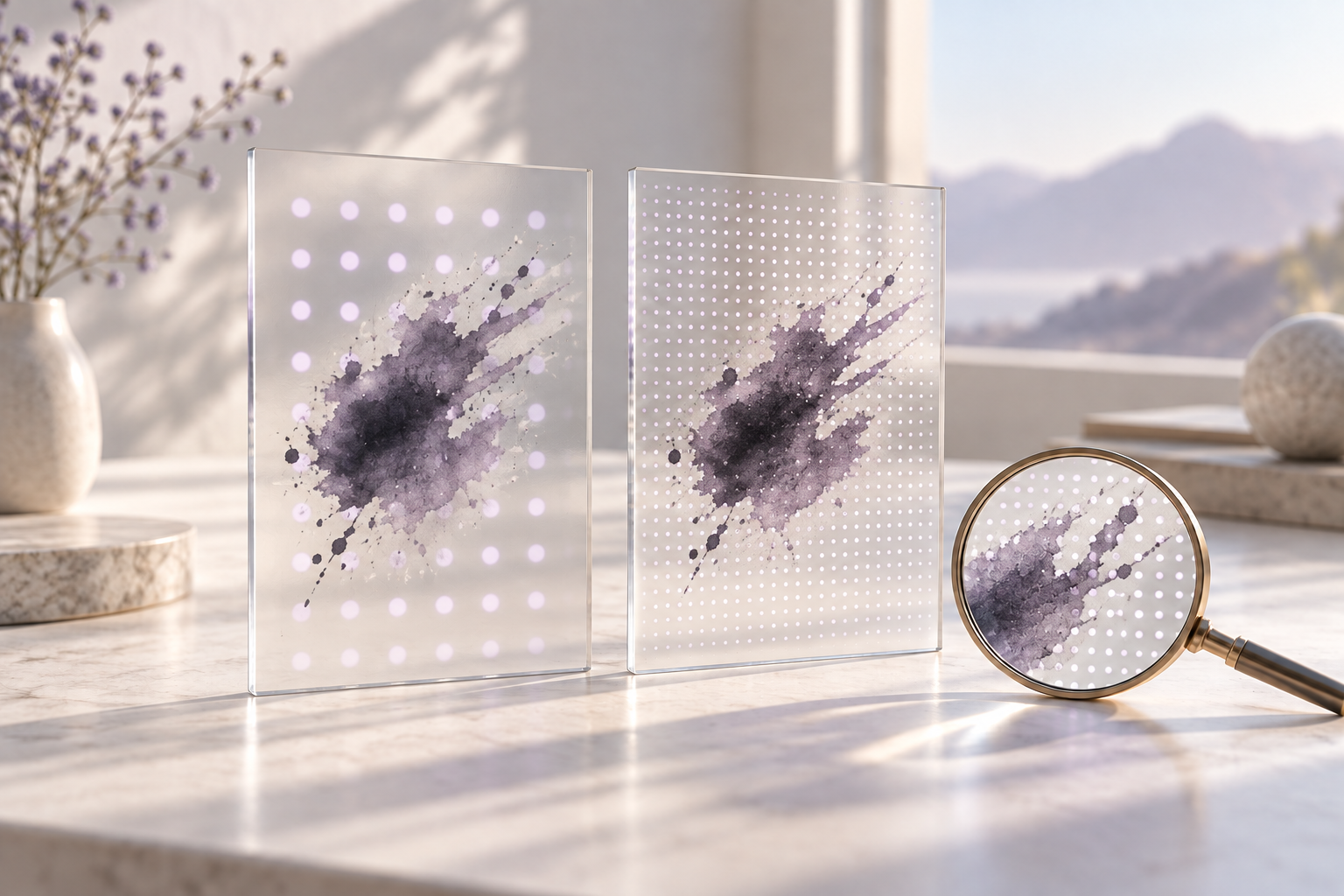
Один и тот же интерфейсный кегль может выглядеть по-разному на обычном и плотном экране: CSS-размер текста остаётся заданным в логических пикселях, а на каждый такой пиксель дисплей выделяет разное число физических. Поэтому авторский шрифт стоит проверять на нескольких устройствах или при нескольких коэффициентах масштабирования. Сравнивайте не скриншоты «на глаз», а одну и ту же строку, размер, ширину колонки и конкретные признаки формы: просветы, тонкие штрихи, соединения и ритм.
Почему одинаковый размер не всегда означает одинаковую картинку
В браузере px обычно означает CSS-пиксель, а не один светящийся пиксель матрицы. На экране с высокой плотностью один CSS-пиксель может отображаться несколькими физическими пикселями. Соотношение этих величин называется плотностью пикселей устройства; браузер показывает его через window.devicePixelRatio. Страница при этом не обязана становиться физически крупнее: меняется способ представления заданного макета на конкретном дисплее.
Для формы букв разница заметна в тонких местах. На одном экране короткий штрих может попадать в пиксельную сетку ровно, а на другом распределиться между соседними пикселями. Сглаживание смягчит край, но не исправит слишком узкий просвет, близкие контуры или неудобное соединение. Поэтому повышение плотности не гарантирует, что шрифт будет одинаково убедительным в реальном макете.
Не смешивайте плотность дисплея, масштаб интерфейса операционной системы, масштаб страницы в браузере и собственно размер шрифта. Это связанные, но разные условия. Свойство devicePixelRatio зависит от экрана и может меняться после масштабирования страницы или переноса окна на другой дисплей; щипковое увеличение страницы в мобильном браузере ведёт себя иначе. Подробности описаны в справке MDN о devicePixelRatio. Для предварительной проверки не нужно писать код или измерять физическую плотность экрана — достаточно записывать, на каком устройстве и при каких настройках вы смотрите образец.
Подготовьте сравнение, в котором меняется только экран
Создайте тестовый фрагмент интерфейса или макет с неизменными параметрами. Зафиксируйте семейство и начертание шрифта, цвет текста и фона, CSS-размер, межстрочный интервал, ширину блока и браузер. Отключите случайную адаптивную перестройку на этом этапе: иначе экран изменит не только растеризацию, но и переносы или кегль, а сравнение станет неоднозначным.
Подготовьте короткую репрезентативную строку и более длинный фрагмент. В короткой строке должны встретиться похожие знаки и характерные соединения, например «минимум», «шалаш», «папа», «текст 2026». Длинный фрагмент покажет общий ритм, повторы и утомляющие сочетания. Не делайте строку искусственно забитой всеми редкими символами: задача — увидеть обычное использование гарнитуры.
Выберите два-три размера, которые действительно есть в проекте: например, подпись, основной текст и короткий акцентный заголовок. Это не универсальные числовые нормативы, а роли вашего макета. Если шрифт предназначен только для крупных заголовков, не нужно притворяться, что он рассчитан на мелкие подписи. Если же он будет использоваться в нескольких ролях, проверяйте каждую из них отдельно.
Сохраняйте контрольные кадры с подписями условий: «ноутбук, масштаб интерфейса такой-то», «внешний дисплей», «телефон, системный размер текста по умолчанию». Не сравнивайте фотографию экрана со скриншотом: камера добавит перспективу, муар, автоэкспозицию и собственное масштабирование. Для точного сравнения лучше сделать скриншоты на каждом устройстве, а затем рядом открыть их в одинаковом масштабе. Скриншот удобен для поиска различий, но финальное решение принимайте и при обычном просмотре самого устройства.
Как построить проверку на разных дисплеях
Начните с базового экрана и запишите исходные значения. Установите выбранный CSS-размер, ширину текстового блока и масштаб страницы. Запишите, сколько строк занимает фрагмент и где он переносится. Сделайте снимок и отметьте проблемные места без исправления: например, «у короткой “и” теряется просвет» или «связка “лн” выглядит пятном».
Повторите тест на экране с другой плотностью пикселей. Откройте тот же макет с теми же CSS-настройками и текстом. Не меняйте кегль, чтобы «уравнять» картинку, прежде чем сравнить исходный вариант: именно неизменный логический размер позволяет увидеть результат отображения. Отдельно проверьте, что браузер использует ожидаемый файл шрифта, а не подстановочную гарнитуру. При тестировании через веб-сервис или локальный макет подождите загрузки веб-шрифта и повторно откройте страницу, если она показывала системный fallback.
Потом посмотрите на устройство в обычном рабочем положении, а не под увеличительным стеклом. На телефоне оцените экран на привычном расстоянии, на ноутбуке — с обычной дистанции. При необходимости увеличьте текст системной настройкой или масштабом страницы, но проведите это как отдельный сценарий и запишите его условия. Иначе будет непонятно, исчезла ли проблема из-за устройства, масштаба или того, что текст занял другую ширину.
После этого проверьте соседние реальные размеры внутри каждого устройства. Уменьшите строку до минимальной роли в проекте, а затем верните базовую и увеличенную. Смотрите, сохраняются ли различия между буквами, остаются ли открыты контрформы и не слипаются ли связки. В крупном размере ищите другую проблему: не превращаются ли непривычные соединения в чрезмерно заметный жест, не выглядят ли отдельные штрихи слишком тяжёлыми и не разрушается ли равномерность слов.
Что именно сравнивать в буквах и строке
Проверяйте один знак и окружение, в котором он читается. Для рукописной гарнитуры важны не только отдельные контуры, но и соседство форм: одинаково ли различимы «и» и «п», не смешиваются ли «ш» и «щ» в данном размере, не исчезает ли маленькая внутренняя петля между двумя штрихами. Если ошибка видна только на одном дисплее, не спешите перерисовывать букву: сначала убедитесь, что на обоих устройствах загружен тот же файл и одинаковы настройки.
Оцените толщину и непрерывность штрихов. Очень тонкий участок может быть заметен на плотном дисплее, но почти исчезать на экране с меньшим числом пикселей на логический размер. В другой ситуации тот же участок на одном устройстве выглядит слишком резким, а на другом — мягким. Сглаживание меняет край, однако не следует считать любую разницу дефектом очерка: сначала спросите, мешает ли она распознаванию или только отличается техническая фактура края.
Посмотрите на просветы между штрихами, внутри замкнутых букв и между соседними буквами. Сравнивайте не абстрактную «воздушность», а конкретные пары: одинаково ли открыта «а», отделяется ли «м» от следующей буквы, сохраняет ли слово внутренний ритм. Откройте тот же фрагмент рядом в одном масштабе. Не увеличивайте один снимок отдельно, потому что дополнительное масштабирование интерполирует изображение и создаёт новые иллюзии толщины.
Отдельно проверьте переносы и занимаемую ширину, но не приписывайте их плотности пикселей без проверки. При одинаковых CSS-параметрах разные браузеры, файлы или подстановочные шрифты могут изменить метрики и раскладку. Если строка переносится иначе, сначала сверяйте размер блока, набор текста, загруженный шрифт и настройки браузера. Грубая ширина строки — полезный контроль, но не единственный критерий качества гарнитуры.
Как понять, где нужна правка
Разделите наблюдения на три группы. Первая — геометрическая проблема формы: два знака путаются, контрформа исчезает на всех экранах, соединение вызывает ложное прочтение. Такую проблему стоит исправить в рисунке глифа или интервалах. Вторая — эффект малого размера: контур остаётся узнаваемым, но тонкий просвет закрывается только при уменьшении. Это сигнал пересмотреть предполагаемый минимальный размер или подготовить отдельную оптическую версию, если инструмент и формат проекта такое поддерживают.
Третья группа — различие растрирования: край кажется чуть мягче или плотнее на одном дисплее, но символ распознаётся, ритм сохраняется, и пользователь не замечает проблемы при обычном чтении. Не стоит подгонять форму под единичный скриншот, пока нет повторяемого дефекта в целевом сценарии. Особенно осторожно относитесь к снимкам с разной резкостью, контрастом, яркостью и масштабированием.
Если небольшая часть символов проваливается только в самой мелкой роли, зафиксируйте их и проверьте набором слов, где рядом стоят проблемные знаки. Возможны разные решения: поднять минимальный кегль, увеличить межстрочный интервал, выбрать более тёмный текст, изменить ширину блока или уточнить форму пары глифов. Выбирайте минимальное изменение, которое решает наблюдаемую проблему. Не перерисовывайте весь алфавит из-за одного устройства, пока не повторили тест на другом экране того же класса.
Пример протокола для проекта
Допустим, рукописный шрифт используется для коротких подписей и акцентной фразы на сайте. Подготовьте одинаковый блок с названием, подписью и фразой, закрепите ширину контейнера и цвета. Для каждой роли укажите кегль из макета. Затем пройдите три проверки: экран ноутбука, внешний дисплей с более высокой плотностью и телефон. На каждом сохраните скриншот, отметьте, какой файл шрифта загрузился, какой масштаб страницы использовался и где находится конкретный дефект.
Если на ноутбуке теряется петля в маленькой подписи, а на внешнем дисплее она видна, сначала посмотрите подпись на самом ноутбуке при обычной дистанции и в окружении страницы. Если прочтение остаётся уверенным, а проблема проявляется только при сильном увеличении снимка, форма может быть приемлемой. Если знак сливается уже при обычном просмотре, проверьте начертание, контраст и минимальный размер. Не увеличивайте только кегль в одном варианте сравнения: это скроет причину и изменит метрики блока.
Если на двух компьютерах при одинаковом CSS-размере строка занимает разное число строк, проверьте загруженный файл и фактическую ширину контейнера. Если шрифт тот же, но размер сетки текста отличается из-за масштаба, сравните страницу в условиях, записанных в протоколе, и отдельно проверьте системные настройки. Для грубой диагностики можно посмотреть window.devicePixelRatio в консоли браузера, но само число не оценивает красоту или читаемость шрифта: это только описание отношения физических пикселей к CSS-пикселям.
Чек-лист перед утверждением
- Один и тот же текст, начертание и CSS-размер использованы на всех экранах.
- Записаны устройство, браузер, масштаб страницы и системная настройка текста.
- Проверено, что загружается нужный файл, а не резервная гарнитура.
- Сравнены как минимум короткая характерная строка и фрагмент обычного текста.
- Увидены реальные минимальный, основной и акцентный размеры проекта.
- Проверены просветы, похожие буквы, тонкие штрихи, соединения и общий ритм.
- Скриншоты не масштабировались по отдельности перед сравнением.
- Вывод основан на обычном просмотре устройства и повторяемом дефекте.
- Решение записано: правка глифа, изменение роли/кегля или признание разницы несущественной.
Ошибки, из-за которых тест вводит в заблуждение
**Менять несколько параметров сразу.** Если вы одновременно уменьшили кегль, поменяли межстрочный интервал и открыли страницу на другом экране, причина результата неизвестна. Сначала меняйте только устройство, затем проводите отдельные сценарии размера и масштаба.
**Сравнивать пиксели скриншотов, а не впечатление от чтения.** Скриншот полезен для локализации штриха, но каждый дисплей может иметь другую яркость, контрастность и резкость. Край на изображении — технический результат, а задача дизайнера — понять, мешает ли он чтению в целевой среде.
**Считать высокий devicePixelRatio гарантией качества.** Он описывает отношение физических и логических пикселей, а не форму шрифта и не читаемость. Плотный экран не открывает автоматически закрытый просвет, а менее плотный не делает любую гарнитуру непригодной.
**Исправлять весь набор вместо одного симптома.** Записывайте конкретную пару букв и размер, в котором проблема повторяется. Потом проверяйте, есть ли она в нескольких словах и на нескольких экранах. Так проще отличить локальную форму от настройки браузера или макета.
**Опираться только на отдалённый макет.** Масштабированный макет в редакторе удобен для общего просмотра, но он не заменяет текст, реально набранный вашим файлом шрифта на целевом устройстве. Сделайте и макетную проверку, и простой текстовый образец.
Частые вопросы
Если на Retina-экране шрифт выглядит иначе, нужно ли перерисовывать буквы?
Не обязательно. Сначала подтвердите, что совпадают файл, кегль, ширина блока и масштаб страницы. Различие сглаживания может менять вид края, не меняя распознавание. Перерисовка нужна, когда форма или соединение повторяемо мешает читать целевой текст.
Какой кегль выбрать для проверки?
Проверьте те размеры, которые используются в вашем макете: минимальную подпись, основной текст или акцентный заголовок. Универсального тестового кегля для всех рукописных шрифтов нет. Если гарнитура рассчитана на заголовки, мелкий текст можно исключить из её назначений.
Чем плотность экрана отличается от увеличения страницы?
Плотность описывает, как логические пиксели соотносятся с физическими пикселями конкретного дисплея. Масштаб страницы меняет представление самой страницы и может изменить этот коэффициент в браузере. Записывайте оба условия отдельно, чтобы сравнение можно было повторить.
Нужно ли сравнивать только браузеры?
Нет. Проверяйте целевые устройства и программы, в которых шрифт будет реально применяться. Браузерный образец удобен для стандартизации текста и размеров, но редактор, приложение или операционная система могут иметь собственные настройки загрузки и отображения шрифта.
Можно ли оценивать качество только по скриншоту?
Скриншот помогает найти участок, который стоит перепроверить, но он не показывает привычное восприятие на устройстве. Убедитесь, что проблема заметна при обычном просмотре, а не только после многократного увеличения изображения.
Что делать, если контрформа пропадает только на одном устройстве?
Повторите тест тем же файлом и размером, проверьте масштаб страницы, яркость и контраст фона. Сравните несколько слов с этой буквой. Если дефект устойчив и мешает распознаванию в целевом сценарии, проверьте глиф и допустимый минимальный размер; если виден лишь край сглаживания, не меняйте форму без дополнительной причины.
Вывод
Проверка на экранах с разной плотностью нужна, чтобы увидеть не абстрактную разницу в пикселях, а конкретное поведение шрифта в пользовательской среде. Зафиксируйте текст и параметры, сравните выбранные размеры, отметьте повторяемые проблемы и разделите дефект формы от различия растрирования. Если вы создаёте собственную гарнитуру, подготовьте её в Fontgenerator, а затем проверьте готовый файл на тех устройствах и в тех ролях, для которых он предназначен.