Как проверить сетку шаблона после выравнивания по углам
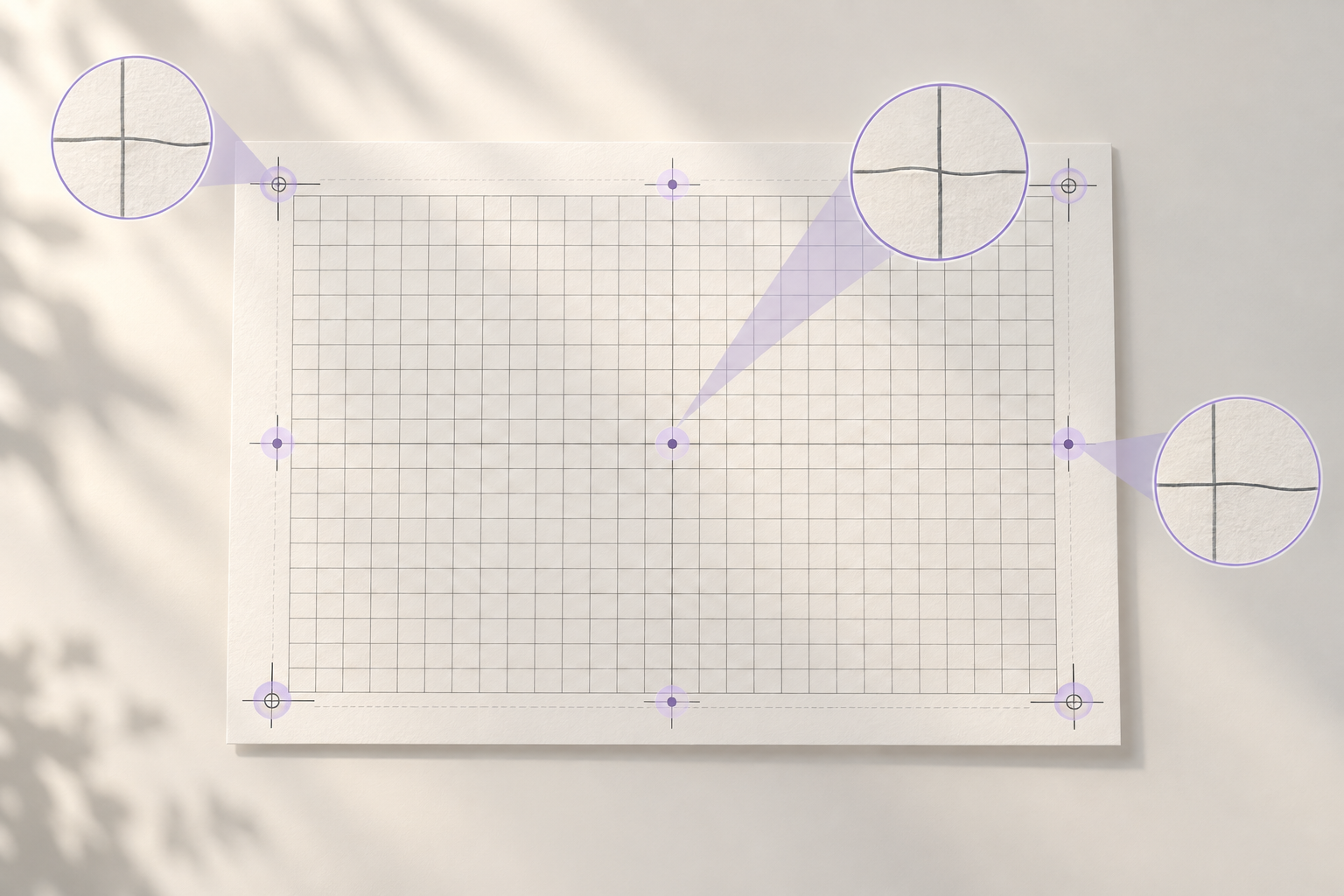
Выравнивание страницы по четырём угловым меткам задаёт общий поворот, масштаб и перспективу, но само по себе не доказывает, что каждая внутренняя ячейка теперь совпадает с сеткой. Проверьте не только углы, но и середины сторон, центральные пересечения и несколько ячеек по диагонали. Так вы отличите удачную коррекцию от остаточного изгиба, локального сдвига или неверной обрезки до извлечения букв.
Почему совпадения углов недостаточно
Угловые метки помогают совместить плоскость листа с ожидаемым контуром шаблона. Если лист был ровным, снимок резким, а геометрическое искажение похоже на перспективу, углы дают хорошую основу. Но изображение могло быть растянуто сканером, лист мог выгнуться, а автоматическая обрезка могла изменить границы уже после разметки. В этих случаях четыре угла могут выглядеть правильно, хотя промежуточные линии расходятся.
Представьте фотографию листа, который немного выгнулся по центру. После перспективного выравнивания его углы встанут на место, но середина горизонтальной линии останется дугой. Если начать резать ячейки по идеальной прямоугольной сетке, крайние ячейки могут получиться аккуратными, а центральные — захватить соседнюю клетку или часть линии. Ошибка обнаружится поздно, когда набор уже разложен на отдельные изображения.
Поэтому проверка после выравнивания — отдельный этап контроля качества. Её задача не в том, чтобы добиться математически идеального листа любой ценой, а в том, чтобы понять, можно ли безопасно применять одну сетку к странице целиком. Иногда достаточно повторить преобразование исходного кадра; иногда надёжнее переснять лист, а не исправлять каждую клетку вручную.
Какие контрольные места смотреть
До массового извлечения выберите точки, распределённые по всей странице. Проверка только верхней строки не покажет, что нижняя часть листа ушла. Контрольные места должны помогать увидеть как общий сдвиг, так и локальное отклонение:
- четыре угловые метки и ближайшие к ним края листа;
- середины верхней, нижней, левой и правой сторон сетки;
- пересечения линий около центра страницы;
- по одной ячейке у каждого края и несколько ячеек на диагоналях;
- ячейки в зоне, где на исходном снимке были тень, изгиб или блик.
Сверяйте именно геометрию ячеек, а не только положение бумажного контура. Для каждой контрольной области посмотрите, проходят ли границы через ожидаемые линии, сохраняют ли соседние клетки одинаковый шаг и остаются ли углы прямыми. Если у шаблона есть внутренние метки или пересечения, используйте их как дополнительные ориентиры. Не принимайте печатный штрих за ориентир сетки, если он относится к рукописной букве.
Пошаговая проверка перед извлечением
1. Зафиксируйте исходник и преобразование
Сохраните копию исходного скана или фотографии отдельно от выровненной версии. Запишите, какой кадр использован и какое преобразование применено: поворот, перспективное выравнивание, обрезка или их последовательность. Это не бюрократия: если результат ухудшился, вы сможете вернуться на шаг назад и понять, где изменились координаты. Не перезаписывайте единственный оригинал поверх исправленного изображения.
2. Совместите углы и проверьте границу листа
Убедитесь, что каждая угловая метка находится на ожидаемом месте и лист не обрезан слишком близко. Между внешней линией сетки и краем изображения должен оставаться запас, достаточный для уверенного выделения границы. Если после выравнивания одна сторона заметно обрезана, сначала верните подходящую область кадра: недостаток поля нельзя исправить координатами ячеек.
3. Сравните середины сторон
Посмотрите на центральные участки верхней и нижней границ, затем на середины боковых границ. Линия, которая должна быть прямой, не должна заметно выгибаться, а шаг между соседними рядами или колонками не должен скачком меняться около середины. Сравнивайте отрезки с соседними, а не пытайтесь оценивать изображение по памяти. Удобно временно наложить контур ожидаемой сетки с прозрачностью и увидеть, где линии расходятся.
4. Проверьте центр и диагонали
Найдите центральное пересечение и проследите от него к четырём углам. Если по пути границы ячеек постепенно уходят в одну сторону, вероятен остаточный масштабный или перспективный сдвиг. Если отклонение меняет направление, локально усиливается возле одного участка или выглядит дугой, причина может быть в деформации листа, объективе или неровной подложке. Это наблюдение помогает выбрать следующий шаг, но не устанавливает причину автоматически.
5. Проведите пробное извлечение
Извлеките несколько ячеек из разных зон, а не только одну удобную букву. В каждой пробной вырезке оцените, полностью ли помещается знак, одинаков ли запас по краям и не попадает ли туда линия сетки. Затем соберите эти изображения рядом. Такой контактный просмотр показывает систематическую разницу между центром и краями, которую легко пропустить, открывая файлы по одному.
6. Решите, можно ли продолжать
Продолжайте пакетное извлечение, когда контрольные ячейки по всей странице сохраняют ожидаемые границы и соседние знаки не оказываются в вырезках. Если несоответствие заметно, не компенсируйте его случайным сдвигом одной координаты и не запускайте экспорт всего набора. Сначала установите, относится ли ошибка ко всему изображению, отдельной зоне или неверной привязке сетки.
Как читать рисунок ошибки
Характер расхождения часто указывает, какой этап стоит перепроверить. Один и тот же симптом может иметь несколько причин, поэтому используйте признаки как направление диагностики, а не как безошибочный диагноз.
- Все линии смещены одинаково: перепроверьте положение и размер всей сетки, а также обрезку изображения.
- Расхождение постепенно растёт к одному краю: проверьте масштаб, поворот и точность определения углов.
- Углы совпадают, а середина стороны выгнута: осмотрите исходник на изгиб бумаги или оптическую деформацию.
- Ошибка сосредоточена в одном углу: проверьте метку, локальную тень, загиб листа и качество снимка.
- Сетка визуально совпадает, но знаки режутся: проверьте внутренние отступы ячейки и границы пробных вырезок.
Сначала сравните исходник с результатом при одинаковом масштабе. При увеличении часть расхождений кажется существенной, хотя она не влияет на границу ячейки; при уменьшении, наоборот, легко не заметить захват соседнего штриха. Ориентируйтесь на задачу извлечения: граница должна стабильно разделять ячейки, а не просто выглядеть ровной на экране.
Пример: углы совпали, а середина ряда уходит
Допустим, после коррекции угловые метки совпали с целевыми, однако вырезки в центре горизонтального ряда захватывают тонкую часть соседней клетки. Проверьте сначала середину самой линии сетки. Если она выгнута уже на исправленном изображении, одна перспективная коррекция не компенсировала исходную деформацию. Вернитесь к оригиналу: возможно, лист был приподнят в центре или камера смотрела не строго сверху. Если линия прямая, а пробные вырезки смещены одинаково, вероятнее неверно задано начало сетки или шаг ячеек.
Эти два случая требуют разных действий. Для деформированного исходника разумнее повторить съёмку на ровной опоре; для неверной привязки — исправить координаты сетки и заново проверить контрольные клетки. Если исправление одного края ухудшает противоположный, это сигнал остановиться: локальная ручная подгонка может скрыть проблему на одной строке, но испортить соседние.
Чек-лист перед запуском пакетной обработки
- Оригинальный кадр сохранён отдельно и доступен для сравнения.
- Угловые метки видны, а границы шаблона не потеряны при обрезке.
- Проверены середины четырёх сторон, центральная область и диагональные зоны.
- Соседние ячейки сохраняют согласованный шаг по всей странице.
- Пробные вырезки взяты из центра, краёв и потенциально проблемных участков.
- В вырезки целиком попадает знак, а линии и соседние символы не захватываются.
- Причина заметного расхождения понятна до извлечения всего листа.
Частые ошибки
Проверять только четыре угла. Это подтверждает общую привязку, но ничего не говорит о серединах и внутренних ячейках. Добавьте проверки в центре и по сторонам, особенно если страницу фотографировали или она лежала неровно.
Исправлять все отклонения новой перспективной коррекцией. Если исходник изогнут, повторное выравнивание по тем же углам не распрямит локальный изгиб и может ухудшить остальные зоны. Вернитесь к исходному изображению и оцените, можно ли снять его ровнее.
Подгонять каждую ячейку отдельно, не записывая причину. Такой подход делает разметку неповторяемой и затрудняет поиск ошибок в соседних клетках. Сначала классифицируйте общий сдвиг, изменение шага и локальное отклонение; корректируйте всю сетку только при понятной модели ошибки.
Считать, что ровные линии означают правильные вырезки. Даже геометрически совпавшая сетка может задавать слишком тесные границы для крупного штриха или точки. Проверяйте сами тестовые изображения: контуры букв должны оставаться целыми, а поля вокруг знаков — сопоставимыми.
Часто задаваемые вопросы
Нужно ли проверять сетку, если все четыре метки совпали?
Да. Метки подтверждают положение углов, но не гарантируют, что середины сторон и внутренние клетки не деформированы. Проверьте несколько точек внутри листа и извлеките пробные ячейки из разных зон. Это особенно важно для фотографии, листа с заломом или кадра с заметной неравномерностью освещения.
Сколько контрольных ячеек достаточно извлечь?
Для первичной проверки выбирайте ячейки, распределённые по странице: у краёв, в центре и на диагоналях. Одна вырезка показывает только локальный участок и не выявляет систематическое расхождение. Точное количество зависит от размера сетки и качества исходника; цель — проверить разные зоны до пакетной обработки.
Можно ли исправить выгнутый лист только по угловым меткам?
Обычно угловое выравнивание устраняет общий поворот и перспективу, но не описывает локальный изгиб бумаги. Если внутренние линии после коррекции остаются дугообразными, не считайте углы достаточным контролем. Повторная съёмка на ровной поверхности часто надёжнее, чем ручная подгонка клеток по отдельности.
Как понять, что причина в масштабе, а не в изгибе?
При ошибке масштаба расхождение обычно меняется последовательно по мере удаления от опорной зоны. При локальном изгибе отклонение может усиливаться только на части листа или менять направление. Сравните прямые линии и расстояния в нескольких областях с исходным кадром; по одному симптому точную причину установить нельзя.
Нужно ли выпрямлять линии сетки вручную?
Только если вы понимаете характер искажения и можете применить согласованную коррекцию к странице целиком. Локальная правка одной ячейки может сделать её аккуратной, но сместить соседние. При непредсказуемой деформации лучше переснять шаблон и повторить разметку от исходника.
Что делать, если границы сетки совпадают, но буква обрезана?
Проверьте, где проходит граница вырезки относительно самого знака: возможно, ячейка размечена правильно, но внутренние поля выбраны слишком узкими. Если штрих уходит в соседнюю клетку, проверьте и размещение знака на листе. Исправьте границы на нескольких контрольных символах и снова соберите их рядом.
После проверки можно удалить исходное фото?
Нет, сохраните оригинал до завершения извлечения и проверки результата. Он нужен для сравнения, повторной коррекции и выяснения причин, если часть знаков окажется смещённой. Храните его отдельно от обработанной копии и не перезаписывайте при пакетном экспорте.
Итог: контроль сетки занимает меньше времени, чем исправление набора после извлечения. Совместите углы, проверьте середины и центр, затем сравните пробные вырезки по всей странице. Если рисунок расхождения не объясняется одним общим преобразованием, вернитесь к исходнику и исправьте причину до обработки всего шаблона.
Когда сетка согласована, можно переходить к извлечению рукописных знаков и проверке результата. Создать собственный алфавит и подготовить его к использованию можно в Fontgenerator.