Как проверить шрифтовую иерархию на мобильной версии страницы
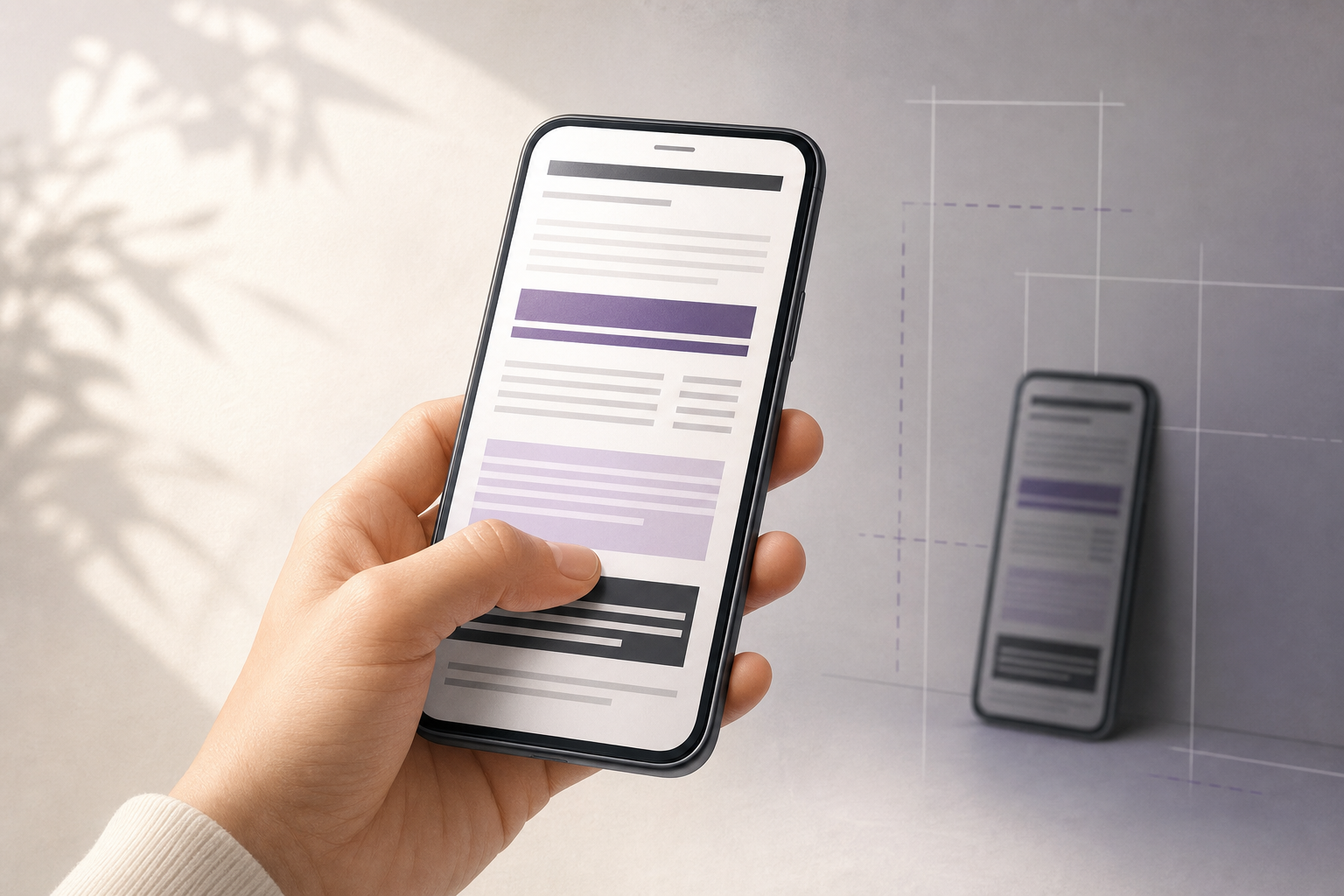
Как проверить шрифтовую иерархию на мобильной версии страницы
Проверить шрифтовую иерархию на мобильной версии страницы можно через последовательный просмотр макета на реальном смартфоне и в инструментах разработчика. Оцените порядок заголовков, размер основного текста, межстрочные интервалы, контраст, длину строк и заметность кнопок. Ниже — практическая схема, которая помогает найти проблемы до публикации.
Актуально на 22 июля 2026 года. Материал подходит дизайнерам, редакторам, разработчикам и владельцам сайтов, которые хотят проверить адаптивную типографику без сложных измерений и специального оборудования.
Что такое шрифтовая иерархия и зачем она нужна
Шрифтовая иерархия — это система визуальных различий между элементами текста. Она показывает, что на странице является главным заголовком, что относится к отдельному разделу, где находится пояснение, а где — обычный абзац или подпись. Иерархия строится не только на кегле: важны начертание, насыщенность, цвет, регистр, интервалы и расположение блоков.
На мобильном экране иерархия особенно важна, потому что ширина страницы ограничена, а пользователь чаще просматривает материал вертикально. Если все элементы выглядят одинаково, человек теряет ориентиры. Если различия слишком резкие, страница кажется шумной, а второстепенный текст конкурирует с основным сообщением.
Хорошая система позволяет быстро просканировать страницу, понять тему, найти нужный раздел и решить, стоит ли читать его полностью. Поэтому проверка мобильной типографики — это одновременно визуальная, редакторская и UX-задача.
Почему мобильный экран меняет восприятие текста
Один и тот же макет выглядит по-разному на широком мониторе и смартфоне. На десктопе крупный заголовок может занимать одну строку, а на мобильном переноситься на три или четыре. Из-за этого меняется высота первого экрана, расстояние до изображения и положение кнопки. Одновременно узкая колонка увеличивает число строк в абзацах и делает ошибки в интерлиньяже заметнее.
Мобильная версия также сильнее зависит от масштаба интерфейса, яркости экрана и условий чтения. Пользователь может смотреть страницу на улице, одной рукой или в движении. Поэтому декоративные различия между стилями должны помогать навигации, а не требовать внимательного разглядывания.
- Главный заголовок должен сразу выделяться среди остальных текстовых элементов.
- Подзаголовки должны быстро находиться при вертикальном скролле.
- Основной текст должен читаться без увеличения страницы.
- Подписи, метаданные и вторичные ссылки должны быть заметны, но не перетягивать внимание.
- Кнопки и короткие призывы должны отличаться от обычного текста не только цветом.
Что подготовить перед проверкой мобильной типографики
Для первичной проверки достаточно открыть страницу на смартфоне и в режиме адаптивного просмотра браузера. Желательно использовать несколько ширин: узкий экран, стандартный смартфон и более крупное мобильное устройство. Точные модели не принципиальны: задача состоит в том, чтобы увидеть, как система ведёт себя при разных переносах и объёме доступного места.
Перед просмотром зафиксируйте базовые параметры макета: выбранное семейство шрифта, размеры заголовков и текста, межстрочные интервалы, максимальную ширину контентной области и правила переноса. Это позволит отличить проблему шрифта от проблемы в CSS или содержании.
- Подготовьте реальное устройство с актуальным браузером.
- Откройте страницу в режиме без увеличения масштаба.
- Проверьте длинные и короткие заголовки, а не только тестовый пример.
- Включите светлую и тёмную тему, если они предусмотрены интерфейсом.
- Сравните отображение кириллицы, латиницы, цифр и знаков препинания.
- Сделайте несколько снимков экрана до и после правок для сравнения.
Пошаговая проверка шрифтовой иерархии
Шаг 1. Определите уровни текста на странице
Сначала составьте карту текстовых ролей. Обычно на странице есть H1, несколько уровней H2 и H3, лид или вводный текст, основной набор, подписи, метаданные, ссылки и элементы интерфейса. Не оценивайте их по названию класса или размеру в коде: смотрите на то, как пользователь понимает их значение визуально.
Проведите простой тест сканирования: уменьшите внимание к деталям и быстро прокрутите страницу сверху вниз. Если взгляд не может выделить заголовки и смысловые остановки, иерархия недостаточно выразительна. Если почти каждый блок выглядит как главный, уровней, наоборот, слишком много.
Шаг 2. Проверьте размер и перенос главного заголовка
H1 должен быть самым заметным текстовым элементом в контентной области, но не обязан занимать весь первый экран. Проверьте, не распадается ли фраза на случайные строки. Удачный перенос сохраняет смысловые группы: название продукта, темы или действия не должны разрываться так, чтобы читать их приходилось повторно.
Особенно внимательно смотрите на заголовки с числами, кавычками, аббревиатурами и длинными словами. Если перенос выглядит плохо, сначала попробуйте изменить ширину текстового блока, размер шрифта или формулировку. Принудительный перенос допустим только там, где он стабильно работает на всех предусмотренных ширинах.
Шаг 3. Сопоставьте заголовки и основной текст
Сравните не только кегль, но и визуальный вес. Заголовок может выделяться увеличенным размером, полужирным начертанием, дополнительным верхним отступом или более плотной композицией. Основной текст, напротив, должен образовывать спокойный непрерывный поток. Когда заголовок отличается только на один небольшой шаг, разделы трудно найти при прокрутке.
Проверьте расстояние между заголовком и последующим абзацем. Слишком маленький отступ объединяет элементы, а слишком большой создаёт ощущение, что заголовок относится к следующему разделу. Полезно сравнивать вертикальные интервалы: отступ перед новым разделом обычно должен быть заметнее, чем расстояние между строками внутри абзаца.
Шаг 4. Оцените читаемость абзацев и списков
Основной текст на мобильном устройстве должен читаться без постоянного приближения экрана. Оцените, не слишком ли мелкими кажутся буквы, достаточно ли воздуха между строками и не сливаются ли соседние абзацы. Смотрите на реальные фрагменты: короткий текст часто выглядит хорошо даже при настройках, которые ломаются на длинном материале.
В списках проверьте выравнивание маркеров, длину строк и расстояние между пунктами. Если каждый пункт превращается в плотный прямоугольник, читателю сложно понять границы элементов. Нумерованные шаги должны сохранять последовательность, а маркированные пункты — визуально отделяться друг от друга без чрезмерных пустот.
Шаг 5. Проверьте контраст, цвет и начертание
Цвет помогает разделять роли текста, но не должен быть единственным способом сообщить об отличии. Ссылка должна выглядеть интерактивной благодаря сочетанию цвета, подчеркивания или другого устойчивого признака. Вторичный текст можно сделать менее контрастным, однако он всё равно должен оставаться различимым на обычной яркости экрана.
Проверьте начертания на кириллице: у некоторых шрифтов полужирный стиль становится слишком тяжёлым, а курсив теряет форму. Сравните строчные и прописные буквы, цифры, кавычки и длинные тире. Если символы выглядят неоднородно, проблема может быть не в иерархии, а в неполной или неподходящей версии шрифтового файла.
Шаг 6. Проверьте интерактивные элементы и служебный текст
Кнопки, поля формы, вкладки и меню должны иметь собственную типографическую роль. Надпись на кнопке не должна выглядеть как обычная ссылка внутри абзаца, а подпись к полю должна быть связана с ним по размеру и расстоянию. Проверьте состояния наведения, фокуса, ошибки и отключённого элемента, если они доступны на мобильном устройстве.
Служебные данные — дата, категория, автор, статус или техническая подсказка — не должны визуально спорить с заголовком. Их можно уменьшить или ослабить по цвету, но нельзя превращать в почти невидимый текст. Пользователь должен быстро понять, что это дополнительная информация, а не часть основного сообщения.
Практические примеры проверки
Пример 1. Статья в блоге
Представьте статью с H1, лидом, пятью H2 и несколькими списками. На широком экране заголовки могут хорошо различаться, но на смартфоне H2 иногда почти сливается с обычным текстом из-за одинаковой насыщенности. Решение — не просто увеличить все заголовки, а усилить разницу между уровнями через размер, интервалы и стабильное начертание.
Проверьте также длинный лид. Если он занимает половину экрана и выглядит как обычный абзац, читатель не понимает, что это краткий ответ или резюме. Лид можно выделить отдельным размером, насыщенностью или отступом, сохранив при этом комфортную длину строк.
Пример 2. Лендинг с призывом к действию
На лендинге иерархия должна вести пользователя от обещания к доказательствам и действию. Если текст кнопки меньше подписи под ней или призыв выглядит как второстепенная ссылка, композиция теряет направление. На мобильной версии полезно проверить первый экран, блок с преимуществами и финальный CTA отдельно: в каждом из них должен быть один очевидный главный текстовый акцент.
Допустим, заголовок секции переносится на четыре строки, а кнопка уезжает ниже видимой области. В таком случае проблему решают не уменьшением всего текста, а пересмотром композиции: сокращают формулировку, меняют ширину блока, перестраивают порядок элементов или делают отступы компактнее.
Чеклист мобильной шрифтовой иерархии
Пройдите чеклист после внесения всех адаптивных стилей. Отмечайте только те пункты, которые проверены на реальном содержании, а не на демонстрационном тексте из нескольких слов.
- Определите один главный текстовый акцент на каждом экране.
- Убедитесь, что H1 заметно отличается от H2, а H2 — от H3.
- Проверьте переносы длинных заголовков на нескольких ширинах.
- Сохраните комфортное чтение основного текста без увеличения масштаба.
- Сопоставьте размер, насыщенность и цвет для каждой текстовой роли.
- Проверьте интервалы между разделами, заголовками, абзацами и списками.
- Убедитесь, что ссылки, кнопки и поля распознаются как интерактивные элементы.
- Просмотрите страницу в обычной яркости и при включённой тёмной теме, если она есть.
Частые ошибки и способы их избежать
Большинство проблем возникает не из-за отсутствия правил, а из-за переноса десктопной системы на узкий экран без пересмотра. Мобильная версия требует отдельной проверки: даже корректные значения в дизайн-системе могут давать неудачные переносы и непропорциональные интервалы.
- Уменьшать весь текст одинаково. Такой подход сохраняет размеры, но уничтожает различия между ролями.
- Использовать слишком много начертаний. Смешение обычного, полужирного, курсивного и капительного начертания быстро перегружает экран.
- Оставлять длинные строки в карточках. Узкая карточка с плотным текстом превращается в трудный для сканирования блок.
- Проверять только главный экран. Ошибки часто появляются в формах, таблицах, уведомлениях и подписях к изображениям.
- Полагаться только на цвет. При слабом контрасте или особых настройках экрана различия становятся незаметными.
- Игнорировать системный шрифт. Замена гарнитуры на устройстве может изменить ширину символов и переносы.
- Скрывать второстепенный текст чрезмерно слабым контрастом. Иерархия не должна превращать полезную информацию в недоступную.
Как выбрать шрифт для мобильной страницы
Для мобильного интерфейса важны не только характер и стиль гарнитуры, но и её техническое поведение. Проверьте форму строчных букв, открытость знаков, различимость похожих символов, наличие нужных начертаний и поддержку кириллицы. Шрифт должен сохранять узнаваемость при небольшом размере и не создавать чрезмерно плотные или рыхлые строки.
Если бренд использует выразительный дисплейный шрифт, оставьте его для крупных заголовков и акцентов. Для длинных абзацев чаще подходит более спокойная текстовая гарнитура. Сочетание двух шрифтов допустимо, если их роли очевидны, а общее количество визуальных решений остаётся ограниченным.
Часто задаваемые вопросы
Нужно ли делать отдельный шрифт для мобильной версии?
Отдельный шрифт обычно не нужен. Чаще достаточно адаптировать размер, межстрочный интервал, ширину текстового блока и набор начертаний. Специальная мобильная гарнитура оправдана только тогда, когда основной шрифт плохо читается на малом размере или не поддерживает необходимые языки и символы.
Какой размер основного текста выбрать для смартфона?
Универсального значения нет: восприятие зависит от гарнитуры, плотности знаков, ширины колонки и настроек устройства. Начните с размера, который читается без увеличения, затем проверьте длинный абзац, список и подпись. Ориентируйтесь на реальную разборчивость, а не только на число в стилях.
Как понять, что заголовок слишком большой?
Заголовок слишком велик, если он ломает композицию, переносится на чрезмерное количество строк или отодвигает ключевое действие за пределы первого экрана без необходимости. Сравните его с соседними элементами: главный акцент должен быть заметным, но не должен полностью подавлять содержание и навигацию.
Стоит ли использовать разные шрифты для заголовков и текста?
Да, если различие поддерживает смысловую структуру и сохраняет читаемость. Дисплейная гарнитура может выделять заголовки, а нейтральная текстовая — облегчать чтение больших объёмов. На мобильном экране особенно важно проверить их совместимость по высоте строк, насыщенности и характеру переносов.
Как проверить шрифт на кириллице?
Откройте страницу с русским текстом и отдельно проверьте заглавные буквы, строчные формы, цифры, кавычки, тире и знаки вопроса. Сравните несколько начертаний. Обращайте внимание на похожие символы, высоту букв и равномерность серого текстового пятна. Тестовый текст должен включать реальные слова из будущего интерфейса.
Можно ли оценить иерархию только в инструментах разработчика?
Инструменты разработчика полезны для проверки ширины viewport, стилей, переносов и состояний элементов, но они не заменяют реальное устройство. Смартфон показывает влияние системного масштаба, яркости, браузера и сенсорного взаимодействия. Оптимальный процесс сочетает техническую проверку в браузере и визуальную оценку на экране телефона.
Вывод
Проверка шрифтовой иерархии на мобильной версии страницы начинается с карты текстовых ролей и заканчивается просмотром реального контента на смартфоне. Оцените заголовки, переносы, интервалы, контраст, списки и интерактивные элементы как единую систему. Если текст легко сканировать и читать без увеличения, адаптивная типографика выполняет свою задачу.
Нужна гарнитура, которая будет узнаваемо выглядеть в интерфейсе и сохранять читаемость на разных экранах? Создайте собственный шрифт на fontgenerator.ru и проверьте его в мобильном макете до публикации страницы.