Как проверить тестовый кадр шаблона до заполнения всего листа
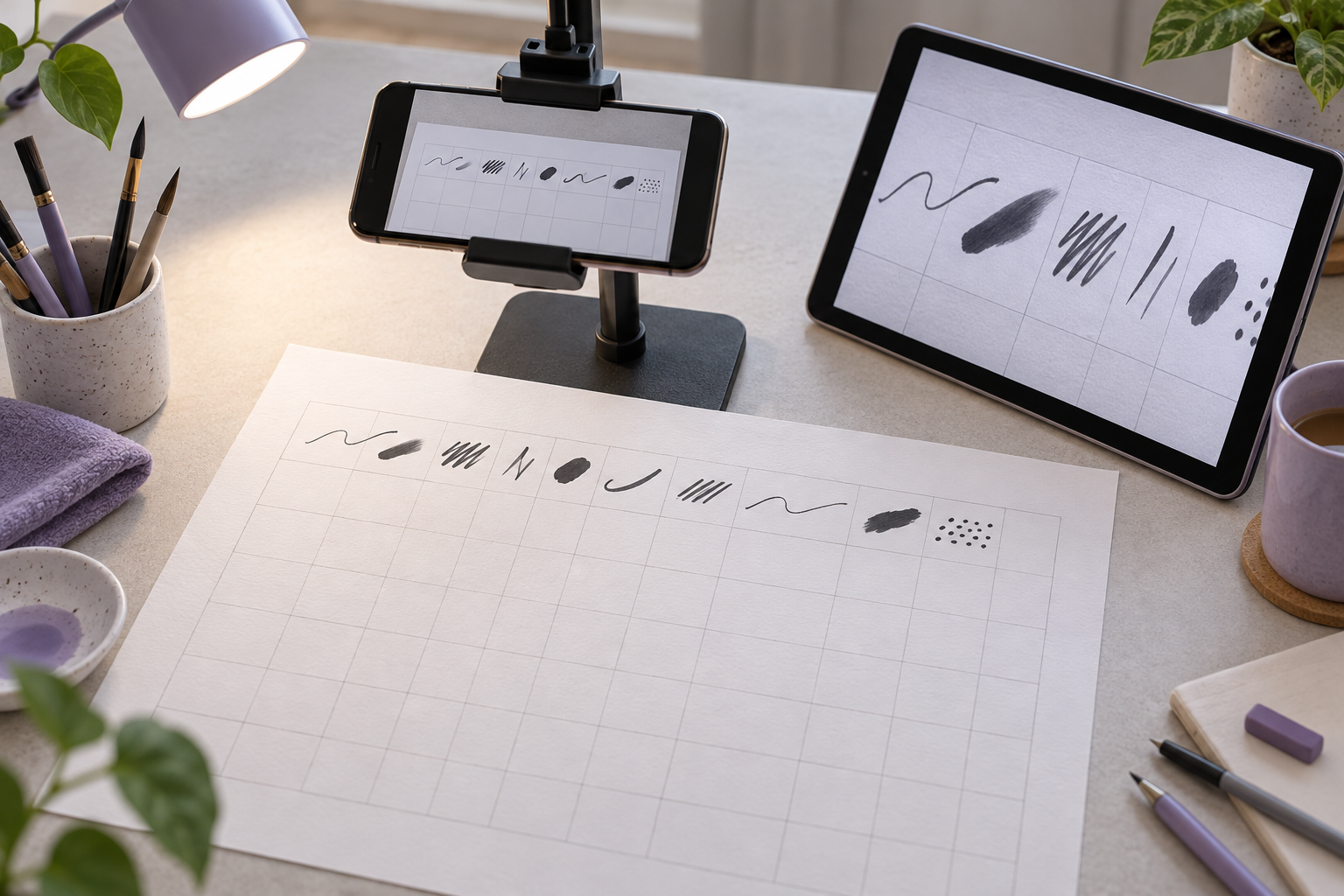
Тестовый кадр помогает понять, пригодна ли выбранная схема съёмки, пока заполнена только небольшая часть шаблона. Сначала впишите и снимите одну представительную строку, затем проверьте исходный файл на экране компьютера: видны ли тонкие и толстые штрихи, не сливаются ли детали, читаются ли края сетки и помещается ли лист целиком. Такая проба позволяет исправить положение камеры, света и бумаги до того, как придётся переделывать десятки букв.
Зачем нужна проба до полной съёмки
Съёмка — не последний механический шаг, а часть подготовки исходника. Даже если лист ровный, ручка подходит, а камера обычно снимает хорошо, их сочетание может оказаться неудобным именно для этой страницы. Например, маленькие знаки внизу попадают в тень от рамки, верхняя строка выглядит крупно, но боковые ячейки оказываются слишком близко к краю кадра. На пустом шаблоне такие проблемы трудно заметить: в нём ещё нет реальных штрихов, которые нужно сохранить.
Хорошая проба отвечает не на вопрос «красиво ли получилось», а на более практический: можно ли по этому файлу различить каждую ячейку и восстановить форму нарисованных знаков без догадок. Для ответа не обязательно заполнять целую страницу. Достаточно участка, который сочетает тонкие и плотные элементы, прямые и округлые контуры, маленькие детали и заметные просветы.
Проверка особенно полезна, если вы меняете комнату, телефон, лампу, подложку или приложение камеры. Она также экономит время, когда шаблон многостраничный или его нужно переснять в другом месте. Зафиксируйте, что именно изменилось: так проще понять, почему прежний кадр подходил, а новый требует другой настройки.
Как подготовить представительный участок
Если инструкция к шаблону позволяет выбирать порядок заполнения, начните с короткого фрагмента, который показывает разные свойства будущих знаков. Не подбирайте только крупные простые формы: однородный тест пройдёт легко, но не выявит проблему с тонкой чертой или узким просветом.
Подготовьте на одной строке или небольшом блоке:
- тонкий штрих, который заметно уже основного нажима;
- более широкий штрих или букву с плотным заполнением;
- округлый контур и острый угол;
- закрытое внутреннее пространство и открытый просвет;
- короткую деталь, например верхнюю черту или точку;
- цветную пометку, если такие пометки останутся на рабочем листе.
Не нужно превращать пробу в отдельный набор красивых букв. Выберите несколько символов, которые естественно встречаются в вашей таблице. Если у каждой ячейки есть номер или сетка, оставьте участок рядом с привычными метками. Они покажут не только качество штрихов, но и то, как камера передаёт рабочие ориентиры.
Заполняйте тестовую часть так, как собираетесь заполнять остальной лист: той же ручкой, с сопоставимой скоростью и обычным нажимом. Если для проверки начнёте писать особенно аккуратно, результат не представит реальную работу. Дайте чернилам или маркеру высохнуть, если они могут размазываться от поворота листа. Сам тестовый фрагмент не должен быть идеальным образцом каллиграфии — его задача показать обычный рабочий почерк.
Снимите кадр в будущей рабочей конфигурации
Разместите лист, телефон и источники света так, как планируете снимать основной шаблон. Сразу используйте предполагаемую ориентацию телефона, расстояние, приложение и способ передачи файла на компьютер. Если тестировать другое расположение, проба не подтвердит будущие условия.
Перед нажатием на спуск осмотрите кадр целиком. Все четыре края бумаги должны быть видны, а крайние ячейки — отделимы от края снимка. Вокруг листа оставьте небольшой запас, чтобы можно было рассмотреть его границы и при необходимости поправить кадрирование. Не нужно подгонять изображение так плотно, чтобы часть углов или меток оказалась за рамкой.
Затем сделайте один обычный кадр и передайте оригинальный файл туда, где будете проверять или загружать шаблон. Оценка только на маленьком экране телефона ненадёжна: он автоматически уменьшает изображение, а просмотр в мессенджере может показывать сжатую копию. Не обрабатывайте тест перед оценкой и не увеличивайте резкость. Важно понять, что именно получилось в исходной съёмке, а не насколько удачно программа скрыла недостатки.
Если вы используете сканирующее приложение, отдельно сохраните вариант без автоматической коррекции, когда приложение это позволяет. Сравните, сохраняются ли края сетки и слабые линии после обработки. Не считайте красивый предварительный просмотр доказательством: проверьте сохранённый файл, который действительно отправите на дальнейшую обработку.
Проверьте четыре уровня качества
Проверку удобнее вести от целого к деталям. Сначала убедитесь, что на снимке вообще есть весь рабочий лист, и лишь затем увеличивайте конкретные элементы. Иначе можно увлечься чётким крупным фрагментом и не заметить, что остальные строки попали под неравномерный свет или срезаны.
1. Лист и сетка целиком
Посмотрите на всю страницу в масштабе, при котором она помещается в окне. Видны ли четыре угла? Сетка продолжается до крайних ячеек? Одинаково ли легко найти начало и конец каждой строки? Если ориентация листа неочевидна, можно ли определить верх без угадывания? Задача этой проверки — убедиться, что снимок пригоден для навигации по странице, а не только для разглядывания тестовой буквы.
Сравните размер ячеек на противоположных концах листа. Если один край визуально заметно отличается от другого или прямые линии расходятся к углам, остановитесь и измените положение телефона, не пытаясь компенсировать всё последующей обработкой. Пробный кадр нужен в том числе для того, чтобы увидеть неудобную геометрию до заполнения страницы.
2. Штрихи при увеличении
Увеличьте участок до масштаба, при котором различимы отдельные края нарисованной линии. Тонкий штрих должен оставаться непрерывным, а рядом с ним должен быть виден фон бумаги. Проверьте, не превратился ли он в пунктир, не слился ли с линией клетки и не распался ли на случайные тёмные пятна. У более плотного элемента должно читаться очертание, включая внутреннее пространство.
Не оценивайте только самый тёмный знак. На нём недостатки часто менее заметны, чем на лёгком движении пера. Сравните верхний, средний и нижний участки тестовой строки. Если качество штрихов меняется по кадру, снова проверьте расстановку, а не исправляйте каждый знак отдельно.
3. Свет и цвет
Посмотрите, не перекрывает ли блик бумагу или чернила, не затемнена ли часть тестовой строки и различаются ли цветные пометки с фоном. Тёплый или холодный оттенок страницы сам по себе не говорит, можно ли использовать кадр, если цвет бумаги не является ориентиром при извлечении. Важнее, чтобы контуры оставались различимыми и цветная пометка, если она нужна, не превращалась в почти такой же тон, как штрих.
Сравните освещение по всему листу, включая пробный участок и противоположный край. Небольшая разница оттенка может быть незаметна на телефоне, но мешать при обработке большого шаблона. Если есть сомнение, сделайте второй кадр с одним изменением за раз — например, с другим положением источника света — и сравните сохранённые оригиналы.
4. Файл после сохранения
Откройте оригинал там, где будет выполняться следующий шаг, и проверьте его размер и ориентацию. Нет ли неожиданного поворота, обрезки, мессенджерного уменьшения или замены формата? Если файл открывается в редакторе, не ориентируйтесь на его автоматический масштаб: посмотрите на края и тестовые штрихи при фактическом увеличении.
Запишите короткую заметку: имя файла, устройство, способ передачи и принятое решение. Достаточно фразы вроде «строка читается до точки, края сетки видны, оригинал без сжатия». Если есть конкретный недостаток, зафиксируйте его как действие: «отодвинуть телефон на ладонь» или «передвинуть лампу за левый край». Не сохраняйте только оценку «нормально»: она не поможет повторить удачный результат позже.
Если проба не прошла
Меняйте один фактор за раз и переснимайте тот же участок. Если одновременно переставить лист, изменить расстояние, развернуть телефон и сменить свет, вы не поймёте, что помогло. Оставляйте удачные условия неизменными, а переменную, которую сейчас проверяете, записывайте рядом с именем файла.
Различайте симптом и причину. Потерянный тонкий штрих может быть следствием тени, блика, движения камеры, особенностей сохранения или настройки обработки; просто рисовать буквы темнее — не всегда решение. Сначала проверьте, что файл действительно исходный, а затем осмотрите участок при увеличении. Если весь кадр недостаточно детален, повторите пробу с изменённым положением камеры. Если проблема видна только на части листа, изучите положение бумаги и освещение именно в этой зоне.
Когда меняете один элемент, не переписывайте весь шаблон. Используйте ту же тестовую строку и то же место листа — так сравнение будет честнее. Успешную конфигурацию зафиксируйте фотографией общего расположения, если это удобно, или списком: поверхность, положение источника света, положение камеры, приложение и способ передачи файла. В следующей комнате или при замене устройства сделайте новую пробу, даже если настройки похожи.
Чек-лист перед заполнением остальных ячеек
- В тесте есть и лёгкие, и плотные элементы с разной геометрией.
- Все края страницы и рабочие ориентиры попали в кадр.
- Тонкие штрихи не прерываются, внутренние просветы остаются открытыми.
- Свет не скрывает линии и не делает часть строки заметно темнее.
- Проверен исходный файл после передачи, а не только экран телефона.
- Удачные условия и причина возможной пересъёмки записаны.
Если хотя бы один пункт вызывает сомнение, не заполняйте весь лист в надежде, что дальше всё получится само. Исправьте одну причину, переснимите тот же пример и сравните результат. Такая остановка занимает минуты, а повторное заполнение большой страницы — гораздо больше.
Частые ошибки
Снимать только пустую сетку. Она показывает края листа, но не отвечает, сохраняются ли тонкие штрихи и просветы. Добавьте короткую строку с репрезентативными элементами.
Проверять только миниатюру. Уменьшенный кадр может выглядеть ровным, даже если небольшие знаки слились. Осмотрите оригинал при увеличении и в полном обзоре страницы.
Использовать для теста идеальный почерк. Если на остальном листе будут обычные быстрые штрихи, тестовая строка должна быть написана в том же темпе и с привычным нажимом.
Сравнивать разные сцены. Проба с другим расположением листа или телефоном не проверяет выбранную рабочую схему. Меняйте одну вещь, оставляя тот же участок.
Исправлять картинку вместо съёмки. Усиление резкости, контраста или шумоподавление могут замаскировать часть проблемы и добавить артефакты. Сначала получите пригодный исходник, затем оцените, нужна ли обработка.
Частые вопросы
Нужно ли заполнять целую строку для теста?
Нет, обычно хватает нескольких ячеек с разными по толщине и форме штрихами. Выберите участок, который показывает тонкую линию, плотную форму, угол и просвет. Если отдельные знаки особенно мелкие или цветные пометки важны для обработки, добавьте их в пробный фрагмент.
Можно ли сделать тест до того, как заполнен весь шаблон?
Да, в этом и смысл проверки. Заполните небольшой представительный участок и снимите его в предполагаемых рабочих условиях. Если тест пройдёт, продолжайте заполнение и после этого повторите кадрирование всего листа.
На каком экране проверять снимок?
Передайте исходный файл на устройство, где будет происходить загрузка или обработка, и посмотрите его в двух масштабах: весь лист и увеличенный тестовый фрагмент. Так вы одновременно проверите геометрию страницы и сохранность деталей. Просмотренная в мессенджере копия может отличаться от исходника.
Что менять, если тонкий штрих пропадает?
Сначала установите, пропадает ли он в оригинальном файле и одинаково ли это происходит в разных частях кадра. Затем меняйте по одному фактору и переснимайте тот же участок. Не затемняйте весь шаблон, пока не исключили тень, блик, движение камеры и автоматическую обработку файла.
Надо ли проверять тест, если я уже снимал другой шаблон?
Да, если изменились бумага, телефон, помещение, свет, подложка или способ сохранения файла. Даже небольшое изменение способно сделать крайний ряд хуже видимым. Пара ячеек поможет подтвердить, что прежняя схема подходит новой странице.
Сколько тестовых вариантов нужно сделать?
Начните с одного кадра в планируемых условиях. Дополнительные снимки нужны, если в пробе обнаружилась конкретная проблема или вы сравниваете одно изменение. Делайте одинаковый тестовый участок и записывайте, чем варианты отличаются, чтобы выбрать их по результату.
Итог
Снимите маленький, но разнообразный участок до того, как заполните весь шаблон. Проверьте общий лист, тонкие детали, свет и сохранённый оригинал; при проблеме меняйте по одному условию и повторяйте ту же пробу. Когда тест проходит, продолжайте работу с зафиксированной схемой и создавайте цифровой шрифт из хорошо различимых исходных знаков. Для следующего этапа можно использовать Fontgenerator, чтобы превратить почерк в файл шрифта.