Как проверить читаемость субтитров на разных размерах экрана
Как проверить читаемость субтитров на разных размерах экрана
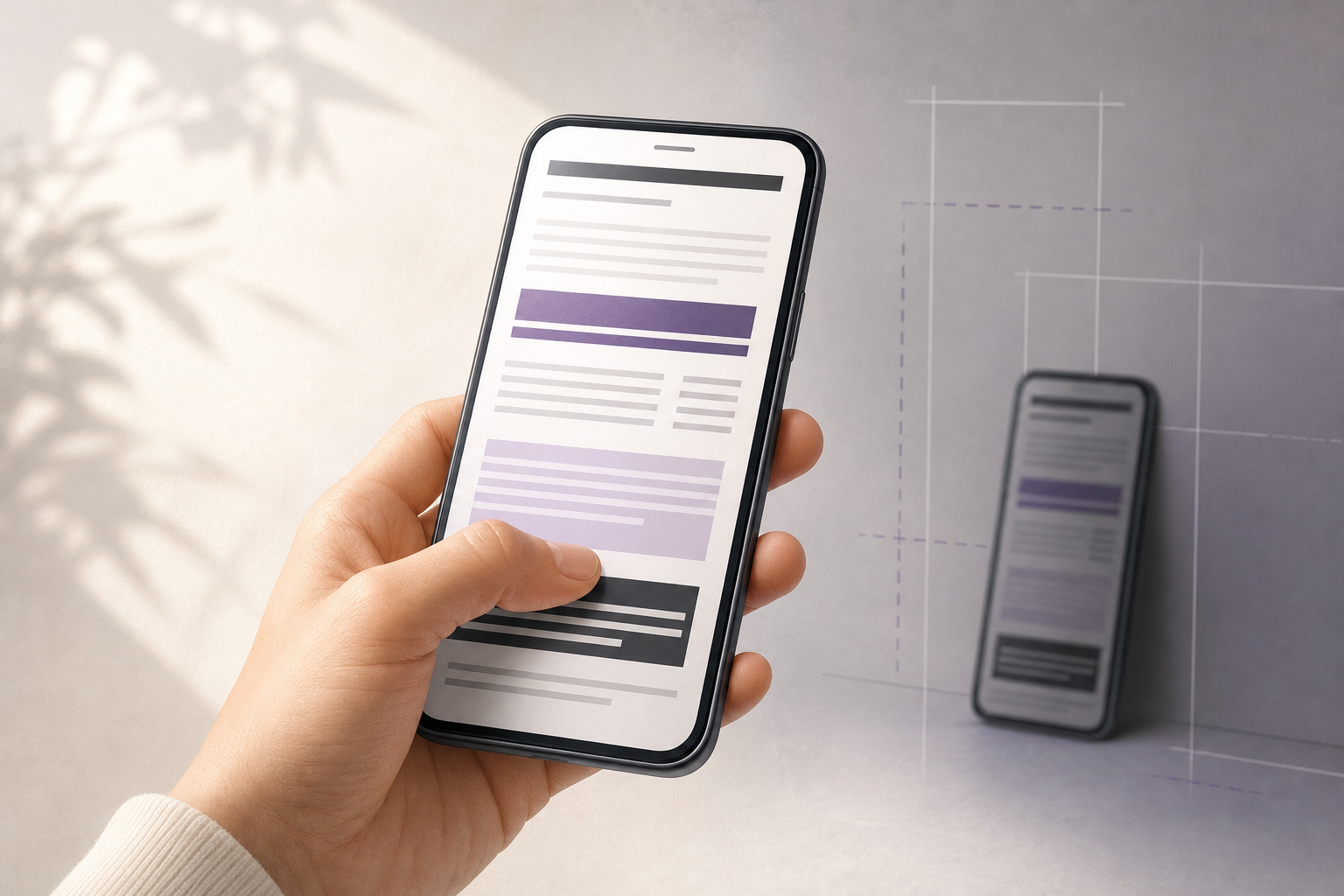
Читаемость субтитров проверяют не только в видеоредакторе, но и на реальных устройствах: смартфоне, планшете, компьютере и телевизоре. Оцените размер и начертание шрифта, контраст, длину строк, переносы, положение в безопасной зоне и скорость восприятия. Такой тест показывает, сохраняется ли смысл текста при любом масштабе просмотра.
Почему один и тот же текст читается по-разному
Субтитры занимают небольшую область кадра, поэтому любое изменение масштаба быстро влияет на восприятие. На смартфоне зритель держит экран близко, но видимая площадь текста ограничена. На телевизоре изображение крупнее, зато расстояние до экрана больше. На компьютере пользователь может изменить размер окна, а вертикальное видео часто обрезает привычную композицию.
Проверка читаемости должна учитывать не только отдельную букву, но и весь процесс чтения. Зритель одновременно следит за действием, распознаёт речь, переводит взгляд между строками и замечает смену кадров. Если шрифт красивый, но тонкий, тесный или слишком контрастный по отношению к фону, субтитры будут утомлять даже при технически высоком качестве видео.
Какие параметры субтитров нужно оценить
Перед тестированием зафиксируйте базовое оформление: гарнитуру, начертание, кегль, межстрочный интервал, цвет текста, обводку или подложку, максимальное число строк и положение блока. Меняйте параметры по одному. Если одновременно заменить шрифт, размер и фон, будет сложно понять, какое решение действительно улучшило восприятие.
Размер, пропорции и начертание шрифта
Для субтитров обычно подходят простые шрифты с хорошо различимыми формами букв, открытыми внутренними просветами и умеренной толщиной штрихов. Слишком тонкое начертание теряется на движущемся фоне, а чрезмерно жирное визуально склеивает символы. Проверяйте не только заглавные буквы, но и строчные, цифры, знаки препинания, кавычки, тире и кириллические пары, которые легко спутать.
Кегль оценивайте относительно кадра, а не по числу пикселей в редакторе. Один и тот же размер выглядит по-разному в ролике для телефона и в видео для телевизора. Начните с заметного, но не доминирующего текста и проверьте, можно ли прочитать его без увеличения изображения. Если зрителю приходится напрягать зрение, уменьшать видео или приближаться к экрану, размер недостаточен.
Контраст, обводка и подложка
Субтитры должны отделяться от изображения при светлом, тёмном, пёстром и быстро меняющемся фоне. Белый текст на спокойном тёмном участке может быть читаемым, но на снегу, облаках или ярком интерфейсе он исчезнет. Используйте контрастное начертание, тонкую обводку или полупрозрачную подложку. Важно, чтобы оформление помогало чтению, а не превращало блок в тяжёлую плашку.
Проверьте крайние сочетания: светлые буквы на светлом фоне, тёмные буквы на тёмном фоне, красочные кадры и сцены с бликами. При необходимости остановите видео на самых сложных моментах и оцените субтитры в паузе. Если текст читается только в удачных кадрах, оформление недостаточно устойчиво для публикации.
Длина строк, переносы и безопасная зона
Чем меньше экран, тем сильнее заметны длинные строки и неудачные переносы. Разбивайте фразу по смыслу, а не случайно после первого подходящего слова. Не отделяйте предлог от существительного, имя от фамилии, число от единицы измерения и союз от связанной с ним части предложения. Две короткие сбалансированные строки обычно воспринимаются легче, чем одна перегруженная.
Оставляйте вокруг субтитров запас от нижнего и боковых краёв. Интерфейсы видеосервисов могут перекрывать нижнюю часть кадра элементами управления, описанием ролика или кнопками. В вертикальном видео дополнительное внимание уделите верхней и нижней областям: там часто появляются подписи платформы, элементы профиля и интерактивные панели.
Подготовьте тестовые сценарии до проверки
Не проверяйте субтитры на случайном фрагменте. Подберите небольшой набор сцен, который имитирует реальные условия просмотра. В него должны войти спокойный кадр, динамичная сцена, разговор с длинной репликой, крупный план лица, светлый фон, тёмный фон и момент с быстрым монтажом. Так вы проверите не только внешний вид шрифта, но и устойчивость оформления в разных ситуациях.
- Выберите несколько фрагментов с разным фоном, темпом монтажа и длиной реплик.
- Подготовьте одну и ту же версию субтитров без изменения текста для всех устройств.
- Проверьте ролик в полноэкранном режиме и в окне, уменьшенном до типичного размера.
- Посмотрите видео при обычной яркости экрана и при приглушённом освещении.
- Попросите другого человека прочитать фразы без остановки видео и отметьте места, где он замедляется.
- Сравните два или три варианта шрифта, начертания и подложки на одинаковых кадрах.
Как тестировать субтитры на разных устройствах
Смартфон: главный тест для вертикального видео
Начинайте со смартфона, если ролик предназначен для социальных сетей, коротких видео или просмотра в дороге. Откройте видео в том приложении, где оно будет опубликовано, потому что встроенные элементы интерфейса меняют доступную область кадра. Проверьте чтение одной рукой, при обычной яркости и без увеличения. Отдельно оцените субтитры в полноэкранном и компактном режиме.
На маленьком экране особенно заметны узкие буквы, тесный межстрочный интервал и длинные фразы. Если строка почти касается краёв изображения, сократите текст или уменьшите длину реплики, а не только кегль. Для вертикального формата полезно проверить несколько вариантов положения: нижняя часть удобна для чтения, но может конфликтовать с интерфейсом платформы.
Планшет: проверка среднего сценария
Планшет помогает выявить промежуточные проблемы: на смартфоне текст может казаться достаточно крупным, а на большом мониторе — комфортным, тогда как на планшете становятся заметны слишком широкие строки или неравномерные переносы. Просмотрите видео в портретной и альбомной ориентации, если обе версии входят в задачу.
Проверьте, как меняется композиция при повороте устройства. Субтитры не должны закрывать лицо героя, важную инфографику, товар или экранный интерфейс. Если один и тот же файл используется в разных ориентациях, заранее определите, будет ли текст адаптироваться вместе с кадром или для каждого формата создаётся отдельная версия.
Монитор и ноутбук: масштаб, окно и расстояние
На компьютере не ограничивайтесь просмотром в полноэкранном режиме. Откройте ролик в окне, измените масштаб страницы и проверьте разные соотношения сторон. При уменьшении окна субтитры должны оставаться различимыми, а при увеличении — не выглядеть чрезмерно крупными. Для веб-видео также важна проверка на светлой и тёмной теме интерфейса, если плеер поддерживает обе.
Монитор позволяет заметить типографические детали: неодинаковую высоту строк, слишком плотные интервалы, слабую обводку и чрезмерную ширину текстового блока. Уберите звук и попробуйте следить за сюжетом только по субтитрам. Такой тест показывает, успевает ли зритель читать фразы без постоянной перемотки и пауз.
Телевизор: проверка на расстоянии
Телевизор проверяйте с того расстояния, с которого его обычно смотрят, а не вплотную к панели. Текст, который отлично читается на мониторе, может потеряться на расстоянии из-за тонких штрихов, слабого контраста или слишком низкого положения. Оцените субтитры в светлой комнате и при приглушённом освещении, а также на сценах с крупными деталями и движением.
Для большого экрана важен баланс: субтитры должны быть достаточно крупными для дальнего просмотра, но не закрывать действие. Проверьте, не обрезается ли край текста телевизионным режимом масштабирования. Если публикация рассчитана на разные панели и плееры, безопасная зона должна быть заметно свободнее, чем в макете для одного устройства.
Практический пример проверки одного ролика
Представим ролик о выборе шрифта для короткого видео. На компьютере фраза «Проверьте интервалы перед экспортом» выглядит аккуратно в одной строке. На смартфоне она занимает почти всю ширину и перекрывает изображение. Вместо механического уменьшения кегля разделите фразу по смыслу: «Проверьте интервалы» и «перед экспортом». Затем сравните результат на светлом кадре и на тёмном фоне.
Если на смартфоне вторая строка читается уверенно, но на телевизоре блок кажется слишком низким, измените вертикальное положение или увеличьте нижнее поле. Если белая заливка исчезает на ярком кадре, добавьте спокойную подложку с умеренной прозрачностью. Практическое решение должно работать сразу в нескольких сценариях, а не только в одном удачном стоп-кадре.
Частые ошибки при оформлении субтитров
- Использовать декоративный шрифт, в котором кириллические буквы плохо различаются в движении.
- Оставлять одинаковый размер для горизонтального и вертикального видео без проверки композиции.
- Размещать текст у самого нижнего края кадра, где его перекрывают элементы интерфейса.
- Выбирать цвет субтитров только по спокойному фрагменту, игнорируя светлые и пёстрые сцены.
- Переносить строки по длине, а не по смыслу, из-за чего фраза читается рывками.
- Проверять видео только без звука или только со звуком, не сравнивая оба сценария.
- Считать субтитры читаемыми потому, что их можно разобрать при увеличении экрана.
- Добавлять слишком толстую обводку или непрозрачную плашку, которая конкурирует с содержанием кадра.
Чеклист перед публикацией видео
Пройдите чеклист после финального экспорта, а не только в проекте видеоредактора. Кодек, разрешение, масштабирование плеера и интерфейс площадки могут изменить восприятие текста. Финальный файл должен быть проверен в том виде, в котором его увидит зритель.
- Шрифт сохраняет различимость букв, цифр и знаков препинания на малом экране.
- Размер текста комфортен при просмотре без увеличения и приближения устройства.
- Контраст остаётся достаточным на светлых, тёмных и пёстрых кадрах.
- Переносы сохраняют смысл фразы и не разделяют связанные слова.
- Субтитры не перекрывают лица, ключевые объекты и элементы интерфейса.
- Текст не выходит за безопасные поля в горизонтальном и вертикальном формате.
- Фразы появляются и исчезают в темпе, который позволяет спокойно их прочитать.
- Финальная версия проверена на смартфоне, компьютере и целевом большом экране.
Часто задаваемые вопросы
Какой шрифт лучше выбрать для субтитров?
Лучше выбирать шрифт с простыми формами, ясным различием символов и устойчивым начертанием. Подходят нейтральные гротески и другие гарнитуры, которые сохраняют читаемость в небольшом размере. Перед публикацией проверьте конкретный шрифт на кириллице, цифрах, знаках препинания и длинных фразах.
Нужна ли подложка под субтитры?
Подложка не обязательна, если текст стабильно контрастирует с любым фоном. На динамичном видео она часто повышает надёжность восприятия, особенно при светлых и пёстрых сценах. Используйте умеренную прозрачность и достаточные внутренние поля, чтобы подложка помогала чтению, но не закрывала важные детали кадра.
Сколько строк субтитров размещать на экране?
В большинстве сценариев удобнее одна или две сбалансированные строки. Точное ограничение зависит от формата видео, ширины блока и размера экрана. Если третья строка появляется регулярно, сначала сократите или переформулируйте реплику, а не уменьшайте текст до трудно читаемого состояния.
Как проверить субтитры без всех типов устройств?
Используйте предпросмотр адаптивного окна, несколько размеров браузера и хотя бы один реальный смартфон. Однако имитация не полностью заменяет проверку на телевизоре или другом большом экране: отличаются расстояние просмотра, яркость, масштабирование и обработка изображения. Для важной публикации проверьте целевое устройство напрямую.
Почему субтитры читаются в редакторе, но плохо выглядят после публикации?
Причиной может быть уменьшение окна плеером, обрезка кадра, перекрытие интерфейсом или изменение качества изображения после загрузки. Также публикационная площадка может по-другому масштабировать вертикальное видео. Проверяйте готовый файл внутри нужной платформы и оценивайте не только центр кадра, но и края безопасной зоны.
Нужно ли делать отдельные версии субтитров для разных форматов?
Отдельные версии полезны, когда существенно меняются соотношение сторон, композиция или зона интерфейса. В горизонтальном и вертикальном видео одинаковая строка может иметь разную длину и закрывать разные объекты. Адаптируйте положение, ширину блока и переносы, сохраняя единый стиль бренда и одинаковую логику оформления.
Вывод
Проверка читаемости субтитров — это тест готового видео в реальных условиях, а не оценка макета на одном экране. Сравните несколько устройств, проверьте контраст и безопасные поля, прочитайте фразы без звука и исправьте переносы по смыслу. Такой порядок помогает сохранить доступность и визуальную аккуратность ролика.