Как проверить макет книги перед печатью на ошибки
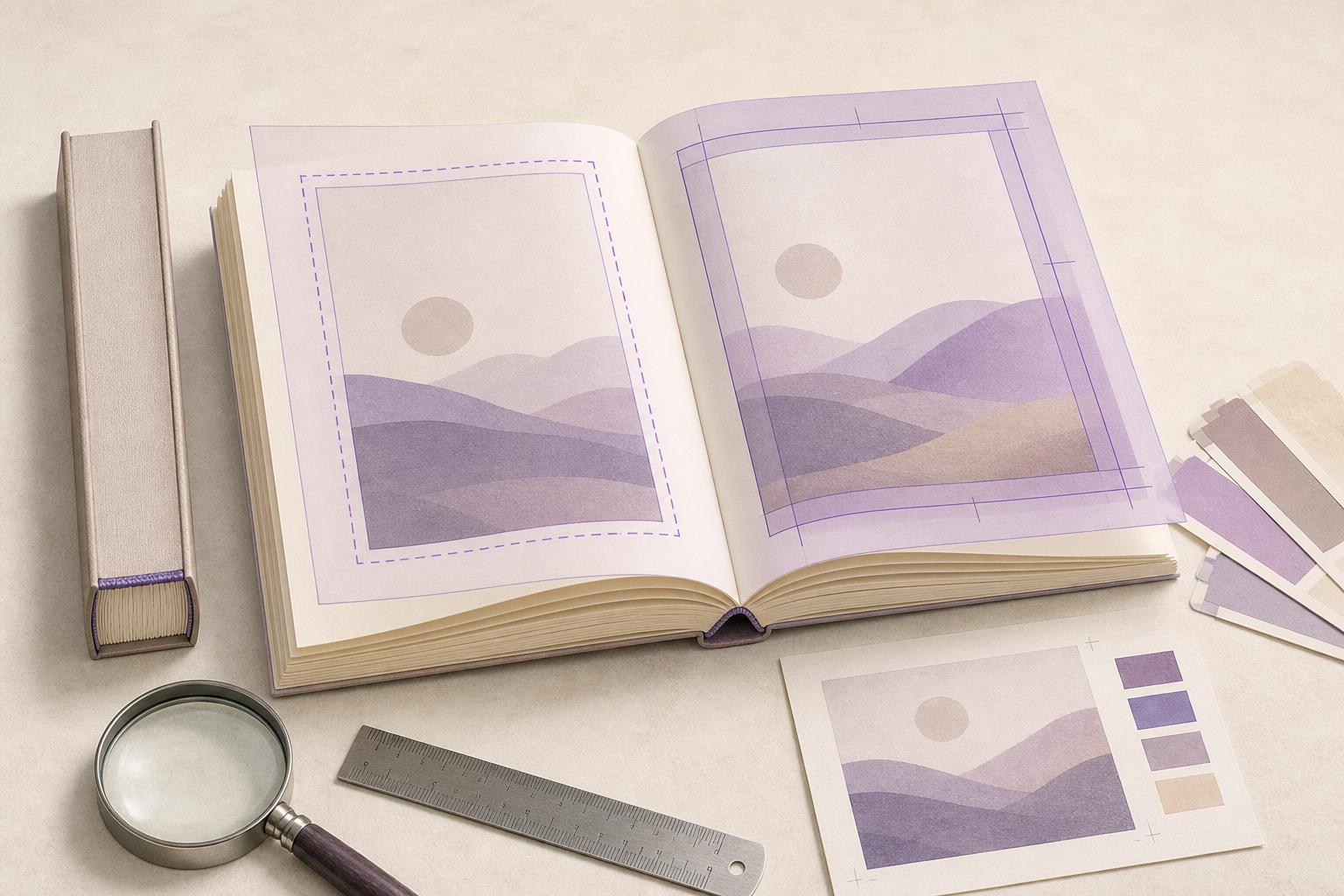
Как проверить макет книги перед печатью
Макет книги перед печатью проверяют в три этапа: сначала контролируют структуру и технические параметры, затем внимательно вычитывают текст и страницы, а в конце открывают готовый PDF в режиме имитации печати и делают пробный экземпляр. Такой порядок помогает обнаружить ошибки в шрифтах, нумерации, полях, изображениях, цвете и выпуске за обрез.
Материал актуален на 28 августа 2026 года. Он подходит для художественной книги, сборника, учебного издания, каталога и авторского проекта, который передаётся в типографию в виде готового PDF-файла.
Какие ошибки нужно искать в книжном макете
Типографская ошибка — это не только опечатка. В готовой книге проблема может возникнуть из-за неверного размера полосы, слишком узкого внутреннего поля, случайно изменившегося шрифта, неправильной нумерации или изображения с низким качеством. Некоторые дефекты видны на экране, но становятся очевидными только после печати, когда текст оказывается у корешка, а тонкая линия исчезает на фоне бумаги.
Удобно разделить проверку на четыре группы: содержание, верстка, графика и технический файл. Сначала нужно убедиться, что в документе нет пропущенных частей и лишних страниц. Затем проверяют композицию полос, после этого — иллюстрации и цвет, а в финале — параметры экспорта и требования конкретной типографии.
- Содержание: заголовки, абзацы, подписи, оглавление и номера страниц.
- Верстка: формат, поля, колонтитулы, переносы, висячие строки и единообразие стилей.
- Графика: разрешение изображений, обтравка, подписи, цветовой режим и расположение объектов.
- Файл: размер страниц, вылеты, встраивание шрифтов, порядок полос и корректный PDF-экспорт.
Что подготовить до финальной проверки
Перед проверкой зафиксируйте техническое задание от типографии. В нём должны быть указаны обрезной формат, наличие вылетов, допустимые поля, требования к цвету, способ передачи PDF и особенности переплёта. Один и тот же макет нельзя автоматически считать подходящим для цифровой печати, офсета, мягкой обложки или твёрдого переплёта: технология влияет на подготовку файла.
Соберите финальный текст, изображения, шрифты и исходный файл проекта в отдельную папку. Назовите версии понятно: например, «роман_корректура», «роман_финал» и «роман_в_типографию». Перед экспортом удалите скрытые черновые слои, комментарии, неиспользуемые страницы и запасные варианты обложки, чтобы случайный объект не попал в печать.
Пошаговая проверка макета книги
Шаг 1. Сверьте формат и геометрию страниц
Проверьте размер готовой страницы после обрезки и убедитесь, что все полосы имеют одинаковую геометрию. Отдельно посмотрите, не появились ли случайные страницы другого размера после объединения глав или вставки иллюстраций. Для разворотов обложки учитывайте корешок, клапаны и припуски, если они предусмотрены конструкцией.
Все элементы, которые должны доходить до края страницы, должны выходить за линию реза на величину, указанную типографией. Такой запас называют вылетом. Если фон или фотография заканчиваются точно на границе обрезного формата, после резки может появиться белая полоска. Важный текст, номера страниц и логотипы, напротив, размещают внутри безопасной зоны.
Шаг 2. Проверьте поля, корешок и композицию
Внутреннее поле книги должно учитывать переплёт: часть полосы может уйти в корешок. Если расстояние до внутреннего края такое же, как до внешнего, текст визуально окажется зажатым и будет неудобен для чтения. Сравните зеркальные поля левых и правых страниц, проверьте одинаковый отступ заголовков и убедитесь, что иллюстрации не пересекают область сгиба без необходимости.
Просмотрите макет в режиме разворотов, а не только по одной странице. Так легче заметить скачок базовой линии, разную высоту верхних колонтитулов, слишком плотную композицию на одной полосе и пустой участок на соседней. У книжной верстки важен ритм: одинаковые элементы должны повторяться предсказуемо, а начало новых частей — иметь единое оформление.
Шаг 3. Проверьте текст и типографику
Вычитывайте текст не только встроенной проверкой орфографии. Она не всегда замечает правильное слово в неправильном контексте, пропущенную частицу, повтор, неверное тире или лишний пробел. Сверьте заголовки с оглавлением, подписи к изображениям — с самими изображениями, а цитаты, списки и примечания — с исходным материалом.
Отдельно проверьте типографику: используйте ли вы единый знак тире, одинаковые кавычки, правильные неразрывные пробелы в инициалах и единицах измерения, согласованное написание дат и нумерации. Посмотрите на переносы слов, короткие предлоги в конце строк, висячие строки и случайные разрывы заголовков. Для длинного текста особенно важны стабильные стили абзацев, отбивок и подзаголовков.
Шаг 4. Убедитесь, что шрифты отображаются правильно
После экспорта откройте PDF на другом компьютере или в просмотрщике, который не использует исходные файлы проекта. Если шрифт не встроен, гарнитура может замениться, изменив ширину строк, переносы и количество страниц. Проверьте начертания отдельно: обычное, полужирное, курсивное и полужирный курсив иногда подменяются системой или отображаются с неверным интервалом.
Убедитесь, что в кириллическом наборе присутствуют все нужные символы: буквы русского языка, кавычки, тире, математические знаки, валюты и специальные символы. Если книга содержит редкие языки, транслитерацию или формулы, проверьте их на реальных страницах. Не заменяйте отсутствующий знак случайным символом из другой гарнитуры: различие будет заметно по форме, высоте и насыщенности.
Шаг 5. Проверьте нумерацию и служебные элементы
Пересчитайте страницы по логике издания. Титульный лист, оборот титула, содержание, предисловие, основной текст, приложения и выходные сведения могут иметь разные правила нумерации, но переход между частями должен быть последовательным. Убедитесь, что номер не попал на пустую страницу, изображение или поле обрезки, а в оглавлении указаны актуальные страницы после последней правки текста.
Проверьте колонтитулы: название книги, фамилия автора и название главы должны соответствовать текущему разделу. На первых страницах глав колонтитул может отсутствовать, но это решение должно быть системным. Ищите также случайно оставшиеся номера из шаблона, повторяющиеся заголовки, неправильные названия разделов и страницы, на которых служебная информация обрезана.
Шаг 6. Проверьте изображения, линии и цвет
Просмотрите каждую иллюстрацию в размере, близком к печатному. Слишком маленький исходник может выглядеть приемлемо на экране, но дать заметную пикселизацию на бумаге. Проверьте кадрирование, подписи, поворот, обтравочный контур и отсутствие случайных пустых рамок. Для тонких линий убедитесь, что они не станут слишком слабыми после вывода на печать.
Цвет на мониторе и на бумаге может различаться, особенно при использовании ярких оттенков, фотографий и больших заливок. Сверьте цветовой режим и профиль с требованиями типографии, не полагайтесь только на экран. Чёрный текст должен оставаться чётким, а составной чёрный и насыщенные плашки следует использовать осознанно, поскольку они могут вести себя иначе на разных видах бумаги.
Шаг 7. Экспортируйте и просмотрите финальный PDF
Экспортируйте PDF по настройкам, рекомендованным типографией, и не заменяйте их случайным пресетом из программы. После создания файла проверьте количество страниц, размер первой и последней полосы, наличие вылетов, встраивание шрифтов и отсутствие предупреждений. Если обложка и блок внутреннего блока передаются отдельно, убедитесь, что файлы названы однозначно и не перепутаны.
Затем выполните визуальную проверку всего файла от начала до конца. Увеличивайте страницы для мелких деталей, но обязательно смотрите и в масштабе целого разворота. Полезно распечатать несколько характерных страниц: начало главы, страницу с таблицей, разворот с иллюстрацией, страницу с примечаниями и финальные выходные сведения. Бумажная корректура выявляет проблемы, которые легко пропустить на экране.
Чеклист перед отправкой в типографию
Используйте чеклист непосредственно перед передачей файлов. Проверку лучше выполнять после того, как все правки внесены: даже одна замена строки способна изменить переносы, нумерацию и оглавление.
- Сверьте обрезной формат и ориентацию всех страниц.
- Проверьте вылеты и безопасные поля по требованиям типографии.
- Убедитесь, что шрифты встроены и отображают кириллицу без подмены.
- Просмотрите переносы, висячие строки, пробелы, кавычки и тире.
- Сопоставьте оглавление, заголовки, подписи и номера страниц.
- Проверьте разрешение, кадрирование, цвет и расположение изображений.
- Откройте финальный PDF на другом устройстве и распечатайте пробные страницы.
- Передайте типографии именно утверждённую версию файла.
Частые ошибки и способы их избежать
Одна из самых распространённых ошибок — отправить в типографию исходный файл вместо проверенного PDF. Исходник может зависеть от локальных шрифтов, связанных изображений и настроек программы. Другая проблема — править текст после финального экспорта, не создавая новый PDF и не повторяя проверку. В результате в типографию уходит старая нумерация или прежнее оглавление.
Часто автор смотрит только на текст и не замечает технических деталей: фон без вылетов, слишком узкое поле у корешка, обрезанную подпись или страницу другого размера. Бывает и обратная ситуация — проверяют только внешний вид, но пропускают логические ошибки в названиях глав и ссылках на страницы. Поэтому макет нужно проверять как редактор, верстальщик и читатель одновременно.
Не стоит исправлять все проблемы в последний момент одним большим списком. Разделите работу на корректуру содержания, проверку верстки и контроль технического файла. После каждого существенного изменения экспортируйте новую версию, меняйте её название или номер и фиксируйте, что именно уже проверено. Такая дисциплина снижает риск случайно отправить устаревший документ.
Часто задаваемые вопросы
Можно ли проверить макет книги только на экране?
Нет, экранной проверки недостаточно. На мониторе сложнее оценить реальный размер шрифта, удобство чтения у корешка, контраст на бумаге и визуальный ритм разворотов. Хотя бы несколько характерных страниц стоит распечатать, а весь PDF — просмотреть в режиме разворотов и на другом устройстве.
Что такое вылеты в макете книги?
Вылеты — это дополнительная область за пределами линии обрезки, куда продолжаются фон, фотография или другой элемент, доходящий до края страницы. После резки запас удаляется, поэтому на готовой книге не появляется белая полоса из-за небольшого смещения ножа. Точный размер вылета нужно брать из требований типографии.
Как понять, что шрифт встроен в PDF?
Откройте свойства документа в PDF-просмотрщике и найдите раздел со шрифтами. В списке должно быть указано, что использованные гарнитуры встроены полностью или частично. Дополнительно откройте файл на компьютере без исходных шрифтов: если текст не изменил начертание, ширину строк и переносы, вероятность подмены ниже.
Нужно ли проверять оглавление после экспорта PDF?
Да, оглавление проверяют после каждой правки, которая может изменить объём текста. Нужно сопоставить название каждого раздела и номер страницы с фактическим расположением в PDF. Автоматическое оглавление экономит время, но не отменяет визуальную проверку переносов, отступов и отсутствия случайных знаков.
Как проверить внутреннее поле у корешка?
Сверьте внутреннее поле с рекомендациями для выбранного переплёта и посмотрите на макет в виде разворотов. Текст, номера страниц и важные детали не должны располагаться слишком близко к сгибу. Если возможно, сделайте пробную распечатку, согните страницы или соберите тестовый блок, чтобы оценить реальное поглощение поля переплётом.
Какой PDF отправлять в типографию?
Отправляйте PDF, экспортированный по техническим требованиям конкретной типографии: они могут касаться версии PDF, вылетов, цветового пространства, разрешения и порядка страниц. Не выбирайте настройки наугад и не меняйте файл после согласования. Для обложки и внутреннего блока используйте отдельные файлы, если это предусмотрено производственным процессом.
Вывод
Надёжная проверка макета книги перед печатью объединяет редактуру текста, контроль верстки, проверку шрифтов и изображений, техническую проверку PDF и бумажную корректуру. Работайте по чеклисту, сверяйтесь с требованиями типографии и повторяйте контроль после каждой существенной правки.
Если книга ещё на этапе подготовки, уделите внимание и гарнитуре: подходящий шрифт влияет на читаемость, объём полос и характер издания. Создайте собственный шрифт для книги и других проектов на fontgenerator.ru.