Как проверить PDF-файл перед печатью рекламного тиража
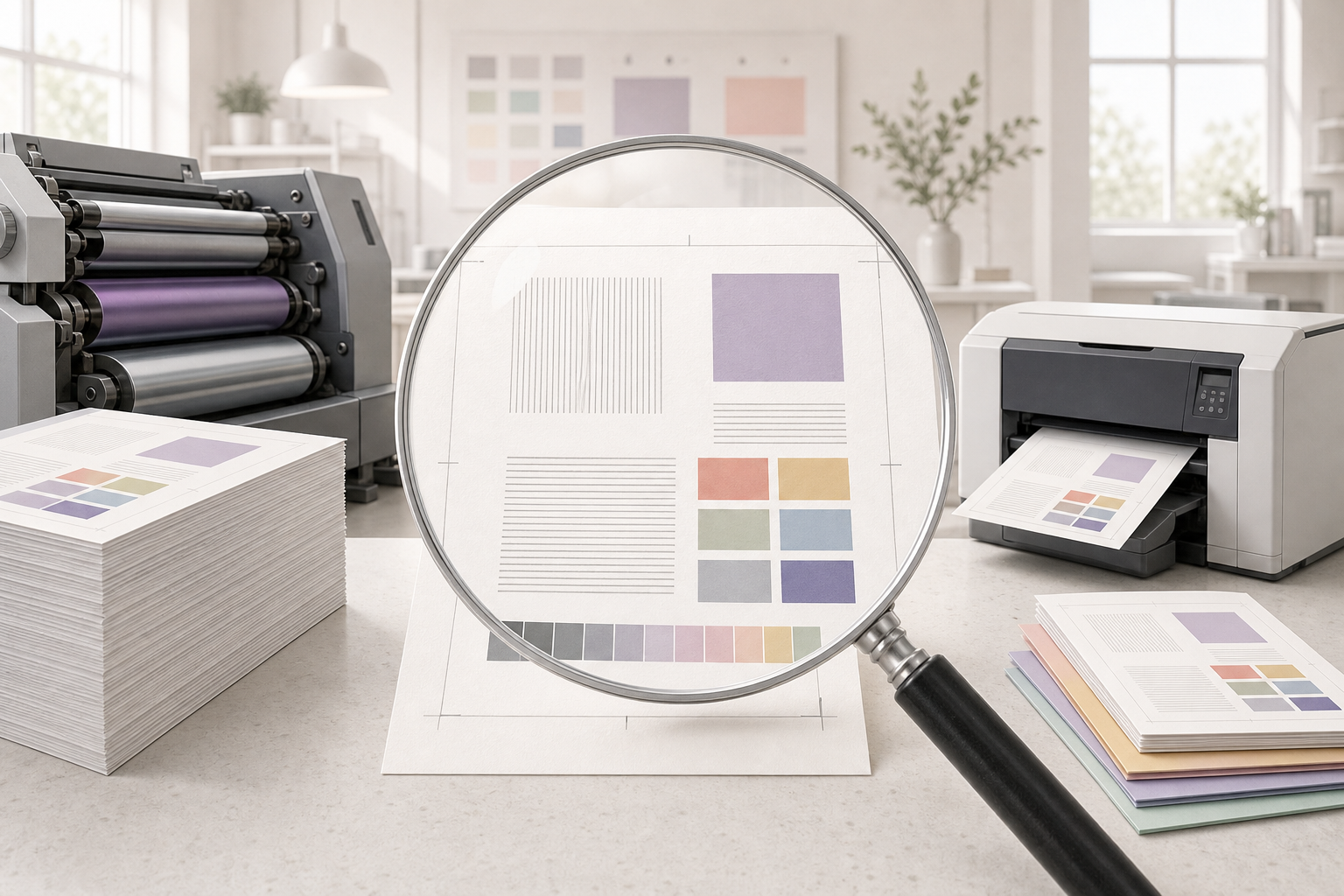
Чтобы проверить PDF перед печатью рекламного тиража, сравните его с техническим заданием типографии: формат страницы, вылеты, цветовую модель, профиль, разрешение изображений, шрифты и порядок страниц. Затем просмотрите файл целиком в увеличении и отдельно проверьте зоны обрезки. Такой контроль выявляет ошибки до запуска печатного оборудования и помогает избежать перепечатки.
Дата актуальности: 22 июля 2026 года. В статье приведён универсальный порядок проверки PDF для листовок, буклетов, плакатов, визиток и другой рекламной продукции. Точные требования могут отличаться в зависимости от оборудования, бумаги, способа печати и послепечатной обработки, поэтому финальным ориентиром остаётся техническое задание конкретной типографии.
Почему PDF нужно проверять до передачи в типографию
PDF сохраняет композицию макета и позволяет передать в производство страницы в предсказуемом виде, но сам факт экспорта ещё не означает, что файл готов к печати. В документе могут остаться случайные RGB-объекты, скрытые слои, слишком тонкие линии, обрезанные изображения или шрифты, которые некорректно встроились. На экране такая ошибка иногда незаметна, а на готовом тираже становится очевидной.
Стоимость ошибки зависит от тиража и материала. Небольшая неточность в визитке может испортить только одну позицию, а неправильный размер вылетов в каталоге приведёт к проблемам на каждой странице. Предпечатная проверка нужна не для формальности: она переводит макет из состояния «выглядит правильно» в состояние «соответствует производственным требованиям».
Что уточнить у типографии перед подготовкой PDF
До экспорта запросите у подрядчика техническое задание или шаблон. Уточните чистый формат изделия, размер файла с вылетами, допустимую цветовую модель, рекомендуемый цветовой профиль, требования к чёрному цвету, минимальную толщину линий, способ передачи прозрачностей и формат многостраничного документа. Для некоторых работ типография также указывает предпочтительный стандарт PDF/X.
- Уточните формат готового изделия и размер страницы в PDF.
- Спросите, нужны ли вылеты под обрез и какого размера.
- Проверьте требования к CMYK, Pantone и цветовому профилю.
- Узнайте, как передавать лак, высечку, фольгу и другие отдельные элементы.
- Согласуйте порядок страниц для буклета, каталога или брошюры.
- Попросите требования к именованию файла и способу загрузки.
Пошаговая проверка PDF-файла перед печатью
Шаг 1. Сверьте размер страницы и ориентацию
Откройте свойства документа и проверьте размер каждой страницы. Для готовой листовки формата А5 чистый размер должен соответствовать согласованному формату, а не случайному размеру артборда. Если в PDF есть страницы с разными габаритами, найдите причину: это может быть обложка, вклейка или ошибка при экспорте. Также проверьте книжную или альбомную ориентацию и отсутствие лишних пустых страниц.
Особенно внимательно проверяйте документы, созданные из нескольких исходников. Например, рекламный буклет может содержать обложку из одного файла, внутренние полосы из другого и отдельную страницу с контактами. После объединения PDF страницы иногда получают разные размеры или поворачиваются. Исправлять такую проблему нужно до передачи файла, а не просить оператора типографии «подогнать» документ автоматически.
Шаг 2. Проверьте вылеты и безопасные поля
Вылет под обрез — это продолжение фона, фотографии или другого элемента за пределы линии реза. Он нужен потому, что стопа бумаги и режущее оборудование имеют допустимое технологическое отклонение. Если фон заканчивается ровно по границе готового формата, после резки может появиться белая полоска. Размер вылетов задаёт типография; часто используется несколько миллиметров с каждой стороны.
Безопасное поле находится внутри линии реза. Логотипы, номера телефонов, мелкий текст и важные детали не следует размещать вплотную к краю, иначе они могут визуально «прилипнуть» к обрезу или частично исчезнуть. Для листовки с рамкой проверьте равномерность отступов особенно тщательно: даже небольшая разница на разных сторонах будет заметна сильнее, чем на макете без рамки.
Шаг 3. Проверьте цветовую модель и профиль
Экран обычно показывает изображение в RGB, а многие виды коммерческой печати используют CMYK или комбинацию CMYK с дополнительными красками. При автоматическом преобразовании яркий RGB-синий, зелёный или оранжевый может стать заметно спокойнее. Поэтому проверьте не только общую цветовую модель PDF, но и отдельные изображения, заливки, градиенты и объекты, которые могли сохраниться в RGB.
Цветовой профиль описывает, как интерпретировать значения красок при выводе. Один и тот же набор чисел CMYK может выглядеть по-разному на разных бумаге и оборудовании. Используйте профиль, который указала типография, и не назначайте его наугад. Если цвет фирменного логотипа критичен, согласуйте контрольный образец или цветовой эталон, потому что экранная имитация не заменяет отпечаток.
Шаг 4. Оцените изображения и растровую графику
Проверьте, не стали ли фотографии размытыми после масштабирования и сжатия. Для печати важен эффективный размер изображения: если файл имеет небольшое разрешение, а в макете его сильно увеличили, фактическая детализация снизится. Не ориентируйтесь только на размер файла в мегабайтах. Маленький JPEG может выглядеть приемлемо на экране, но показать артефакты, ступени и нечёткие края в крупном рекламном формате.
Увеличьте PDF до 200–400 процентов и просмотрите тонкие детали фотографий, масок и логотипов. Проверьте, не исчезли ли прозрачности, обтравочные контуры и тени. Для баннера или плаката дополнительно оцените изображение с расстояния, с которого его будут читать: чрезмерное увеличение просмотра на экране может создать ложное ощущение проблемы, а слишком маленькая фотография действительно будет выглядеть грубо.
Шаг 5. Убедитесь, что шрифты встроены и отображаются правильно
Откройте свойства PDF и посмотрите список шрифтов. Для печатного файла они должны быть встроены, если типография не попросила иначе. Встроенный шрифт помогает сохранить начертание, интервалы и переносы на другом компьютере. Проверьте отдельно обычное, полужирное, курсивное и другие начертания: иногда программа подменяет отсутствующий файл шрифта, и текст меняет ширину или выходит за пределы блока.
Перевод текста в кривые устраняет зависимость от наличия шрифта, но лишает макет редактируемого текста и может увеличить сложность файла. Такой подход уместен для логотипов, коротких заголовков и декоративных надписей, если требования производства это допускают. Основной текст многостраничного документа обычно лучше оставлять текстом со встроенными шрифтами: так проще проверять содержание и сохранять структуру PDF.
Шаг 6. Проверьте чёрный цвет, мелкий текст и линии
Большие глубокие чёрные плашки и мелкий чёрный текст требуют разного подхода. Мелкий текст обычно печатают одной чёрной краской, чтобы несовмещение цветовых форм не создало цветные контуры. Для крупных заливок типография может рекомендовать составной чёрный, но конкретная комбинация зависит от технологии, бумаги и ограничения по суммарному красочному покрытию.
Увеличьте макет и проверьте самые тонкие линии, рамки и декоративные элементы. Линия, которая хорошо видна на мониторе, может оказаться слишком тонкой для выбранной печати или исчезнуть после растрирования. Не используйте сверхмелкий кегль в юридически значимых условиях, адресах и контактах. Оцените также контраст текста и фона: красивая низкоконтрастная композиция не всегда остаётся читаемой на бумаге.
Шаг 7. Проверьте страницы, нумерацию и технические элементы
Пролистайте PDF от первой до последней страницы и сравните его с утверждённой версией. Проверьте тексты, даты, телефоны, адреса, артикулы, цены, QR-коды, номера страниц и подписи к изображениям. Для буклета убедитесь, что развороты собраны в том порядке, который требует типография. Не всегда нужно самостоятельно раскладывать страницы под фальцовку: часто это делает производственный отдел.
Если в файле есть технические слои для высечки, выборочного лака или фольги, проверьте их названия, цветовые атрибуты и режим наложения. Такие объекты должны быть отделены от обычной графики и оформлены строго по инструкции. Не удаляйте метки реза, если их запросили, и не добавляйте их самостоятельно, если типография принимает PDF без меток и выполняет спуск полос на своей стороне.
Шаг 8. Выполните финальный просмотр и тестовый вывод
Сначала просмотрите PDF в обычном режиме, чтобы оценить композицию, затем включите отображение границ, прозрачностей и объектов, если это позволяет программа просмотра. Проверьте документ в двух разных PDF-просмотрщиках или хотя бы откройте его повторно после экспорта. Если есть возможность, распечатайте одну страницу на домашнем принтере в масштабе 100 процентов. Такой лист не показывает точный цвет типографии, но помогает заметить ошибки текста, обрезанные блоки и слишком мелкие детали.
Перед отправкой создайте финальную копию с понятным именем, например «Буклет_А4_финал_22-07-2026.pdf». Не заменяйте этот файл после согласования без новой проверки. Храните рядом утверждённый макет и техническое задание, чтобы при спорной ситуации можно было определить, где возникло расхождение: в исходнике, экспорте или производственной настройке.
Чеклист PDF для рекламной печати
Используйте этот список непосредственно перед загрузкой файла в типографию. Отмечайте каждый пункт только после визуальной или технической проверки, а не по памяти. Если один параметр неизвестен, остановите передачу и уточните его у подрядчика: догадка о профиле или вылетах обходится дороже короткого вопроса менеджеру.
- Сверьте чистый формат, размер страницы и ориентацию.
- Проверьте вылеты под обрез со всех сторон.
- Оставьте важные элементы внутри безопасного поля.
- Проверьте цветовую модель, профиль и составные цвета.
- Убедитесь, что изображения не имеют заметных артефактов.
- Проверьте встраивание шрифтов и корректность начертаний.
- Просмотрите весь текст, контакты, QR-коды и нумерацию.
- Сохраните финальный PDF по требованиям типографии.
Частые ошибки при подготовке макета к печати
Одна из распространённых ошибок — отправить исходный файл вместо печатного PDF. В исходнике могут отсутствовать шрифты, изображения и связанные элементы, а открытие на другом компьютере изменит макет. Другая проблема — экспортировать PDF с настройками для экрана. Такой файл может быть лёгким и удобным для отправки, но недостаточно подходить для крупного изображения или профессионального вывода.
Также часто забывают о вылетах на фоне, который касается края страницы, и размещают QR-код или телефон слишком близко к резу. Ошибкой бывает и использование чёрного текста с несколькими цветными каналами, когда требуется чистый чёрный. Наконец, заказчик может проверить только первую страницу, не заметив на последующих полосах пропавшую фотографию, неверную цену или случайно оставленный комментарий.
- Не отправляйте PDF, рассчитанный только на просмотр в интернете.
- Не обрезайте фон по чистому формату без вылетов.
- Не полагайтесь на экранную цветопробу как на точный образец.
- Не оставляйте важный текст у самой линии реза.
- Не меняйте согласованный макет после проверки без нового контроля.
- Не удаляйте специальные технические элементы без согласования.
Практические примеры проверки разных рекламных материалов
Для листовки А5 сначала проверьте размер готовой страницы, затем фон с вылетами, положение заголовка и контактного блока. Если листовка печатается с двух сторон, убедитесь, что лицевая и оборотная стороны имеют одинаковую ориентацию. Для рекламного плаката дополнительно оцените масштаб фотографий, читаемость заголовка с расстояния и отсутствие тонких рамок, которые могут выглядеть неровно после обрезки.
Для многостраничного буклета важнее всего последовательность страниц, поля под фальцовку и расположение элементов на разворотах. Текст, проходящий через сгиб, может стать трудным для чтения, а фотография на стыке иногда требует специальной компенсации. Не выполняйте спуск полос самостоятельно, если типография не дала соответствующий шаблон: производственный специалист лучше учтёт бумагу, фальцовку и оборудование.
Для визитки проверьте контактные данные, направление лицевой и оборотной стороны, вылеты и расположение мелких реквизитов. Если используется фирменный шрифт, убедитесь, что он корректно встроен или переведён в кривые по согласованному правилу. Для QR-кода важны достаточный контраст, отсутствие случайного масштабирования и свободная зона вокруг кода; после печати его желательно проверить на тестовом экземпляре.
Как передать готовый PDF и согласовать пробный отпечаток
После технической проверки отправьте типографии именно ту версию, которую утвердил заказчик. В сопроводительном сообщении укажите название изделия, количество страниц, тираж, материал, печать с одной или двух сторон и наличие дополнительных операций. Если цвет бренда или фотография особенно важны, запросите цифровую или физическую цветопробу в формате, который предлагает типография.
Пробный отпечаток не заменяет проверку PDF, а дополняет её. Он показывает, как макет выглядит на конкретной бумаге и при выбранной технологии, но не всегда полностью повторяет весь тираж. Согласуйте, какие параметры проверяются по пробе: цвет, положение изображения, фальцовка, высечка или только общий вид. После утверждения пробы не меняйте файл без повторного согласования.
Часто задаваемые вопросы о проверке PDF
Можно ли отправить в типографию PDF из онлайн-редактора?
Да, если онлайн-редактор экспортирует файл с нужным форматом, вылетами, качеством изображений и корректно встроенными шрифтами. Перед отправкой откройте PDF в программе просмотра и проверьте свойства документа. Если сервис не позволяет управлять цветовым профилем или специальными красками, заранее уточните у типографии, примет ли она такой файл.
Нужно ли переводить весь текст в кривые?
Не всегда. Встроенные шрифты обычно позволяют сохранить текст редактируемым и корректно вывести его на производстве. В кривые часто переводят логотипы, короткие декоративные надписи или элементы, для которых критична точная форма. Если вы переводите весь многостраничный документ в кривые, сначала сохраните копию с редактируемым текстом и проверьте требования типографии.
Что делать, если типография не указала цветовой профиль?
Попросите у типографии конкретную рекомендацию до экспорта финального PDF. Профиль зависит от печатного процесса, бумаги и оборудования, поэтому универсальный вариант не гарантирует нужный результат. Если подрядчик принимает стандартный PDF/X или выполняет собственное преобразование, зафиксируйте это письменно и согласуйте, нужна ли цветопроба для важных фирменных цветов.
Как проверить, что шрифты встроены в PDF?
Откройте свойства документа в PDF-просмотрщике и перейдите к разделу со шрифтами. В списке должна быть указана информация о встраивании каждого используемого начертания. Одного наличия названия шрифта недостаточно: проверьте статус встраивания и визуально сравните переносы, интервалы, знаки препинания и специальные символы с утверждённым макетом.
Почему цвет в PDF отличается от цвета на мониторе?
Монитор излучает свет и обычно работает в RGB, а печать формируется красками на материале. На результат также влияют цветовой профиль, бумага, покрытие и настройки оборудования. Поэтому экран показывает только визуальную симуляцию. Для критичных корпоративных цветов используйте согласованный профиль и заказывайте цветопробу, если точное совпадение имеет значение.
Нужно ли добавлять метки реза в печатный PDF?
Добавляйте метки реза только в соответствии с требованиями типографии. Одни производства принимают файл с метками и вылетами, другие предпочитают чистый PDF и самостоятельно выполняют техническую подготовку. Лишние метки могут попасть в область печати или помешать автоматическому спуску полос, поэтому этот параметр лучше не выбирать наугад.
Вывод: проверяйте PDF по техническому заданию
Надёжная подготовка PDF к печати состоит из трёх уровней: техническая проверка свойств файла, визуальный просмотр всех страниц и согласование производственных особенностей с типографией. Контролируйте формат, вылеты, поля, цвета, изображения, шрифты, текст и специальные элементы до запуска тиража — так макет будет предсказуемо выглядеть на готовой продукции.