Как проверить подмену шрифтов в макете для типографии
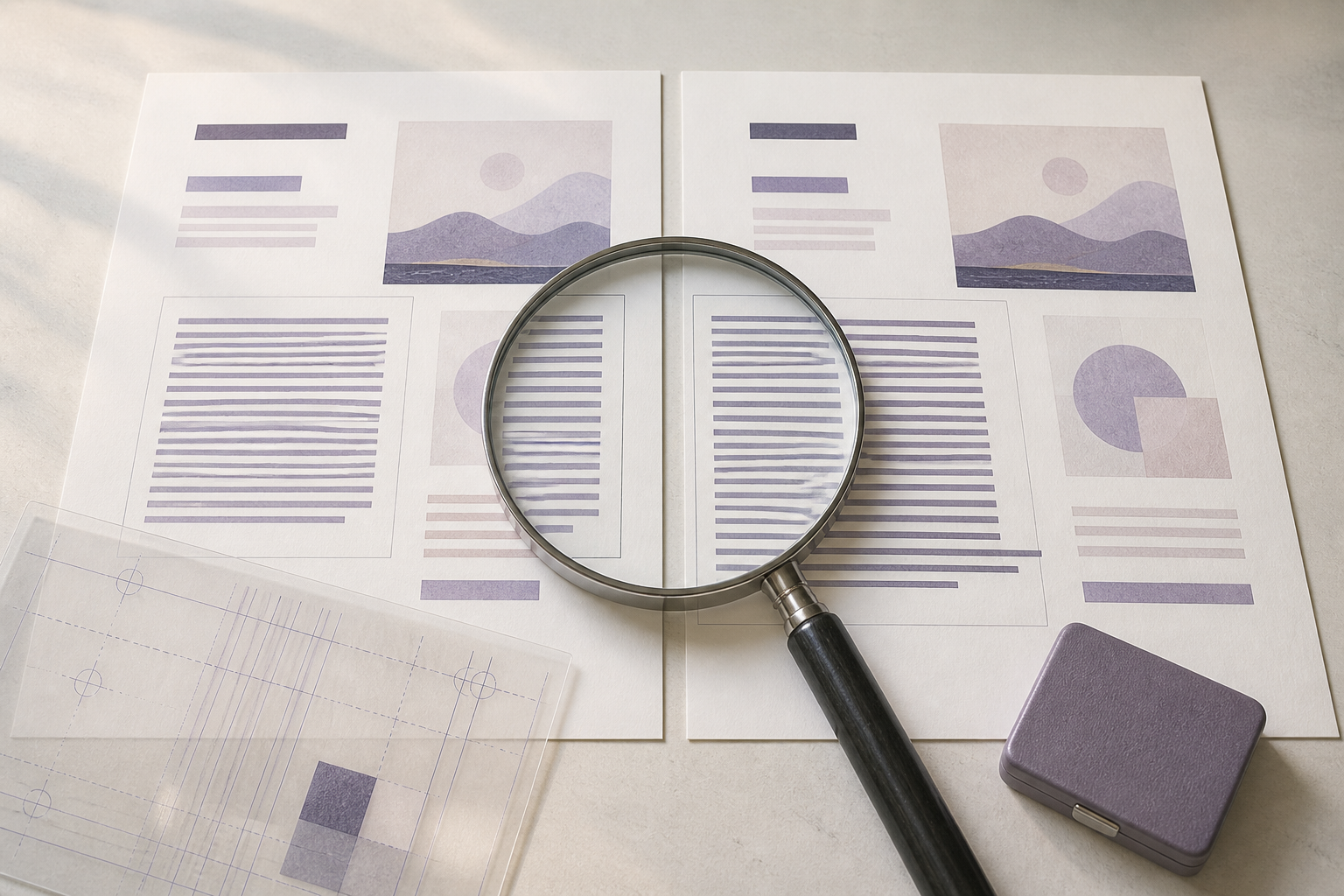
Подмену шрифтов при открытии макета проверяют по списку использованных гарнитур, визуальному сравнению текста и свойствам экспортированного PDF. Если нужный шрифт отсутствует, программа может заменить его другим, изменить ширину строк, переносы и общий размер блока. Ниже — последовательность проверки до передачи файла в типографию.
Почему типография может увидеть другой шрифт
Подмена шрифта происходит, когда макет открывается в среде, где нет исходной гарнитуры или конкретного начертания. Например, в дизайне использован шрифт с начертанием Semibold, а на другом компьютере установлен только Regular. Графический редактор подбирает замену, чтобы сохранить текст редактируемым, но результат может отличаться по ширине, насыщенности и характеру букв.
Даже небольшое изменение гарнитуры влияет на допечатную подготовку. Текст может перестать помещаться в заданный блок, заголовок — перейти на новую строку, а подпись — сместиться относительно изображения. Меняются переносы, межстрочные интервалы, визуальный баланс и иногда количество страниц. Поэтому проверка шрифтов — это не формальность, а контроль геометрии макета.
Как распознать замену шрифта в открытом файле
Первый признак — предупреждение при открытии документа. Большинство профессиональных редакторов сообщает, что один или несколько шрифтов не найдены, и предлагает заменить их. Не закрывайте это окно автоматически: сохраните список отсутствующих гарнитур и проверьте каждое начертание. Иногда программа указывает не только название семейства, но и конкретную комбинацию толщины, наклона или ширины.
Второй признак — видимое расхождение с исходным образцом. Сравните логотипные надписи, крупные заголовки, цифры, кавычки, тире, кириллические буквы и знаки препинания. У заменённого шрифта часто меняются форма строчной «а», высота прописных букв, ширина цифр и расстояние между символами. Особенно заметны отличия в плотных заголовках и таблицах.
Третий признак — изменение размеров текстовых блоков. Если после открытия появляются переполненные области, лишние переносы, обрезанные строки или неожиданно большие пустоты, сначала проверьте гарнитуру. Не исправляйте такие дефекты ручным уменьшением кегля, пока не исключена подмена: иначе после восстановления оригинального шрифта композиция снова изменится.
Что проверить перед передачей макета
Перед подготовкой файла составьте короткую карту шрифтов: укажите семейства, начертания и страницы или объекты, где они применяются. Такой список помогает отличить намеренное использование нескольких гарнитур от случайной замены. Отдельно отметьте шрифты в логотипах, инфографике, таблицах, нумерации страниц и текстах, помещённых внутрь импортированных объектов.
- Проверьте, что все используемые семейства установлены и распознаются редактором.
- Сверьте начертания: Regular, Medium, Semibold, Bold, Italic и другие варианты нельзя считать взаимозаменяемыми.
- Просмотрите кириллицу, латиницу, цифры, валютные знаки и специальные символы.
- Убедитесь, что текстовые блоки не переполнены и не обрезаны по краям.
- Сравните макет с утверждённым PDF или контрольным изображением.
- Проверьте итоговый файл после экспорта, а не только исходник.
Пошаговая проверка в графическом редакторе
Шаг 1. Откройте копию исходного файла
Работайте с копией, чтобы случайная замена или автоматическая подстановка не изменила оригинал. При открытии зафиксируйте все уведомления о недоступных шрифтах. Если программа предлагает выбрать замену, не подтверждайте действие до тех пор, пока не выясните, какая гарнитура отсутствует и где она использована.
Шаг 2. Найдите все текстовые объекты
Проверьте не только видимый основной текст. Шрифты могут находиться в скрытых слоях, монтажных областях, вариантах для разных форматов, масках, сносках и технических подписях. Используйте панель символов, инспектор документа или функцию поиска шрифтов, если она предусмотрена редактором. Для многостраничного макета проходите страницы последовательно, чтобы не пропустить единичное начертание.
Шаг 3. Сравните гарнитуру и начертание
Выделите текстовый объект и сверьте название семейства, стиль, насыщенность, ширину, размер и межстрочные параметры. Название шрифта в панели должно соответствовать утверждённому макету. Если вместо конкретного стиля указан другой вариант или редактор показывает системную замену, считать проверку завершённой нельзя.
Шаг 4. Проверьте переполнение и переносы
Увеличьте масштаб и осмотрите каждый текстовый блок. Ищите строки, которые выходят за границы контейнера, пропавшие слова, неравномерные интервалы и неожиданные переносы. В макетах упаковки и этикеток дополнительно контролируйте мелкий текст у края вырубки. Замена шрифта может быть почти незаметна в заголовке, но критично повлиять на обязательную информацию.
Шаг 5. Сделайте контрольный экспорт
Экспортируйте пробный PDF с теми же настройками, которые планируете использовать для финальной передачи. Откройте его в отдельном просмотрщике, отличном от редактора, и проверьте все страницы. Если PDF выглядит иначе, чем исходный документ, причина может быть в настройках экспорта, отсутствии внедрения шрифтов или особенностях конкретной гарнитуры.
Как проверить шрифты в PDF перед печатью
PDF удобен для типографии тем, что фиксирует расположение объектов и обычно не требует открытия исходного файла. Однако сам факт сохранения в PDF не гарантирует, что шрифт корректно встроен. В свойствах документа найдите раздел со шрифтами и проверьте, что используемые гарнитуры присутствуют в списке. Желательно, чтобы напротив них отображался статус внедрения или подмножества шрифта.
Подмножество означает, что в файл включены только символы, использованные в документе. Для готового печатного PDF это обычно нормально: типографии не нужно редактировать текст, ей важно корректно вывести страницы. Если файл должен оставаться редактируемым, согласуйте формат и требования заранее, поскольку частичное внедрение может ограничить дальнейшее изменение текста.
Проверяйте не только список шрифтов, но и внешний вид каждой страницы. В PDF могут сохраниться технические элементы, скрытые слои или объекты за пределами страницы. Откройте файл на другом устройстве, увеличьте мелкий текст и просмотрите знаки, которые часто становятся причиной проблем: кавычки, длинное тире, номера, дроби, символы валют и буквы с диакритикой.
Практические примеры проверки макета
Визитка с плотным заголовком
В исходном макете имя специалиста занимает одну строку и выровнено по правому краю. После открытия на другом компьютере шрифт заменился на более широкий, поэтому фамилия перенеслась, а телефон оказался ниже линии выравнивания. Проверка предупреждений, списка шрифтов и ширины блока сразу покажет причину. Исправлять ситуацию нужно восстановлением гарнитуры, а не ручным сжатием текста.
Буклет с кириллическим текстом
В буклете латинские заголовки выглядят нормально, но кириллические абзацы после подстановки стали выше. Из-за этого нижняя строка на одной из полос попала в область изображения. Такой дефект легко пропустить при беглом просмотре, если проверять только крупные элементы. Контроль должен включать весь текст, особенно страницы с длинными абзацами и мелким кеглем.
Плакат с нестандартным начертанием
В плакате использован узкий вариант шрифта для размещения длинной даты. На компьютере типографии установлен только обычный вариант семейства, поэтому надпись стала шире и приблизилась к краю. В такой ситуации нужно передать корректный PDF с проверенным внедрением шрифта и отдельно предупредить типографию о чувствительном текстовом элементе.
Передача исходника или готового PDF
Для печати чаще передают готовый PDF, потому что он снижает риск замены шрифта на стороне типографии. Исходник нужен, если сотрудники типографии должны внести согласованные технические изменения, например подготовить вылеты или адаптировать макет под оборудование. В этом случае передавайте комплект: исходный файл, список использованных шрифтов и инструкцию, какие элементы нельзя менять.
Файлы шрифтов не следует копировать и распространять без проверки условий лицензии. Некоторые гарнитуры разрешают внедрение в документы, но ограничивают передачу исходных файлов или коммерческое использование. Если лицензия не позволяет передавать шрифт, безопаснее подготовить согласованный печатный PDF и не включать гарнитуру в архив с исходником.
Частые ошибки при проверке шрифтов
- Проверять только обложку и не просматривать остальные страницы.
- Считать, что одинаковое название семейства означает одинаковое начертание.
- Открывать PDF только в редакторе, не используя отдельный просмотрщик.
- Подтверждать автоматическую замену шрифта и продолжать работу без фиксации исходного состояния.
- Переводить текст в кривые до проверки орфографии и содержания.
- Передавать типографии только исходник без шрифтов и без инструкции по их использованию.
- Не сверять итоговый файл с утверждённым образцом после экспорта.
Отдельная ошибка — доверять изображению-превью без проверки текста. Растровый просмотр может скрыть различия в символах и начертаниях, особенно при небольшом размере. Для важных макетов используйте два уровня контроля: визуальное сравнение страниц и техническую проверку списка шрифтов в PDF или исходном документе.
Чеклист перед отправкой в типографию
- Откройте копию исходного файла и зафиксируйте предупреждения о недоступных шрифтах.
- Сверьте семейства и начертания со спецификацией или утверждённым образцом.
- Просмотрите все страницы, скрытые слои и дополнительные варианты макета.
- Проверьте текстовые блоки, переносы, переполнение и положение мелких надписей.
- Экспортируйте PDF с финальными настройками для печати.
- Откройте PDF в отдельном просмотрщике и сравните его с оригиналом.
- Проверьте список шрифтов и статус их внедрения в свойствах PDF.
- Передайте типографии согласованный файл и сообщите о важных ограничениях.
Часто задаваемые вопросы
Как понять, что шрифт в макете был заменён?
Проверьте предупреждение редактора, список доступных шрифтов и внешний вид текста. На подмену указывают изменившиеся переносы, ширина строк, насыщенность, форма букв и размеры текстовых блоков. Если есть утверждённый образец, сравните с ним крупные заголовки, цифры и кириллические символы.
Можно ли отправить в типографию только PDF?
Да, если типографии не требуется редактировать исходный документ и PDF подготовлен по согласованным требованиям. Перед отправкой проверьте внешний вид страниц, размер документа, технические поля и наличие внедрённых шрифтов. Исходник храните отдельно на случай исправлений или повторного заказа.
Обязательно ли переводить текст в кривые?
Нет, автоматическая векторизация не является универсальным требованием. В готовом PDF проблему подмены обычно решает корректное внедрение шрифтов. Переводите текст в кривые только по требованиям типографии или для отдельных элементов, когда сохранение редактируемости не нужно.
Почему шрифт есть на компьютере, но редактор всё равно его заменяет?
Причиной может быть отсутствие нужного начертания, конфликт версий, некорректная установка или отличие названия шрифта внутри файла. Иногда редактор видит семейство, но не находит конкретный стиль, например курсив или полужирное начертание. Переустановка разрешённой версии и повторное открытие копии документа помогают локализовать проблему.
Что делать, если в PDF шрифт не внедрён?
Сначала повторно проверьте настройки экспорта и ограничения самой гарнитуры. Затем откройте полученный PDF в отдельном просмотрщике и убедитесь, что текст визуально не изменился. Если внедрение невозможно, согласуйте с типографией другой способ подготовки, например передачу текста в кривых для отдельных элементов или полностью готового печатного файла.
Можно ли проверить шрифты без исходного файла?
Да, если у вас есть PDF. В его свойствах можно посмотреть список использованных гарнитур и статус внедрения, а визуальным сравнением — обнаружить изменения в тексте. Однако без исходника невозможно полноценно проверить скрытые объекты, неэкспортированные слои и шрифты, которые были заменены до создания PDF.
Вывод
Проверяйте подмену шрифтов в два этапа: сначала анализируйте исходный макет и предупреждения редактора, затем контролируйте экспортированный PDF. Сверка начертаний, переполнения текстовых блоков и внедрения гарнитур помогает сохранить композицию и избежать неожиданностей при печати. Если нужен собственный шрифт для проекта, создайте его на fontgenerator.ru и заранее проверьте, как он ведёт себя в печатном макете.