Как разместить метки шаблона с запасом от края скана
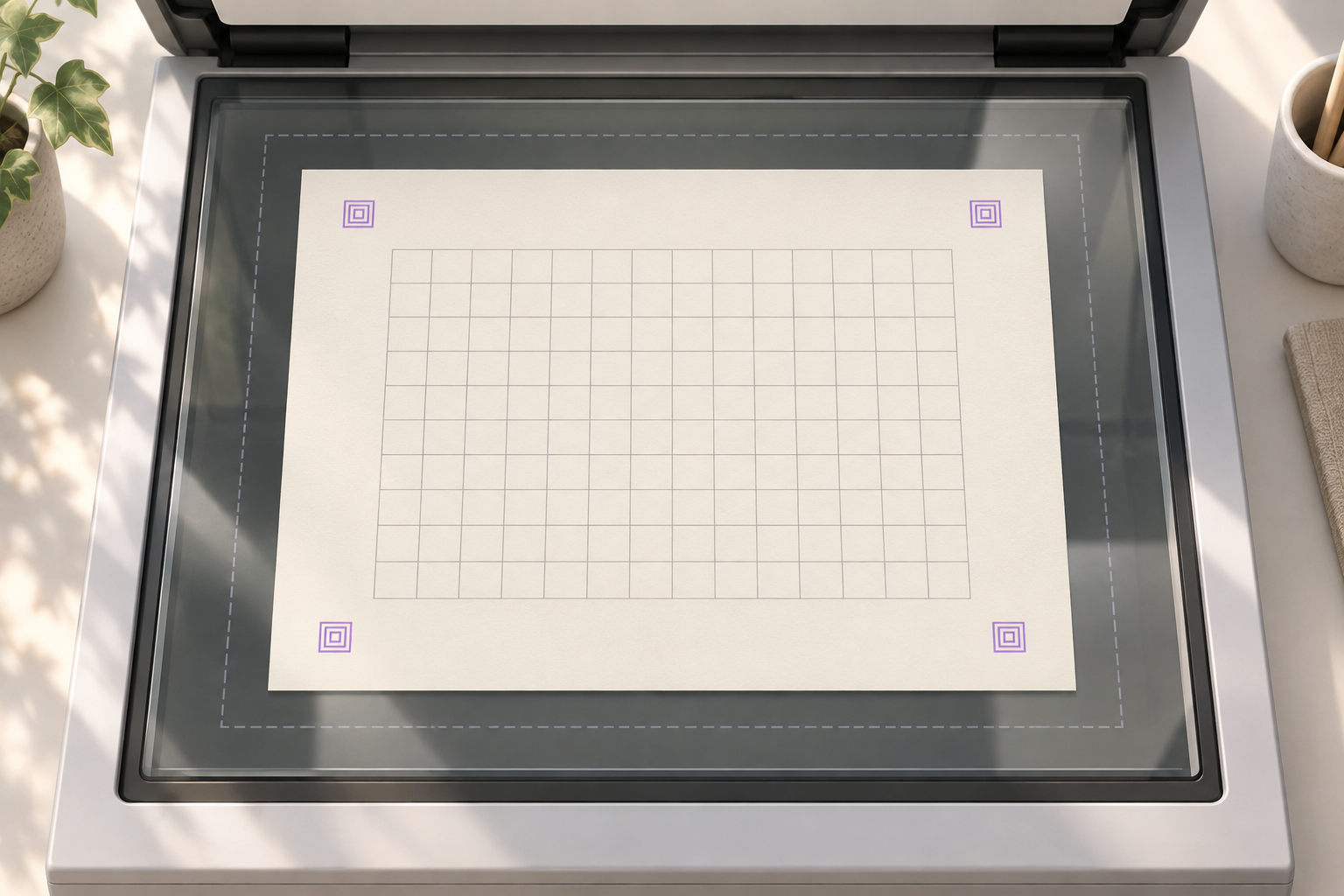
Опорные метки помогают восстановить положение шаблона, но не помогут, если после печати или автоматической обрезки часть метки исчезла за краем изображения. Разместите их в отдельной спокойной полосе между сеткой и краем листа, проверьте поля на тестовом отпечатке и сохраните запас для сканирования. Так вы зададите предсказуемую область букв до заполнения шаблона.
Зачем меткам нужен собственный запас
Угловые метки нужны как точки привязки: по ним можно найти положение листа на снимке и соотнести изображение с ожидаемой сеткой. Для этого важен не только рисунок самой метки. В кадре должны целиком сохраниться её контрастная форма, прилегающий чистый фон и достаточно пространства вокруг неё, чтобы отделить маркер от края бумаги, тени или соседней линии.
Если метка касается края листа, сканер может отсечь её при автоматическом определении страницы. Даже ручная обрезка опасна: пользователь обычно ориентируется по бумажному контуру, тогда как нужный ориентир расположен почти на самой границе. После потери части метки контур становится неоднозначным, а алгоритм может принять обрезанный фрагмент за отдельный рисунок или вовсе пропустить точку.
Для рукописного шрифта последствия проявляются позже. Сначала сетка вроде бы накладывается на лист, но при разбиении некоторые ячейки оказываются сдвинуты, а соседние буквы попадают в один вырез. Исправлять координаты после заполнения неприятнее, чем сразу выделить меткам отдельную полосу и проверить её на пустом шаблоне.
Разделите лист на три рабочие зоны
До настройки сетки представьте страницу как три вложенные области:
- **Рабочее поле букв.** Сетка и ячейки, в которых будут рукописные знаки, подписи или служебные поля.
- **Полоса привязки.** Свободная рамка вокруг сетки, где находятся метки и чистые интервалы между ними и содержимым.
- **Краевой запас листа.** Бумага за полосой привязки, которая принимает на себя возможную потерю при печати без полей, подрезке страницы, сканировании или последующей обрезке кадра.
Границы этих зон стоит отметить в макете до того, как вы распределите буквы по ячейкам. Не размещайте метку внутри ячейки только потому, что в сетке нашлось свободное место: так метка начнёт конкурировать с рукописным штрихом и может загрязнить результат извлечения. Если формат листа тесный, лучше уменьшить пустое пространство между зонами умеренно или выбрать другой формат страницы, чем вплотную прижимать метку к бумажному краю.
Рабочая область должна оставаться удобной для заполнения рукой. Полоса привязки не должна съедать запас для широких букв и выносных элементов, но и быть настолько узкой, чтобы сканирование постоянно задевало ориентир. При планировании оценивайте весь маршрут: печать, заполнение, сканирование и вырезание, а не только красивое расположение в цифровом макете.
Как выбрать положение меток
Сначала найдите реальную печатную область
Поля принтера зависят от устройства, выбранного режима и масштаба печати. Поэтому не считайте весь лист доступным для содержимого только потому, что формат страницы задан точно. Распечатайте тестовую рамку или воспользуйтесь известной настройкой печати, которая показывает область без печати, затем сравните её с макетом. Все метки и сетка должны оказаться внутри той области, которая действительно попадает на бумагу.
Если шаблон рассчитан на повторную печать разными людьми, оставьте запас по краям и не привязывайте метки к предельной границе выбранного принтера. При печати с опцией «вписать в страницу» масштаб иногда меняется, а расположение доступной области — нет. Поэтому проверьте как минимум тот режим, которым будет пользоваться автор букв: «фактический размер», «вписать» или иной профиль печати.
Оставьте метке отступ и от сетки, и от края
У метки есть две потенциально конфликтующие стороны: внутренняя — рядом с буквами или линиями, внешняя — рядом с краем листа. Свободный промежуток с обеих сторон помогает не спутать её с элементами страницы. Проверьте, что контур метки не касается внешней рамки таблицы и не пересекается с линиями сетки; в противном случае граница может выглядеть как часть маркера.
Не нужно подбирать единственное универсальное число для отступа: результат зависит от размеров страницы, разрешения, толщины линий и того, как сканер обрезает лист. Используйте тестовый лист и задайте запас так, чтобы на исходном изображении между меткой, краем страницы и содержимым оставался различимый фон. Если при просмотре на обычном масштабе промежуток пропадает, метку стоит отодвинуть или увеличить поле.
Сохраняйте геометрическую ясность
Расположите опорные метки так, чтобы их нельзя было перепутать с элементами заполнения. Если все точки одинаковы и образуют симметричный рисунок, зафиксируйте в инструкции порядок углов и ориентацию шаблона. Для пользовательских или самодельных макетов полезно предусмотреть один явно отличающийся ориентир либо обозначить верх страницы вне рабочей сетки. Важно, чтобы эти подсказки оставались читаемыми после печати, но не становились новыми помехами для распознавания.
Проверьте, что метки находятся за пределами рукописного поля даже при крупной букве, длинном выносном элементе или неаккуратном заполнении. Если авторы шаблона часто рисуют до самой границы ячейки, предусмотрите визуальный безопасный контур внутри неё, а не рассчитывайте, что маркер сам по себе защитит соседнее содержимое.
Проведите короткую проверку до заполнения
- **Распечатайте пустой шаблон в предполагаемом режиме.** Убедитесь, что крайние метки полностью присутствуют на странице, а макет не стал меньше из-за настройки масштабирования.
- **Посмотрите на край бумаги.** Проверьте, что между краем, каждой меткой и границей сетки остаётся фон. Загнутый угол или след резака не должны задевать ориентир.
- **Сканируйте так, как будут сканировать заполненный лист.** Если планируется автоподача, используйте её; если сканирование будет ручным, проверьте привычный режим обрезки и ориентации.
- **Откройте итоговое изображение после автоматической обрезки.** Сравните его с исходным сканом и проверьте, что никакая часть метки или рамки не исчезла.
- **Наложите ожидаемый контур сетки и извлеките несколько пустых ячеек.** Проверьте верхний левый, верхний правый и нижний углы, а также точку у края, где метка ближе всего к рабочему полю.
- **Сохраните проверенный экземпляр и настройки.** Отметьте масштаб печати, ориентацию листа и режим сканирования, чтобы авторы следующих копий могли повторить результат.
Эта проверка не требует заполнять весь алфавит. Пустой лист позволяет увидеть, не заходит ли полоса привязки на ячейки и не исчезает ли ориентир при захвате изображения. Если обнаружилась проблема, исправьте макет до того, как на нём появится рукопись.
Что делать, если поле листа ограничено
Когда формат нельзя увеличить, сначала пересмотрите распределение содержимого: возможно, заголовочную или служебную строку можно перенести, а число колонок — уменьшить. Выигранное пространство отдайте рамке и меткам. Не сжимайте буквы так, чтобы они теряли удобную ширину, и не переносите опорные точки в занятые ячейки без проверки полного цикла извлечения.
Если одна сторона шаблона регулярно попадает под обрезку, разместите метки дальше от неё и сохраните соотношение позиций, по которому восстанавливается геометрия. Для новой версии шаблона не меняйте положение только одной точки без обновления правил обработки: координаты сетки рассчитаны на конкретный макет. Если уже заполненный лист невозможно переснять, сохраните исходный кадр целиком, выполните осторожную ручную обрезку без удаления меток и проверьте контрольные ячейки до пакетного извлечения.
Если после обрезки метка всё же пропала, не дорисовывайте её вручную поверх единственной копии изображения. Вернитесь к оригиналу, попробуйте другой вариант обрезки или используйте известные размеры и сохранившиеся ориентиры для отдельной ручной привязки. Запишите, какие точки использовались и как была восстановлена сетка; иначе следующая обработка может незаметно применить координаты к другому изображению.
Частые ошибки при размещении
- **Ставить метку на самый край.** Такой вариант экономит место в макете, но делает точку уязвимой при печати, подрезке и автокадрировании.
- **Считать настройки печати одинаковыми.** Режим масштабирования может изменить положение содержимого, поэтому тестируйте целевой способ печати.
- **Смешивать ориентир с рамкой сетки.** Пересекающиеся контуры труднее отделить от метки, а соседняя линия может выглядеть как часть символа.
- **Оставлять слишком мало пустого фона.** Метка сливается с краем, подписью или рукописным штрихом, и её границы становятся неопределёнными.
- **Проверять лишь цифровой макет.** Реальный оттиск и скан показывают ограничения устройств, которых не видно на экране.
- **Менять макет после заполнения листа.** Новые координаты могут разойтись с уже существующими вырезками и обработкой.
Контрольный список перед тиражированием шаблона
Перед тем как раздать пустые листы, проверьте: рабочее поле, полоса меток и краевой запас видимо разделены; целевой принтер не обрезает ни одну метку; между метками, сеткой и краем остаётся чистый фон; режим масштабирования зафиксирован; тестовый скан сохраняет исходные точки; пробные ячейки попадают в свои границы; исходное изображение и версия макета сохранены.
Если шаблон создаётся для собственного рукописного шрифта, сформируйте макет с учётом числа знаков, размеров ячеек и места для ориентиров в Fontgenerator. Затем распечатайте его в рабочем режиме и проверьте на пустом скане, что метки остаются целыми: эта короткая проверка экономит время при извлечении всего набора.
Частые вопросы
Можно ли поставить метки внутри внешних ячеек?
Технически можно, но тогда метка конкурирует с содержимым ячейки и может попасть в изображение буквы. Используйте внутреннее поле только после проверки, что оно зарезервировано, не содержит рукописных знаков и корректно исключается из извлечения.
Нужно ли размещать метки ровно в углах страницы?
Нет, ориентир должен быть в известном положении относительно сетки, но ему не обязательно касаться физического угла бумаги. Небольшой свободный отступ позволяет сохранить метку при подрезке и при этом даёт стабильную геометрическую опору.
Как узнать, что автоматическая обрезка удаляет метку?
Сравните файл сканера до и после автоматической обрезки. Если края метки или прилегающий чистый фон исчезают только в обработанной копии, сохраните исходник и настройте границы обрезки до того, как сканировать заполненные листы.
Достаточно ли добавить больший отступ от края?
Отступ помогает, но не гарантирует успеха, если метка слишком мелкая, малоконтрастная или перекрыта линией. Проверяйте на тестовом скане весь маркер, окружающий фон, ориентацию листа и фактическое положение сетки.
Что проверять, если метки целы, но сетка смещается?
Сверьте масштаб печати, угол поворота и обрезку, а затем наложите сетку на участки по краям и в центре. Целые опорные точки подтверждают, что их можно обнаружить, но не доказывают, что изображение не изменилось после сканирования.
Можно ли исправить отсутствие метки по остальным точкам?
Иногда положение удаётся восстановить по оставшимся ориентирам и заранее известной геометрии шаблона, но результат следует проверить на нескольких ячейках в разных частях страницы. Если контрольные вырезки не совпадают с сеткой, переснимите лист или выполняйте ручную привязку отдельно.
Итог
Размещайте метки внутри печатной области и отделяйте их чистым промежутком от сетки и края листа. Подтвердите расположение тестовой печатью и сканом, затем только раздавайте шаблон для заполнения. Если создаёте рукописный шрифт в Fontgenerator, сохраните проверенную версию макета вместе с настройками печати: так новые копии будут проще сравнивать и извлекать.