Резкость фото шаблона: как не создать ореолы вокруг букв
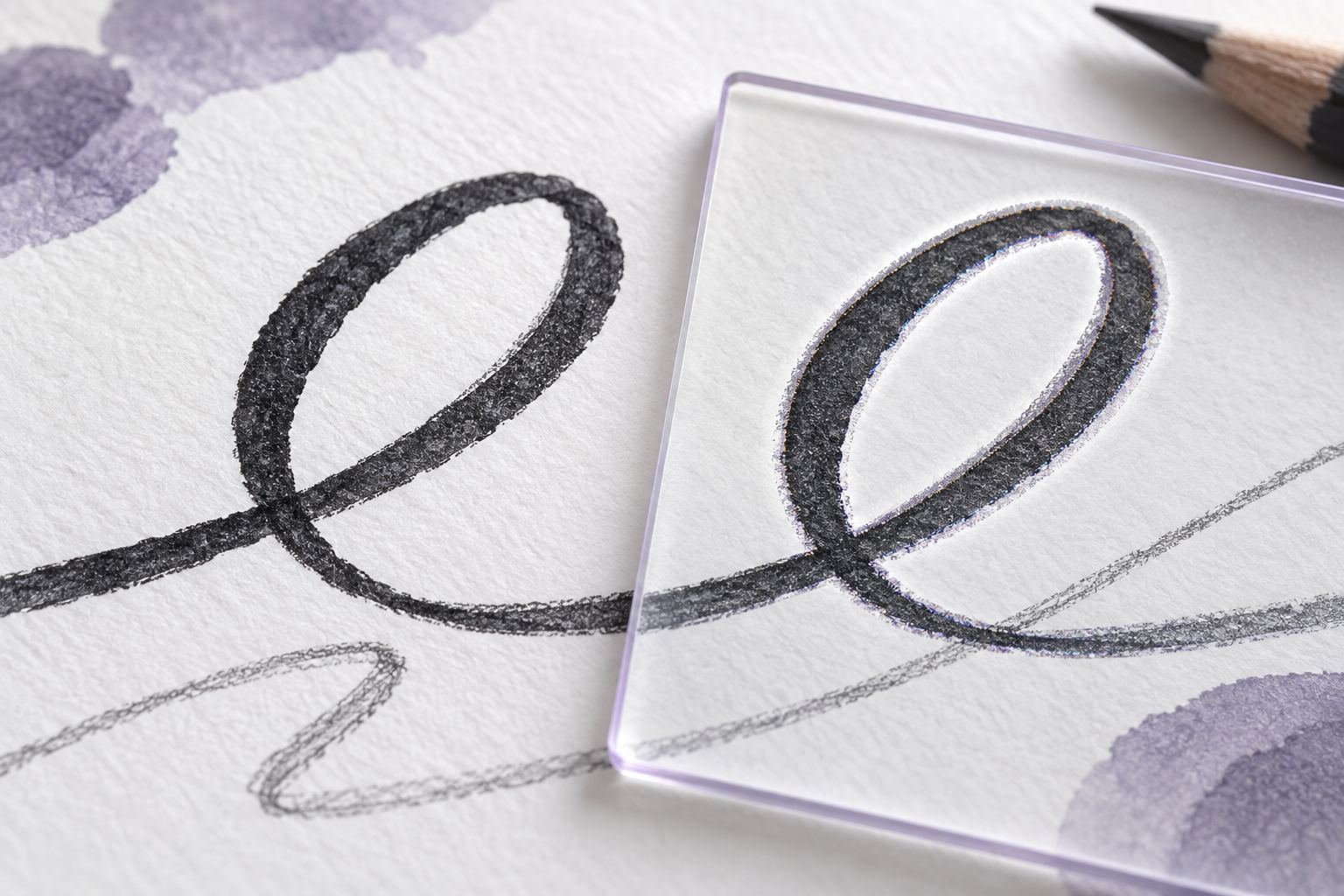
Если после усиления резкости у рукописных букв появились светлые и тёмные обводки, фильтр подчеркнул границы сильнее, чем сами штрихи. Для шаблона это опасно: ореол меняет видимую толщину линии и может попасть в область, из которой затем извлекают знак. Работайте с копией, обрабатывайте кадр в конечном размере и оценивайте результат по тонкой букве, петле и точке, а не только по общей чёткости страницы.
Откуда берутся обводки по краям
Повышение резкости не возвращает исходные детали, которые камера или сканер не записали. Оно увеличивает различие между соседними светлыми и тёмными пикселями около контрастной границы. На обычной фотографии это иногда воспринимается как более чёткий край; на рукописном шаблоне чрезмерная обработка может создать светлую кайму с одной стороны штриха и тёмную с другой.
Такая пара полос особенно заметна вокруг тёмной буквы на почти белой бумаге. Если радиус фильтра велик, обводка отходит от контура и выглядит как второе кольцо. Если сила слишком высока, край кажется не естественно резким, а искусственно подчёркнутым. При дальнейшей бинаризации светлая кайма может стать разрывом, а тёмная — ложным расширением штриха.
Ореол отличается от пыли и JPEG-артефакта. Он повторяет контур буквы на постоянном расстоянии. Пыль обычно отдельная и не связана с формой штриха; JPEG даёт блочные или звонкие следы около высококонтрастных границ, но меняется по сетке сжатия. Если подозрительная линия обходит контур параллельно ему, проверьте отключение повышения резкости.
Сначала решите, нужна ли резкость вообще
Посмотрите исходник при масштабе, близком к 100%, и сравните его с маленькой копией на экране. Уменьшенный кадр может выглядеть мягче из-за масштабирования программы просмотра, хотя детали исходного изображения читаемы. Прежде чем применять фильтр, убедитесь, что проблема остаётся в исходном файле при просмотре в полном размере.
Различайте мягкость из-за оптики, движения, фокуса и последующего уменьшения. Небольшое смягчение края может поддаваться аккуратной коррекции. Сильно смазанная линия или движение камеры превращают контур в несколько размытых пикселей; повышение резкости подчеркнёт эту размытую форму, но не восстановит точный исходный штрих. В таком случае лучше переснять или пересканировать шаблон, если он доступен.
Перед любой правкой проверьте настройки сканера или телефона. Некоторые устройства уже повышают резкость при захвате. Второй фильтр поверх первого усиливает ту же кайму. Для будущих съёмок отключите встроенную резкость, если такая настройка доступна, и оставьте одну контролируемую коррекцию на компьютере.
Как найти параметры, которые создают ореол
В разных редакторах инструмент называется «Резкость», «Нерезкая маска» или «Unsharp Mask». Часто в нём есть три основных параметра. Радиус задаёт, насколько далеко от контраста будут затронуты пиксели; сила определяет выраженность эффекта; порог ограничивает обработку границами, у которых достаточно различий. Точные названия и шкалы зависят от программы.
Большой радиус — частая причина широкой обводки вокруг буквы. Слишком высокая сила делает кайму заметной, а слишком низкий порог может усилить зерно бумаги, клетку и мелкие пылинки наряду с настоящими штрихами. Параметры взаимодействуют, поэтому не меняйте их все одновременно. Иначе будет трудно понять, что именно убрало артефакт или испортило линию.
Безопасная последовательность обработки
1. Оставьте нетронутый оригинал
Сохраните копию файла и работайте на дублированном слое или в отдельной версии. Если редактор умеет применять фильтры как настраиваемый эффект, оставьте их редактируемыми. Не заменяйте исходник: позднее может понадобиться сравнить фактическую форму буквы с результатом или вернуться к настройкам сканера.
Увеличьте на экране несколько контрольных фрагментов: тонкий восходящий штрих, замкнутую петлю, короткую точку и диагональ. Убедитесь, что отображение не интерполирует изображение странным образом. Смотрите на саму линию и соседнюю бумагу, а не на резкость края интерфейса редактора.
2. Убедитесь, что фокус и масштаб уже окончательные
Исправьте наклон, кадрирование и размер страницы до финальной резкости. Изменение размеров перераспределяет пиксели и может сделать прежние настройки слишком сильными или слабыми. Поэтому фильтр, подходящий большому исходнику, способен создать широкую кайму после уменьшения.
Если не уверены, будет ли шаблон обрабатываться в исходном разрешении или в уменьшенной версии, сделайте отдельные копии под каждую задачу. Не повышайте резкость одной версии, а затем не масштабируйте её для другого процесса. Если заметен смаз движения, перспективное растяжение или потеря фокуса, по возможности повторите съёмку.
3. Начните с малого радиуса и силы
Включите предпросмотр и увеличьте фрагмент буквы. Начните с очень слабого действия фильтра, чтобы едва заметить разницу. Если редактор предлагает радиус и силу отдельно, сперва подберите радиус, при котором меняется только непосредственно край штриха, затем понемногу добавляйте силу. Не стремитесь к заметно «хрустящему» контуру.
Остановитесь и проверьте, не появилось ли светлое кольцо вокруг тёмной линии. Затем сравните толщину до и после, временно включив и отключив эффект. Если без фильтра буква кажется мягче, но её форма выглядит естественнее, для извлечения это может быть лучший вариант. Чрезмерная резкость часто делает превью выразительнее, одновременно меняя геометрию штриха.
4. Используйте порог только для реального шума
Порог иногда помогает не усиливать небольшие изменения тона в гладкой бумаге. Но слишком высокий порог может перестать затрагивать тонкие карандашные линии — их контраст с фоном как раз слабый. Сравните участки с разной плотностью: тёмное основное перо, светлый вспомогательный штрих и точку над буквой.
Если порог отделяет главные линии от слабых деталей неправильно, верните его ближе к исходному значению или вовсе отключите. Не подбирайте параметр по гладкости пустого поля. Важны не только чистый фон, но и все черты, которые должны остаться частью знака.
5. Сравните края и внутренние просветы
Проверьте петлю или овал. Умеренная коррекция может прояснить границу, но сильная способна визуально сузить просвет или превратить просвет в неровный зазор. Посмотрите также на место пересечения линий: там тёмные участки могут слиться, хотя внешний край кажется более чётким.
Для тонкого штриха проверьте начало и окончание линии: фильтр может усилить светлый след вдоль контура и исказить форму выхода. Сравнивайте при одном и том же масштабе. Переключайте предпросмотр или используйте разделённое сравнение, если оно доступно.
6. Отдельно проверьте конечный способ извлечения
Экспортируйте тестовую копию и примените к ней тот же способ выделения или бинаризации, что будете использовать дальше. Ореол, почти незаметный в цветном или сером изображении, может превратиться в отдельную чёрную полосу после пороговой обработки. Проверьте не всю страницу, а несколько характерных знаков.
Если после фильтра извлечённые края стали толще, появилась вторая кайма или петли потеряли просвет, отмените обработку. Не компенсируйте резкость сильным сглаживанием: это скрывает эффект, но размывает настоящие штрихи. Вернитесь к исходнику и сохраните контрольный вариант без дополнительной резкости.
Пример: тонкая буква выглядит мягкой после уменьшения
Представим, что полный скан ровный, а строчная буква кажется слегка мягкой только в компактном превью. Не начинайте с большой силы фильтра. Сначала проверьте исходник в полном размере. Если там край чистый, подготовьте копию в нужном для работы размере и только на ней осторожно добавьте резкость. После этого сравните обводку тонкого штриха и работу извлечения.
Если обводка возникает вокруг всех контрастных элементов, уменьшите радиус или силу и проверьте снова. Если усилились зерно и бумажная фактура, попробуйте изменить порог небольшим шагом, но внимательно следите за бледными буквами. Если скан остаётся размытым в исходном размере, остановитесь: резкость не заменяет фокусировку и не восстанавливает утраченную информацию.
Чек-лист перед экспортом
- Оригинал сохранён отдельно и не перезаписан.
- Выбрана копия с окончательным кадрированием и размером.
- Фильтр применён один раз; встроенная резкость захвата проверена.
- Проверены узкий штрих, точка, петля и пересечение линий.
- Вокруг букв нет параллельных светлых или тёмных колец.
- Тонкие детали не исчезли после изменения порога.
- Контрольный экспорт прошёл тот же процесс извлечения, что и рабочий файл.
- Сохранена версия без дополнительной резкости для сравнения.
Частые ошибки
Усиливать размытие до тех пор, пока край не станет чёрным
Чёрная граница выглядит яснее на маленьком превью, но может быть искусственно шире оригинального штриха. Сравнивайте форму, а не только контраст.
Применять второй фильтр после телефонной обработки
Смартфон может уже подчёркивать контуры. Ещё один проход создаёт заметные линии вокруг букв. Проверяйте оригинал и отключайте автоматическое улучшение на следующей съёмке, если камера предлагает такую настройку.
Подбирать параметры по пустому фону
Порог, который не усиливает зерно бумаги, может игнорировать слабые штрихи. Проверяйте одновременно фон, тонкую линию и плотный участок.
Резко повышать порог
Высокий порог может скрыть как мелкий шум, так и слабую часть буквы. Меняйте его осторожно и проверяйте светлые штрихи на каждой итерации.
Оценивать результат только на масштабе «по размеру окна»
Масштабирование интерфейса может создавать или скрывать пиксельные эффекты. Смотрите контрольный участок в полноразмерном просмотре и затем проверяйте реальный выходной файл.
Резкостью пытаться восстановить промах фокуса
Фильтр подчёркивает границы, которые сохранились, но не узнаёт исходную форму смазанной линии. Сильная обработка превращает дефект в ореол. Для важного шаблона лучше переснять кадр.
Часто задаваемые вопросы
Как понять, что вокруг буквы появился ореол?
Ореол обычно идёт параллельно контуру на небольшом расстоянии и появляется после фильтра. Он может быть светлым с одной стороны тёмного штриха и тёмным с другой. Отключите эффект или сравните с оригиналом: если кайма исчезает, её создала обработка.
Можно ли убрать ореол после применения резкости?
Вернитесь к исходнику или уменьшите эффект на копии, если фильтр остаётся настраиваемым слоем. Если изменения уже применены к единственному файлу, аккуратно восстановить форму линии может быть трудно. Для шаблона безопаснее заново обработать оригинальную версию.
Что важнее уменьшить: радиус или силу?
Сначала посмотрите на характер дефекта: широкая кайма часто указывает на слишком большой радиус, а чрезмерно выраженная близкая обводка — на слишком высокую силу. Это не универсальная диагностика: измените один параметр на копии и проверьте контрольные штрихи.
Нужно ли повышать резкость каждого скана?
Нет. Если края достаточно различимы для следующего этапа, дополнительная резкость может только добавить артефакты. Приоритет — точная форма штрихов, а не выразительный вид маленького превью.
Можно ли сделать буквы резче после пересохранения в JPEG?
Фильтр может подчеркнуть видимые границы, но не восстановит данные, потерянные при сжатии. Иногда он делает артефакты заметнее. Сохраняйте рабочий оригинал без повторного сжатия и повышайте резкость только на отдельной копии.
На каком размере применять фильтр?
На размере, в котором будет использоваться обработанная версия. Изменение масштаба меняет соотношение между радиусом фильтра и деталями картинки. Если нужны варианты разных размеров, создайте отдельную копию каждого и проверяйте каждый результат.
Что делать, если после настройки буква всё ещё кажется размытой?
Сравните её с оригиналом в полном размере и проверьте, не смазана ли линия, не потерян ли фокус и не слишком ли мал исходный файл. Если детали не записаны, повышение резкости не восстановит их. Переснимите или пересканируйте шаблон при возможности.
Итог
Усиление резкости полезно только тогда, когда не меняет силуэт и толщину букв. Работайте с копией конечного размера, меняйте параметры по одному и проверяйте результат после реального этапа извлечения. Если фильтр создаёт кайму, вернитесь к мягкому исходнику: для шрифта достоверный штрих важнее зрительной «чёткости».
Подробнее о радиусе, силе и пороге фильтра — в руководстве GIMP по нерезкой маске. Когда изображение готово, можно перенести проверенные формы букв в собственный набор с Fontgenerator.