Почему рукописный шрифт выглядит неровно на экране после экспорта: пиксельная сетка и сглаживание
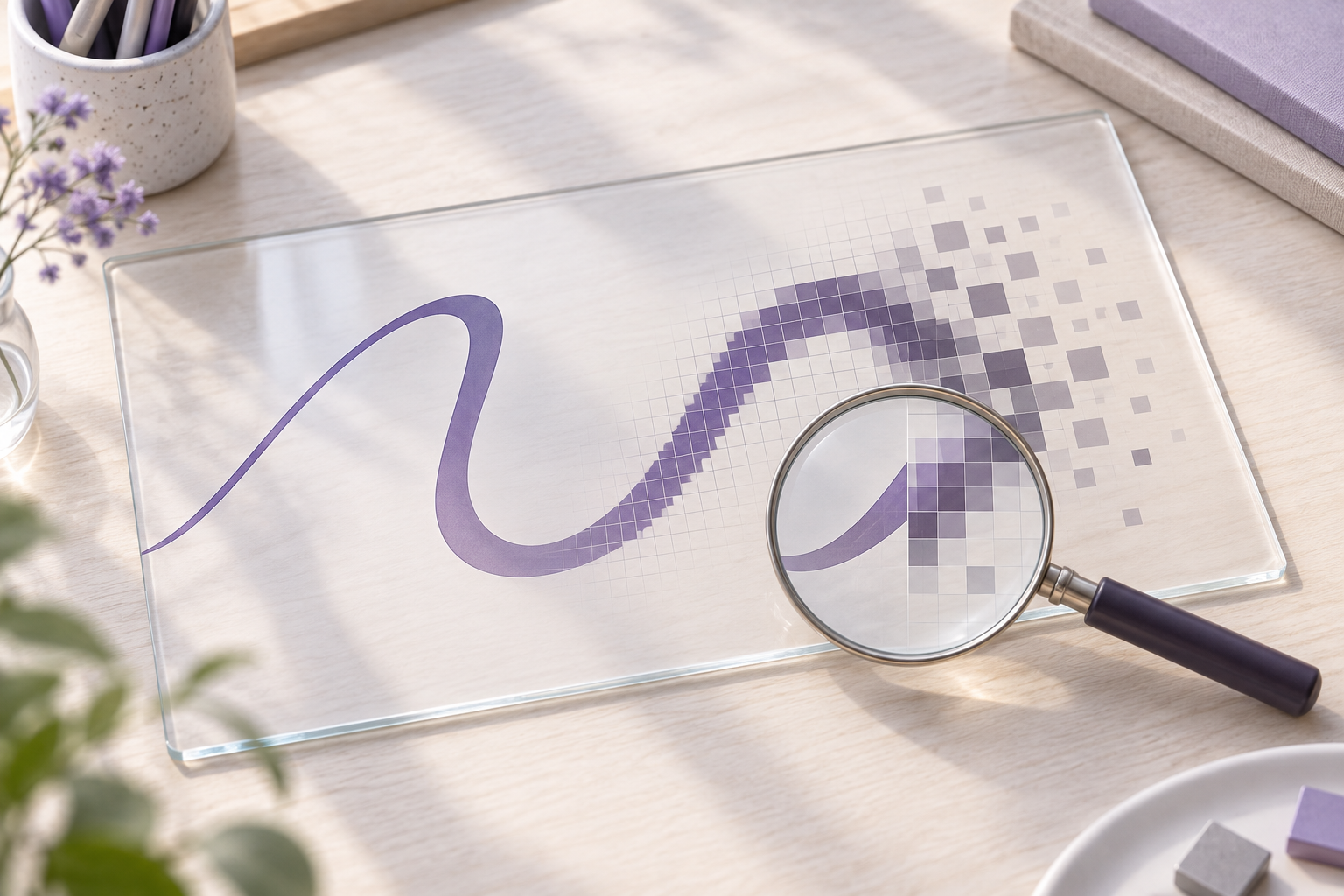
Если после экспорта штрихи рукописного шрифта на экране стали толще, тоньше или менее ровными, это ещё не означает, что файл собран неправильно. Программа масштабирует векторные контуры до пиксельной сетки и сглаживает их; на малом кегле различия между экраном и печатью особенно заметны. Ниже — порядок проверки, который помогает отделить дефект экспорта от обычной работы растеризатора.
Почему один и тот же контур меняется при показе на экране
В TTF буква обычно хранится как контур, а не как готовая картинка для каждого размера. При наборе приложение получает контур, масштабирует его под размер текста и плотность вывода, а затем превращает в пиксели. Поэтому слово «12 пунктов» не означает, что каждая буква занимает ровно 12 пикселей по высоте: пункты — физическая единица, а итоговый размер в пикселях зависит от разрешения и параметров самого шрифта. Это подробно объясняет документация FreeType о масштабировании контуров и EM-квадрате.
Представьте вертикальный штрих шириной примерно в полтора пикселя. На одном экране или при одном масштабе он может распределиться как один тёмный пиксель и два серых по краям. При другом размере тот же математический контур попадает на сетку иначе: штрих кажется толще, край смещается на пиксель, а просвет внутри буквы сужается. Контур в файле при этом мог совсем не измениться.
Растеризатор может применять хинтинг, или подгонку к пиксельной сетке. Он сдвигает отдельные точки контура, чтобы важные вертикали, горизонтали и просветы выглядели устойчивее при малом размере. Это полезно для регулярных форм, но рукописная буква часто намеренно асимметрична: изгиб, неодинаковая толщина пера и чуть разный угол штрихов составляют её характер. Автоматическая подгонка может сделать такой штрих визуально ровнее, чем задумано, либо изменить его на отдельных кеглях.
Поэтому результат зависит не только от файла: важны кегль, плотность пикселей, приложение, операционная система, настройки сглаживания и версия движка отображения. Даже разные версии одного движка могут давать слегка отличающуюся картинку. Документация FreeType описывает различия между явной, автоматической и иной подгонкой, а также влияние хинтинга на небольшие размеры. Это причина проверять симптом в нескольких условиях, а не судить по одному скриншоту.
Сначала выясните, что именно выглядит неровно
Перед повторным экспортом запишите наблюдение конкретно. «Шрифт плохой» не помогает найти источник; полезнее отметить, какие буквы и параметры изменились. Поставьте рядом исходную пробу и текст из установленного TTF, не растягивайте один из снимков вручную.
Проверьте четыре признака:
- **Толщина штриха.** Исчезает ли тонкий входной штрих, становится ли основная вертикаль заметно тяжелее соседних букв?
- **Просветы.** Закрываются ли внутренние пространства в «а», «о», «в», «е» или между близкими штрихами в «ш»?
- **Положение.** Кажется ли, что буквы скачут относительно базовой линии или одна часть контура обрезана?
- **Ритм строки.** Изменились только очертания или заодно расстояния между буквами и длина строки?
Последние два признака особенно важны: если буквы сдвинуты вертикально или строка стала тесной, это уже может быть вопрос метрик или ширины знаков, а не сглаживания. Для метрик нужен отдельный разбор параметров шрифта; не пытайтесь исправить всё изменением толщины исходного штриха.
Заведите короткую запись: название программы, операционная система, кегль, масштаб страницы и примеры двух-трёх проблемных букв. Если доступно, укажите, проблема видна на экране, в экспортированном изображении, в PDF или только при печати. Такая карточка помогает воспроизвести один и тот же тест и увидеть, зависит ли дефект от приложения.
Проведите тест, который отделяет файл от способа показа
Не меняйте несколько параметров одновременно. Сначала сохраните неизменную копию TTF и используйте один и тот же короткий текст. Для рукописного кириллического шрифта подойдёт фрагмент «мама шла по улице» или набор букв, где есть вертикали, округлые формы, диагонали и просветы. Добавьте пару слов с «а», «о», «в», «ш», «л», «т» и знаками пунктуации, если они тоже вызывают сомнение.
Затем проверьте шрифт по шагам:
- **Проверьте исходный файл.** Откройте TTF в той же программе, где он был создан, или в надёжном просмотрщике контуров, если у вас есть такой инструмент. Увеличьте проблемные буквы: дефект должен быть заметен именно в контуре, если ошибка находится в форме глифа. Оценивать векторный контур по экранному сглаживанию на большом увеличении не всегда удобно, но явный обрыв, лишняя точка или неверное направление контура — повод проверить исходный знак.
- **Установите неизменённый файл заново только после удаления старой копии.** Системы и приложения могут продолжать показывать предыдущую версию шрифта из установленного набора или кэша. Если несколько экспортов имеют одинаковое внутреннее имя, легко сравнить не тот файл. Сначала проверьте, что приложение действительно использует тестируемый вариант; для этого полезно временно дать копии отличающееся имя семейства, если редактор позволяет безопасно менять метаданные.
- **Сравните три размера.** Возьмите малый размер для подписи, обычный размер для текста и крупный для заголовка. Например, можно начать с 9, 14 и 32 пунктов, если эти масштабы соответствуют вашему будущему применению. Цифры здесь — удобные тестовые точки, а не универсальный стандарт. Смотрите на буквы при масштабе просмотра 100%, иначе увеличение интерфейса смешается с увеличением самого текста.
- **Сверьте второй рендерер.** Откройте тот же текст и размер в другом приложении. Если контур выглядит одинаково в файле, а пиксельная картинка отличается лишь в одном рендерере, это с высокой вероятностью особенность отображения. Если форма искажается в одном и том же месте во всех программах, вернитесь к исходной форме или экспорту.
- **Проверьте печатную пробу.** Напечатайте тот же текст в реальном размере на обычной бумаге. Если печатный результат чистый, а проблема заметна только на экране, не утолщайте весь шрифт в ответ на конкретное экранное сглаживание. Если и на бумаге исчезает тонкий штрих, вероятно, форма слишком деликатна для выбранного назначения, и исходный контур стоит пересмотреть.
Ведите сравнение в таблице: «буква», «кегль», «программа», «экран/печать», «что изменилось». Например: у строчной «л» диагональ сливается с соседней формой при 9 пунктах в просмотрщике PDF, но отдельно читается при 14 пунктах и в печати. Это полезнее, чем заметка «TTF сломан»: она показывает, какую задачу на самом деле нужно решать.
Как отличить проблему контура от эффекта растеризации
Ориентируйтесь на повторяемость. Если лишний выступ, разрыв или неправильный изгиб виден в контуре и повторяется на разных размерах, сначала исправляйте глиф. Если же один пиксельный изъян появляется только на одном размере, в одном приложении или при определённом масштабе просмотра, вероятнее всего, меняется именно растр. Подгонка к сетке может менять видимую ширину и положение точек даже без изменения сохранённого рисунка.
Сглаживание также не следует принимать за дефект контура. Серые пиксели по границе буквы обычно показывают промежуточное покрытие пикселя; они помогают визуально смягчить диагональ и кривую. При сильном увеличении серые края становятся заметны как отдельные квадраты, но это не означает, что такие квадраты присутствуют в исходном векторе. Сравнивайте при нормальном масштабе использования и с увеличением самого контура отдельно.
Важно отличать «неровный» от «неодинаковый». В рукописной гарнитуре небольшая неодинаковость штрихов может быть желаемой. Исправление нужно, когда мелкая деталь перестаёт читаться, буква начинает путаться с другой или повторяющийся дефект разрушает ритм. Не выравнивайте характерный штрих только ради одинакового числа чёрных пикселей в каждой букве: при растеризации такой баланс зависит от размера и устройства.
Если проблема связана с мелким экранным размером, запишите минимальный размер, при котором буква остаётся читаемой, и используйте рукописный шрифт в более крупных акцентах, а для длинного мелкого текста выберите более спокойный набор. Если шрифт предназначен именно для интерфейса или подписей, пересмотрите проблемные формы в исходнике: откройте просветы, укрепите слишком тонкие соединения или уберите мелкую деталь. После правки экспортируйте новую версию и повторите тот же контрольный тест.
Не начинайте с ручного хинтинга, если не знаете, какие данные поддерживает ваш экспорт и рендерер. Хинтинг — техническая инструкция для отображения контура, а не универсальный фильтр резкости. Специализированная настройка требует тестов на реальных размерах и может улучшить одни буквы, одновременно ухудшив другие. Для обычного авторского шрифта сначала достаточно корректного контура и проверки в целевых приложениях.
Контрольный список перед тем, как менять исходный рисунок
Перед новой сборкой пройдите список:
- Убедитесь, что установлен именно свежий файл, а не версия с тем же внутренним именем.
- Сохраните нетронутый экспорт, чтобы сравнить его после правок.
- Проверьте проблемную букву в контуре и в растровом показе.
- Сравните малый, обычный и крупный кегль при масштабе просмотра 100%.
- Повторите набор в двух приложениях или на двух устройствах.
- Напечатайте фрагмент в реальном размере, если конечный сценарий включает печать.
- Исправляйте повторяемый дефект формы, а не одиночную особенность пиксельной сетки.
- После правки повторите тот же текст и запишите, что именно улучшилось.
Ошибки, которые маскируют причину
**Перерисовать буквы после одного скриншота.** Один снимок не показывает, где проблема: в файле, программе, размере или масштабе изображения. Сначала проверьте контур и повторите тест в тех же условиях.
**Оценивать буквы только при увеличении страницы.** Масштаб 125% или 175% меняет способ показа пикселей и может выделить артефакт, которого не видно в реальном размере. Сначала смотрите на 100% и на предполагаемом устройстве, затем увеличивайте контур отдельно.
**Утолщать все штрихи из-за одной буквы.** Если теряется только тонкая диагональ или маленький просвет, усиление всего алфавита нарушит баланс остальных знаков. Правьте конкретную форму и снова проверяйте набор.
**Сравнивать разные версии шрифта под одним именем.** Кэш или повторяющиеся внутренние имена затрудняют проверку и создают впечатление случайного результата. Разведите тестовые файлы, удалите устаревшую установку и перезапустите приложение.
**Путать сглаживание с ошибкой вектора.** Граница из серых пикселей — часть экранного отображения, а не обязательно дефект экспорта. Решение принимайте по исходному контуру, повторяемости и пробе в рабочем размере.
Частые вопросы
Почему буква выглядит толще в одной программе?
Разные приложения могут использовать разные движки растеризации и настройки сглаживания. На малом кегле подгонка контура к пиксельной сетке заметно меняет толщину штриха. Если контур в файле не изменился, проверьте тот же текст в другом приложении и в печати, прежде чем править исходник.
Нужно ли экспортировать шрифт заново, если края букв серые?
Обычно нет. Серые пиксели по краю часто возникают при сглаживании, которое показывает частичное покрытие пикселя. Повторный экспорт нужен, если проверка контура обнаружила ошибку или одинаковое искажение повторяется в нескольких программах и размерах.
Почему на большом кегле буквы ровные, а на маленьком нет?
На крупном размере контур покрывает больше пикселей, поэтому небольшое округление координат менее заметно. На малом кегле один пиксель составляет большую долю штриха или просвета, а подгонка к сетке может изменить видимую форму. Сверяйте шрифт в размере, для которого он будет использоваться.
Стоит ли вручную добавлять хинтинг рукописному шрифту?
Только если у вас есть подходящие инструменты и задача действительно требует точного показа на малых размерах. Ручной хинтинг — это инструкции для рендерера, а не автоматическое исправление любого контура. Для большинства авторских шрифтов разумнее сначала проверить форму, размеры и целевые приложения.
Как понять, что виноват файл, а не приложение?
Ищите симптом, который повторяется в разных рендерерах. Ошибка, видимая в самом контуре, сохраняется независимо от того, как его сглаживают. Искажение, которое возникает только в одном приложении, размере или масштабе просмотра, вероятнее связано с растеризацией либо подменой установленной версии.
Как проверять экранный шрифт, если печатать негде?
Сравните три размера при масштабе интерфейса 100% в двух приложениях и сохраните скриншоты вместе с параметрами теста. Используйте один и тот же текст и одинаковые размеры. Если дефект возникает только в одной связке приложения и размера, не распространяйте правку на весь алфавит без проверки.
Итог
После экспорта векторная буква становится пиксельным изображением, и на малом кегле пиксельная сетка может сделать штрихи визуально тяжелее или неровнее. Сначала подтвердите, что приложение показывает свежий файл; затем проверьте контур, несколько размеров, второй рендерер и целевой носитель. Если вы только начинаете работу с собственным почерком, создайте рукописный шрифт в Fontgenerator и сохраните контрольный набор текста: с ним проще отличить дефект исходной формы от особенностей экранного показа.