Серая карта в кадре шаблона: проверка цвета и экспозиции
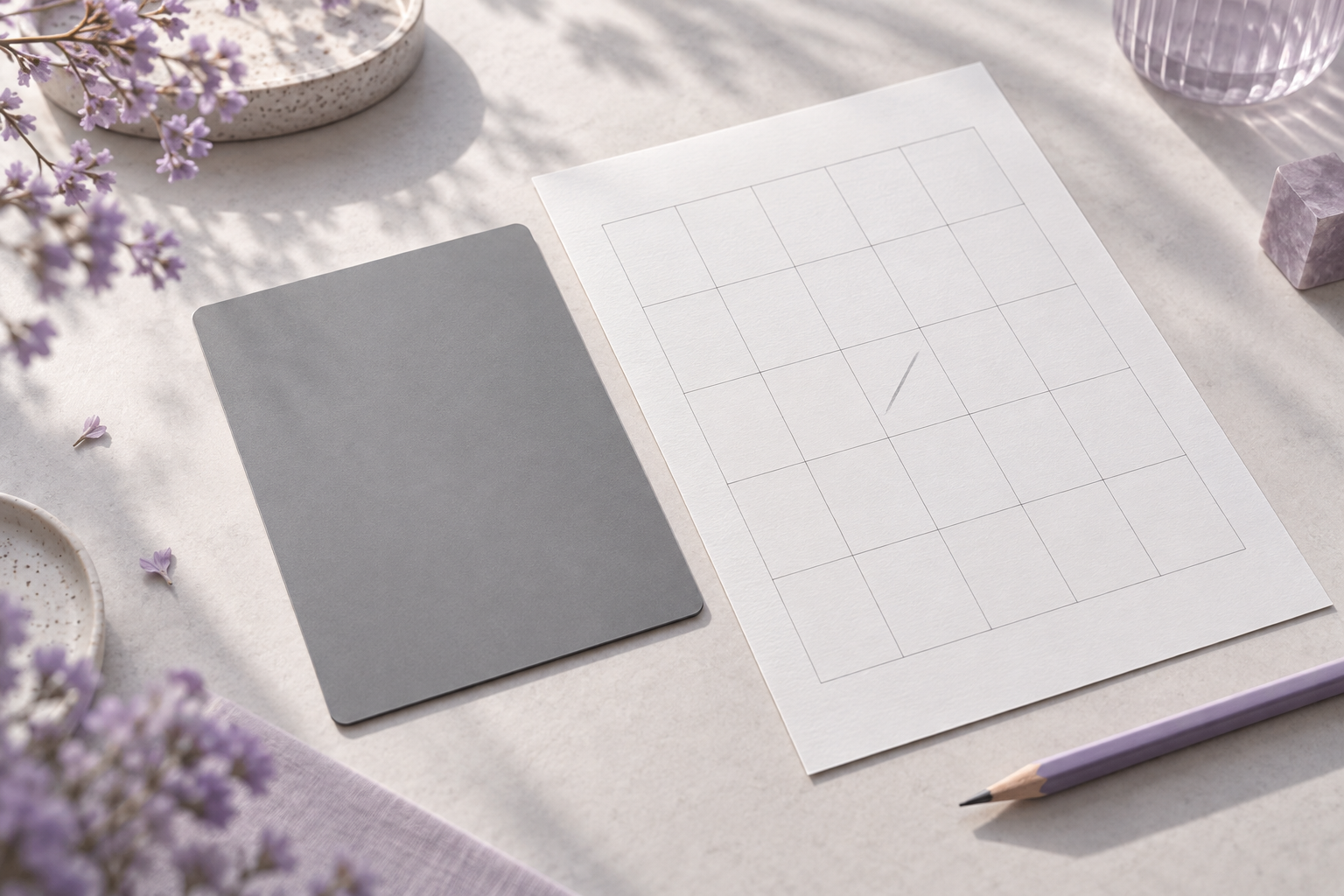
Серая карта — нейтральная фотомишень, которую снимают при том же свете, что и шаблон, чтобы получить опору для проверки оттенка и яркости кадра. Она помогает заметить, что камера окрасила бумагу или сделала её слишком светлой, но сама по себе не исправляет снимок. Ниже — порядок съёмки, проверки и безопасного кадрирования такой мишени.
Для чего нужна серая карта при съёмке шаблона
Когда камера видит лист с белой бумагой и тёмными линиями, автоматика оценивает всю сцену, а не знает, какого цвета был лист и какой оттенок должны иметь штрихи. Тёплая лампа, окно рядом с настольным светильником и цветная стена могут изменить итоговый оттенок. Серый нейтральный участок даёт понятную точку сравнения: если он выглядит заметно зеленоватым, синеватым или оранжевым, свет или баланс белого требуют внимания.
Такая карта полезна не только для исправления цвета. При съёмке нескольких листов контрольная мишень в начале серии помогает понять, почему один снимок кажется темнее другого, даже если в комнате ничего очевидно не менялось. Она также позволяет сравнить два варианта освещения: например, окно без лампы и одну постоянную лампу. В обоих случаях мишень должна находиться рядом с листом, а не в другом углу комнаты.
Серая карта не является обязательным аксессуаром для каждого шаблона. Если нужен один рабочий снимок при стабильном нейтральном освещении, достаточно проверить тестовый кадр по белому полю и тонким линиям. Мишень особенно оправдана при цветной бумаге, смешанном освещении, серии кадров в разные дни или последующей ручной коррекции нескольких изображений.
Цвет и экспозиция — разные проверки
Баланс белого отвечает за нейтральность оттенков: он помогает камере или редактору не окрашивать серый участок в цвет источника света. Экспозиция отвечает за общую яркость записи. В фото шаблона важно сохранить различие между светлой бумагой, тонкой линией сетки и рукописным штрихом. Исправление одного параметра не гарантирует правильность другого.
Например, серая карта в кадре может подсказать, что снимок получил общий желтый оттенок. Исправление баланса белого сделает серый и бумагу визуально нейтральнее, но не вернёт детали в штрихе, который уже стал почти белым из-за пересвета. И наоборот: уменьшение яркости может вернуть видимый тон линии, но оставить синеватый оттенок от окна.
Не всякий серый предмет подходит как точный эталон. Цветная картонка, ткань с оптическим отбеливателем, выцветшая распечатка или поверхность с глянцем сами могут иметь оттенок и отражения. Специальная нейтральная серая карта даёт предсказуемее результат; проверьте инструкцию к своей камере или приложению, если собираетесь измерять по ней пользовательский баланс белого. В руководствах Nikon описан пресет баланса белого, рассчитанный по нейтральному объекту; способ настройки зависит от модели: руководство Nikon
Подготовьте место и карту
Сначала выберите один источник света или сведите их к одному: выключите комнатную лампу, если работает окно, либо закройте окно и используйте постоянный светильник. Смешанные источники могут окрашивать разные участки листа по-разному. Серая карта не устранит такой градиент одним общим значением баланса белого, поэтому сперва добейтесь равномерного освещения и только потом настраивайте камеру.
Положите карту в плоскости шаблона, рядом с его краем, чтобы обе поверхности освещались одинаково. Не накладывайте её на сетку, буквы или угловые метки: это может скрыть ячейки и усложнить проверку кадра. Если у карты есть блестящая сторона или защитная плёнка, поверните её матовой стороной к камере. Слегка наклонённая карта может поймать блик и выглядеть светлее, чем она есть.
Расположите карту так, чтобы она занимала заметную, но небольшую часть пробного кадра. Не нужно превращать её в главный объект или заполнять ею половину снимка: задача — записать эталон рядом с шаблоном. Оставьте по краям сетки свободное пространство, а телефон поставьте параллельно листу. Если для выравнивания света используете отражатель, расположите его так, чтобы он осветлял и карту, и бумагу, а не только одну из них.
Сделайте контрольный кадр до заполнения шаблона
До того как рисовать все буквы, положите рядом с пустым шаблоном серую карту и снимите тестовую композицию. В кадре должны одновременно читаться несколько участков: светлое поле бумаги, тонкая линия сетки, тестовый штрих той ручкой или карандашом, которыми вы будете работать, и серая поверхность. Если на карте виден яркий блик, переместите источник или саму карту, а не пытайтесь лечить отражение цветовой коррекцией.
На телефоне коснитесь участка шаблона, где есть и светлое поле, и линия, затем посмотрите, не меняется ли яркость после перекомпоновки. Если приложение умеет фиксировать фокус и экспозицию, зафиксируйте их после выбора кадра; на другой модели действие может называться иначе. Заблокированные настройки помогают сделать похожие кадры серии, но не заменяют неподвижную опору и одинаковый свет.
Сделайте ещё один кадр, не меняя свет, но слегка сдвинув экспозицию в сторону более тёмного результата, если телефон это позволяет. Сравните два исходника при увеличении: сохранена ли тонкая линия, не исчезли ли бледные штрихи и осталась ли поверхность карты без блика. Выбирайте файл по деталям шаблона, а серую поверхность используйте как дополнительный контроль оттенка, а не как единственный критерий «правильности».
Если приложению доступен пользовательский баланс белого, следуйте его подсказкам и снимайте карту при том же свете, что и лист. Не закрывайте карту рукой и не измеряйте её под отдельной лампой. После настройки снова сфотографируйте контрольный кадр целиком: некоторые приложения меняют цвет предварительного просмотра, но сохраняют файл по-другому. Сравнивайте именно сохранённое изображение.
Как использовать контрольный кадр в серии
Для нескольких шаблонов одной сессии оставьте серую карту на первом контрольном снимке и сохраните исходный файл отдельно. Затем снимайте страницы с тем же светом, расстоянием и выбранной камерой. Если одна страница получилась заметно теплее или темнее, сравните её с контрольным кадром до коррекции: карта покажет, изменилось ли освещение, а сам лист — изменились ли реальные свойства бумаги.
При съёмке в разные дни повторите контрольный кадр заново. Солнце за окном, занавеска, положение лампы и даже разворот бумаги меняют отражённый свет. Старый снимок не является постоянным эталоном для новой комнаты; он служит точкой сравнения только при известных условиях. Запишите рядом с файлом, какой свет использовали и какие настройки сохраняли, если серия будет продолжаться.
Для редактирования сначала копируйте исходник. Если программа позволяет указать нейтральную точку, выберите матовый участок карты без блика и тени, после чего проверьте, не стали ли слишком холодными или серыми сами штрихи. Не доводите фон до идеально белого автоматически: бумага может быть кремовой или цветной, а агрессивная коррекция стирает слабый карандашный след вместе с тоном листа.
Карта нужна в контрольном исходнике, но её не следует оставлять поверх шаблона в финальном файле для извлечения букв. После проверки сделайте отдельный снимок без карты, сохранив ту же композицию и освещение. Если кадры нужно совмещать, ориентируйтесь по углам и меткам шаблона, а не по положению серого прямоугольника: он не является геометрическим ориентиром.
Практический порядок действий
- Выберите один стабильный источник света и уберите смешанные оттенки.
- Разместите шаблон ровно, а матовую серую карту — рядом, в той же плоскости.
- Снимите пустой тестовый лист с тонкой сеткой и пробным штрихом.
- Проверьте блики, тени и читаемость линий на сохранённом файле.
- Настройте баланс белого по карте, если камера или редактор поддерживает такую функцию.
- Зафиксируйте экспозицию и фокус, если приложение позволяет, и повторите контрольный кадр.
- Сохраните эталонный исходник отдельно, затем уберите карту и снимите заполненный шаблон.
- При коррекции сначала сравните оттенок карты, а затем вручную проверьте тонкие штрихи и поля ячеек.
Типичные ошибки
**Карта лежит в другом свете.** Если карта дальше от окна или под отдельным светильником, она описывает условия только своей точки. Переставьте её рядом с шаблоном и проверьте, что на обеих поверхностях одинаковое освещение.
**Для серого эталона взяли случайный предмет.** Серый чехол, футболка или картон могут иметь собственный цвет, фактуру и блеск. Они полезны как приблизительное сравнение, но не как калибровочная карта. Для точной настройки берите предназначенную для фотографии нейтральную матовую мишень.
**Карту положили под лампу, а шаблон оставили в тени.** Тогда измерение баланса белого не соответствует свету на буквах. Сначала переставьте лампу или отражатель, выровняйте освещение всей плоскости и только после этого повторите замер.
**Исправили серый, не проверив тонкие линии.** Цвет может выглядеть нейтрально, хотя светлые части сетки или бледные буквы потеряли различимость. Увеличьте сохранённый снимок и отдельно проверьте фон, метки, тонкую сетку, рукописные штрихи и контуры букв.
**Удалили контрольный кадр после настройки.** Через несколько дней будет сложно понять, почему другая страница выглядит иначе. Сохраняйте исходник с картой, подпишите его датой и условиями съёмки, а рабочий кадр шаблона храните отдельным файлом.
Чек-лист перед съёмкой
- Карта матовая, чистая и нейтральная, без заметной фактуры или блика. - Карта и лист лежат в одной плоскости и освещены одинаково. - В комнате выбран один основной источник света; смешанные лампы выключены. - В тестовом снимке видны белое поле, тонкая линия и реальный пробный штрих. - Сохранённый файл проверен, а не только изображение на экране камеры. - Яркость не меняется при небольшом перемещении камеры или касании экрана. - Эталонный файл сохранён отдельно от кадра, который пойдёт на извлечение букв.
Частые вопросы
Можно ли использовать лист белой бумаги вместо серой карты?
Белый лист может быть приблизительной мишенью для пользовательского баланса белого, если он действительно нейтральный и не пересвечен, однако обычная бумага часто имеет собственный оттенок или оптические добавки. Серая фотокарта обычно надёжнее для сравнения яркости и не так легко теряет детали из-за пересвета.
Нужно ли оставлять серую карту на каждой фотографии?
Для обычной съёмки — нет. Сделайте контрольный кадр при каждом новом источнике или заметном изменении условий, а потом снимайте шаблон без карты, чтобы она не закрывала ячейки. Для кадров, снятых в разных помещениях, отдельный новый эталон полезнее, чем карта только на первом снимке серии.
Можно ли настроить баланс белого по карте после съёмки?
Да, если редактор умеет выбирать нейтральную точку или синхронизировать коррекцию серии. Используйте исходный контрольный кадр при том же освещении и сначала убедитесь, что сама карта не попала в блик или тень. Коррекция после съёмки не восстановит штрихи, потерянные из-за пересвета или смаза.
Серая карта исправит неравномерное освещение листа?
Нет, одно значение баланса белого не исправляет участки, освещённые по-разному. Если на одном краю кадра теплый свет лампы, а на другом холодный свет окна, карта покажет лишь оттенок в своей точке. Уберите один источник, выровняйте свет и повторите тест.
Нужно ли настраивать экспозицию по серой карте?
Только если ваша камера, приложение или рабочий процесс явно поддерживает такой замер и вы знаете требования выбранной карты. Для смартфона проще оценить пробный кадр по трём объектам: бумаге, тонкой сетке и рукописному штриху. Не затемняйте весь шаблон до нужного серого, если при этом исчезают светлые линии.
Какой стороной класть двустороннюю карту?
Используйте ту сторону и порядок действий, которые указаны производителем: у наборов могут быть разные поверхности и назначения. Для проверки фотографии шаблона выбирайте матовую нейтральную сторону и следите, чтобы она не бликовала. Не считайте любую серую поверхность калиброванной только из-за её внешнего цвета.
Итог
Серая карта помогает сделать съёмку шаблона проверяемой: она даёт нейтральную точку для сравнения оттенка и напоминает проверить экспозицию, но не заменяет равномерный свет и осмотр штрихов. Снимайте её рядом с листом до начала работы, храните исходник и отдельно делайте рабочий кадр без мишени. Если после съёмки нужно создать собственную гарнитуру из заполненных ячеек, начните с шаблона Fontgenerator и проверьте каждый исходный кадр до извлечения букв.