Шаблон шрифта распечатан не в масштабе: как проверить ячейки
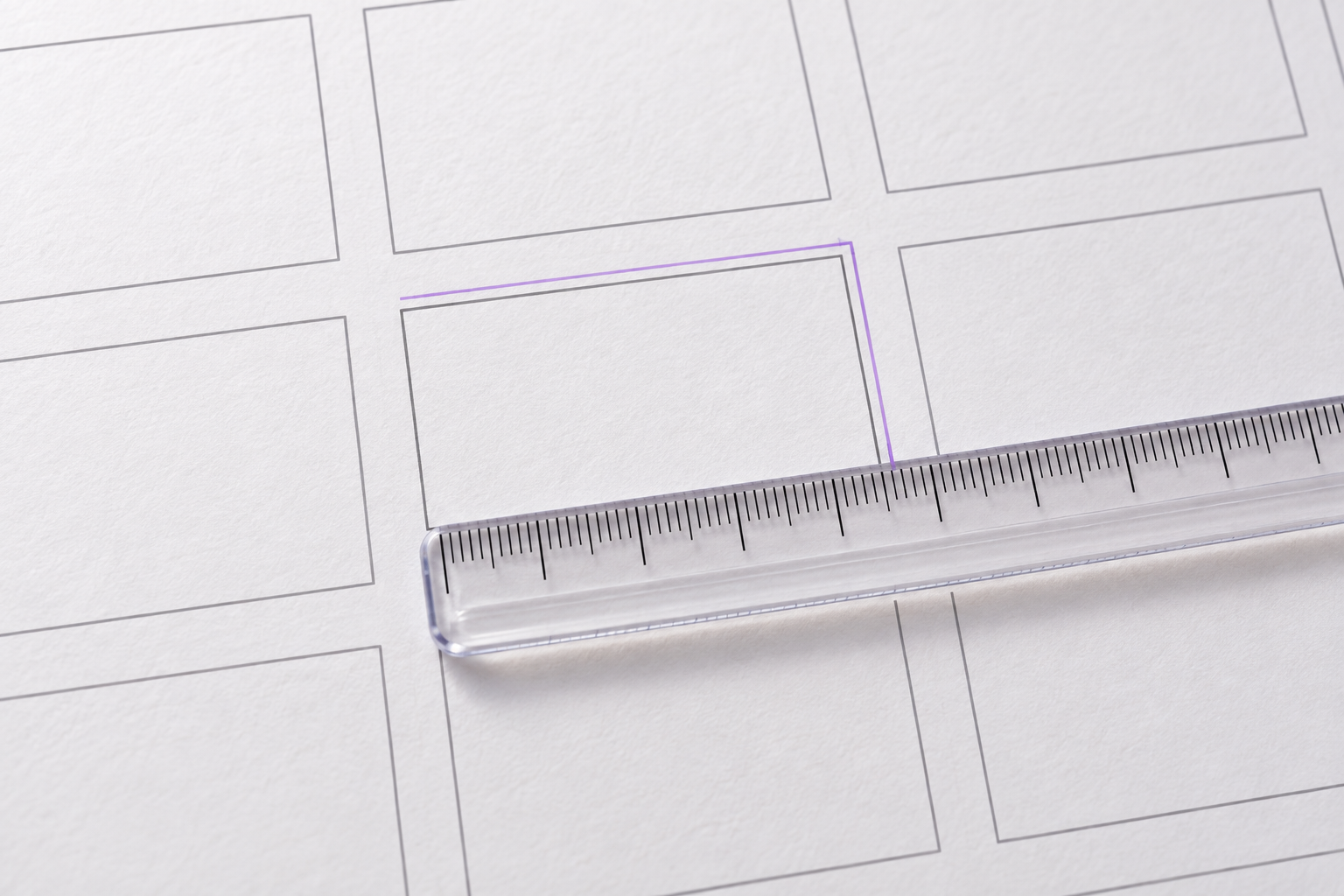
Если распечатанный шаблон уменьшился или увеличился, контуры заполненных букв могут не совпасть с координатами ячеек, по которым сервис или редактор ожидает их извлечь. До письма проверьте один контрольный размер линейкой и сравните его с размером в исходном файле. Так вы поймёте, достаточно ли изменить масштаб скана или лист нужно перепечатать.
Почему масштаб печати влияет на извлечение букв
Шаблон задаёт не только места для письма, но и геометрию будущего разбора: размеры клеток, промежутки и положение меток. Алгоритм извлечения ориентируется на эту структуру. Если принтер равномерно уменьшил страницу на несколько процентов, каждая клетка стала меньше, а интервалы между ними сместились относительно ожидаемых координат. Строка букв может постепенно уходить от своей зоны, даже если верхний левый угол листа выглядит ровно.
Есть и другая ошибка: ширина страницы меняется сильнее высоты. Тогда круглая ячейка превращается в вытянутую, круговые элементы букв выглядят деформированными, а вертикальные и горизонтальные отступы уже нельзя исправить одним коэффициентом. Подобное бывает, если включена подгонка под область печати, выбрана другая бумага или в драйвере отдельно настроен размер по одной оси.
Исправлять масштаб нужно до заполнения листа. Уже написанные буквы не следует растягивать ради совпадения с неверной сеткой: изменится толщина штриха и характер почерка. Проверка также нужна после сканирования, если сканер автоматически обрезал края, повернул лист или применил функцию подгонки к формату документа.
Что сверить до печати
Сначала откройте исходный PDF или изображение и найдите контрольный участок с известными границами. Это может быть квадрат проверки масштаба, если он предусмотрен шаблоном, либо клетка с заданной шириной и высотой. Не измеряйте размер букв или отступ от края листа на глаз: поля у разных принтеров отличаются, а край бумаги не всегда является точкой отсчёта макета.
В диалоге печати проверьте размер бумаги, ориентацию и параметр масштаба. Для контрольной печати нужен режим фактического размера или значение 100%, если именно так сформирован исходный файл. Отключите варианты вроде «вписать», «уменьшить большие страницы», «масштабировать к области печати» и автоматический выбор формата. Названия различаются между приложениями, поэтому ориентируйтесь на смысл настройки.
Если в PDF размер страницы обозначен как A4, принтер тоже должен печатать на A4; лист Letter или другой формат может вызвать подгонку. При этом одно лишь совпадение названия формата не гарантирует точность: проверьте настройки драйвера и сам контрольный участок на бумаге. Сохраните пробный лист до начала заполнения, чтобы потом сравнить его с исходником.
Как измерить напечатанный шаблон
Шаг 1. Выберите контрольный размер
Ищите элемент, размер которого можно определить независимо от принтера: напечатанный контрольный квадрат, линейку или явно заданную ширину клетки в инструкции. Если такого элемента нет, выберите несколько соседних ячеек между чёткими границами сетки и измерьте весь отрезок. Длинный участок надёжнее одной клетки: ошибка чтения линейки меньше влияет на относительный результат.
Шаг 2. Измерьте ширину и высоту отдельно
Положите лист на ровную поверхность и приложите металлическую или прозрачную линейку без сильного нажима. Запишите фактическую ширину контрольного участка и его высоту. Не складывайте размеры по диагонали: печатное искажение по горизонтали и вертикали может различаться. Если измерение неудобно, сфотографируйте линейку вместе с листом строго сверху, но для окончательного решения опирайтесь на саму распечатку, а не на кадр.
Шаг 3. Сравните с исходным размером
Для каждой оси отдельно разделите ожидаемый размер на измеренный. Например, если отрезок в исходнике должен быть 100 мм, а на бумаге получился 96 мм, отношение 100 к 96 показывает, во сколько раз нужно увеличить изображение перед повторной печатью. Если обе оси дают почти одинаковое отношение, проблема похожа на равномерное масштабирование. Если отношения заметно разные, ищите деформацию или ошибочный формат страницы.
Шаг 4. Проверьте крайние и центральные ячейки
Убедитесь, что сетка совпадает не только в центре. Сравните размер клетки в левом верхнем, среднем и правом нижнем участках листа. Если все места сдвинуты примерно одинаково, вероятна общая ошибка масштаба или положения. Если расхождение нарастает от центра к краям, возможны растяжение листа, перекос при сканировании или перспективное искажение фотографии.
Как понять, можно ли исправить готовый скан
Откройте скан с шаблоном и сравните его геометрию с пустой картой ячеек. Равномерное уменьшение или увеличение всей страницы обычно можно компенсировать масштабированием изображения целиком, если не обрезаны важные метки и все углы листа сохранены. Выберите один и тот же коэффициент для ширины и высоты, иначе буквы изменят пропорции.
Если ширина и высота расходятся по масштабу, понадобится отдельная коррекция по горизонтали и вертикали. Это допустимо только как обработка документа, когда штрихи остаются нормальными по толщине и формы букв не выглядят сплющенными. Для аккуратной работы лучше вернуться к исходному скану и выяснить, почему параметры изменились. Сильная разница по осям — повод перепечатать шаблон и заполнить заново.
Если страница снята под углом, её углы образуют трапецию, а параллельные линии сетки сходятся на фотографии. Простое увеличение размера этого не исправит: сначала нужна коррекция перспективы по границам листа, затем масштабирование по контрольному размеру. Если часть шаблона обрезана или метки исчезли, программная подгонка не восстановит исходные координаты с достаточной уверенностью.
При повторном сканировании выключите автоматическое кадрирование, «подгонку под страницу» и улучшения, которые незаметно меняют размер или пропорции документа. Сохраняйте мастер-файл скана отдельно от версии для загрузки. Тогда можно сравнить результат и откатиться к исходным данным, если новая обработка сместила сетку.
Пример: сетка ушла на несколько миллиметров
Представим, что ширина шести клеток по файлу равна 120 мм, а после печати линейка показывает 114 мм. По горизонтали принтер уменьшил участок: 120 делим на 114, получаем примерно 1,05. Такая оценка означает, что повторная печать должна быть приблизительно на пять процентов крупнее, если вертикальное измерение показывает почти то же отношение. Не считайте это универсальным значением: измерьте свой лист, поскольку настройки и принтеры различаются.
Допустим, высота той же группы клеток равна 120 мм и на бумаге тоже составляет 114 мм. Это похоже на равномерную подгонку страницы к непечатаемым полям. Если же по вертикали получилось 119 мм, увеличение сразу всей страницы сделает высоту неправильной. Проверьте формат бумаги, а затем повторите пробную печать с отключённой подгонкой. Только новый контрольный лист покажет, исправилась ли причина, а не один измеренный участок.
Если буквы уже написаны на листе размером 114 мм, а исходная карта ждёт 120 мм, не обрезайте края каждой ячейки вручную, пока не проверили экспортируемые файлы. Если сервис умеет распознавать границы по меткам или QR-коду, используйте его штатный выбор карты именно этого шаблона; если такой функции нет, надежнее переснять или пересоздать документ с корректной калибровкой. Не изменяйте PDF-пустышку и отсканированный лист разными коэффициентами.
Короткий чеклист перед тем, как писать
- Сверьте формат бумаги в PDF и в окне печати.
- Отключите автоматическую подгонку под страницу и область печати.
- Измерьте контрольную ширину и высоту отдельно.
- Сравните несколько соседних клеток, а не только одну.
- Проверьте центр и дальние углы сетки.
- Сохраните пробную печать до заполнения шаблона.
- После сканирования исключите автоматическое изменение размера и обрезку.
Ошибки, которые создают новые проблемы
Первая ошибка — считать, что надпись «100%» в диалоге печати гарантирует правильный результат. Она показывает выбранную настройку, но бумага может быть другого формата, а драйвер — применять свои параметры. Проверяйте линейкой контрольный объект после печати.
Вторая ошибка — растягивать скан только по одной оси, чтобы одна крайняя клетка совпала. Если исходная причина была в формате страницы, середина и противоположный край разойдутся ещё сильнее. Измерьте обе оси минимум в двух местах и найдите момент, когда появляется отклонение.
Третья ошибка — измерять только наружные поля. Поля принтера не входят в координаты букв, а край листа легко обрезать при сканировании. Ориентируйтесь на внутреннюю сетку, специальные метки или контрольный квадрат, указанный в инструкции к шаблону.
Четвёртая ошибка — исправлять заполненный лист без сохранения оригинала. Перед любой коррекцией сделайте копию файла, подпишите её датой и запишите коэффициент по ширине и высоте. Если после обработки формы букв стали сплющенными, вернитесь к оригиналу и перепечатайте лист корректно.
Часто задаваемые вопросы
Какой масштаб выбрать при печати шаблона шрифта?
Выберите фактический размер или 100%, если PDF подготовлен в том формате, который указан в инструкции к шаблону. Отключите автоматическую подгонку и убедитесь, что бумага совпадает с форматом страницы. После печати всё равно измерьте контрольный квадрат или группу ячеек линейкой.
Можно ли пользоваться шаблоном, если клетки немного меньше?
Можно, если известен фактический размер и способ извлечения принимает такой лист или корректно калибруется по меткам. Если разметка в инструменте жёстко рассчитана на исходный масштаб, уменьшенные клетки дадут смещение. До заполнения проверьте контрольный отрезок и протестируйте одну пробную ячейку.
Как понять, что принтер исказил лист только по ширине?
Измерьте на бумаге контрольную ширину и высоту отдельно и сравните каждую с исходным размером. Если отношение ожидаемого к фактическому заметно отличается между осями, масштаб изменился неравномерно. Проверьте формат бумаги, драйвер и режим подгонки, затем напечатайте короткую пробу.
Нужно ли перепечатывать уже заполненный шаблон?
Если ошибка равномерная, лист целый, а инструмент извлечения допускает масштабирование, можно попробовать откалибровать копию скана. При обрезанных метках, заметно разных коэффициентах по осям или сплющенных буквах надёжнее заполнить новый лист, напечатанный в правильном размере.
Можно ли проверить масштаб по фотографии листа?
По фотографии с линейкой можно получить предварительную оценку, если камера расположена строго сверху и лист лежит плоско. Однако перспектива влияет на дальние участки изображения. Для окончательной проверки измеряйте бумажную распечатку напрямую либо сначала выправьте перспективу, сохранив исходное фото.
Что важнее — совпадение краёв страницы или размера клеток?
Для извлечения важнее внутренняя сетка и специальные метки шаблона. Поля принтера могут отличаться от исходного макета, поэтому край бумаги не всегда совпадает с краем печатной области. Сверяйте контрольные клетки, а внешние поля используйте только как дополнительную проверку положения.
Вывод
Перед заполнением шаблона проверьте контрольный размер по ширине и высоте, затем убедитесь, что сетка сохраняет геометрию в центре и у краёв. Равномерное отклонение можно компенсировать калибровкой, но перспективу, обрезку и разное растяжение осей нужно диагностировать отдельно. Когда лист распечатан правильно, переходите к заполнению и созданию шрифта в Fontgenerator.