Шрифт для disabled-состояния: как сохранить различимость элемента
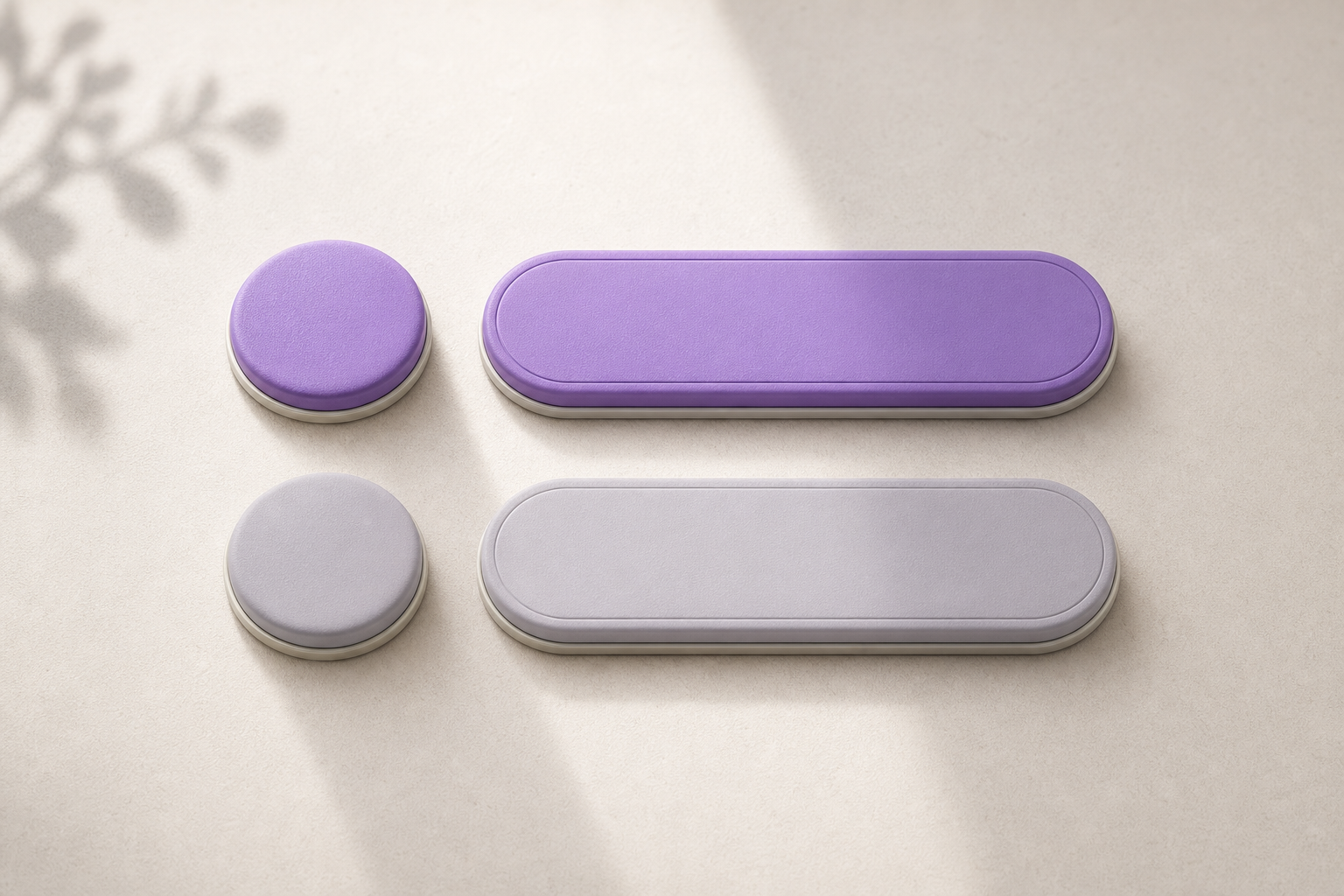
Шрифт для disabled-состояния: как сохранить различимость элемента
Шрифт для disabled-состояния должен показывать, что элемент временно недоступен, но не превращать его в нечитаемое пятно. Для этого сохраняют размер, форму текста и визуальную иерархию, а состояние передают умеренным снижением контраста, насыщенности или акцентного цвета. Ниже разберём правила для кнопок, полей, ссылок и других компонентов.
Дата актуальности материала: 22 июля 2026 года. Рекомендации подходят для веб-сервисов, мобильных приложений, личных кабинетов и дизайн-систем, где один и тот же компонент должен предсказуемо выглядеть в активном, неактивном, наведённом и фокусном состояниях.
Что означает disabled-состояние в интерфейсе
Disabled-состояние означает, что пользователь видит элемент, но не может взаимодействовать с ним прямо сейчас. Кнопка может быть недоступна до заполнения обязательных полей, пункт меню — отсутствовать для текущей роли, а поле — временно заблокировано из-за выбранного режима. Важно отличать disabled от скрытого элемента: неактивный компонент остаётся частью интерфейсной структуры и должен быть распознаваемым.
Типографика помогает передать это состояние, но не должна единолично объяснять причину ограничения. Если кнопка «Продолжить» неактивна, пользователь должен понимать, что действие пока недоступно, а не предполагать ошибку загрузки или сломанный интерфейс. Поэтому шрифт работает вместе с цветом, фоном, границей, курсором, подсказкой и логикой формы.
Главный принцип: меняйте акцент, а не читаемость
В disabled-состоянии лучше уменьшать визуальный приоритет элемента, а не ухудшать распознавание текста. Пользователь должен без увеличения масштаба прочитать надпись, понять тип компонента и отличить его от обычного текста на фоне. Если дизайнер уменьшает размер, применяет слишком тонкое начертание и одновременно снижает прозрачность, несколько ослабляющих факторов складываются и делают интерфейс недоступным.
Неактивный элемент может быть менее заметным, но он не должен выглядеть как случайный текст, который исчезает из интерфейса.
Сохраняйте размер и геометрию текста
Самый безопасный приём — оставить в disabled-состоянии тот же кегль, межстрочный интервал и ширину текстового блока, что и в активном. Изменение размера может вызвать перенос строки, сдвиг кнопки или изменение высоты поля. Такие скачки мешают сканированию интерфейса и особенно заметны в таблицах, формах и плотных панелях управления.
Не переходите к ультратонкому начертанию
Light и Thin часто используют, чтобы визуально «приглушить» подпись, однако на небольшом экране тонкие штрихи теряются быстрее обычных. Особенно уязвимы кириллические буквы с внутренними просветами: в словах «Настроить», «Оплатить» или «Добавить» тонкое начертание может стать неравномерным. Для disabled-текста обычно надёжнее оставить Regular или применить умеренное снижение насыщенности.
Как выбрать цвет и контраст для неактивного текста
Цвет disabled-текста должен отличаться от активного текста, но сохранять достаточную различимость с фоном. Серый — не универсальное решение: холодный светло-серый на белом фоне может исчезнуть, а серый с низкой насыщенностью на цветной поверхности иногда выглядит грязно. Проверяйте пару «текст — фон» отдельно для каждого компонента, а не только основной цвет интерфейса.
Прозрачность следует использовать осторожно. Значение opacity влияет не только на текст, но и на его смешение с фоном, поэтому результат меняется на белой, серой, цветной или фотографической поверхности. Надёжнее задать отдельный цвет для disabled-состояния и проверить его в светлой и тёмной темах, чем уменьшать прозрачность одного базового цвета во всех сценариях.
Не полагайтесь только на оттенок
Различие между активным и неактивным элементом не должно зависеть только от цвета. Пользователь может не различать часть оттенков, просматривать интерфейс на малоконтрастном экране или использовать режим высокой контрастности. Поддерживайте цветовой сигнал формой, границей, фоном, состоянием курсора, иконкой или текстовой подсказкой, если это не перегружает компонент.
Настройки шрифта для разных интерфейсных компонентов
Кнопки
У disabled-кнопки сохраняйте привычную высоту, внутренние отступы, кегль и положение надписи. Состояние можно передать менее насыщенным фоном, спокойным цветом текста и отсутствием эффекта наведения. Если активная кнопка использует жирное начертание, не обязательно заменять его на Regular: стабильная типографическая форма помогает быстро узнать компонент.
Пример: у кнопки «Сохранить» активное состояние может иметь акцентный фон и белую надпись, а disabled-вариант — нейтральный фон, более мягкую, но читаемую надпись и ту же толщину шрифта. Пользователь сразу видит, что это всё ещё кнопка, а не обычный текст рядом с формой.
Поля ввода
В заблокированном поле текст обычно должен оставаться читаемым, потому что он может содержать уже выбранное значение: адрес, тариф, дату или имя пользователя. Нельзя стилизовать disabled-поле так, будто оно пустое. Сохраните кегль и высоту строки, ослабьте фон или границу, а различие между заблокированным и доступным полем дополните понятным состоянием курсора и логикой формы.
Ссылки и пункты меню
Неактивная ссылка не должна выглядеть как обычная ссылка, если по ней нельзя перейти. Уберите интерактивное подчёркивание или акцентный цвет, но оставьте текст достаточно различимым. Для пункта меню полезно сохранить выравнивание и ширину строки: иначе соседние элементы начнут двигаться при переключении ролей или загрузке разрешений.
Подписи, фильтры и табы
В фильтрах и вкладках disabled-состояние часто применяется к опции, которая недоступна в текущем контексте. Не уменьшайте подпись до уровня второстепенной метки, если пользователь должен понять, какая возможность отсутствует. При необходимости добавьте короткую подсказку: например, «Доступно после выбора категории». Такая формулировка объясняет ограничение лучше, чем ещё более бледный шрифт.
Как отличить disabled от других состояний
Один и тот же бледный текст может обозначать разные ситуации: действие запрещено, данные загружаются, элемент уже выбран или функция отсутствует для пользователя. Поэтому дизайн-система должна описывать disabled отдельно от loading, read-only, hidden и inactive. Для загрузки используйте индикатор или изменённую подпись, для режима только чтения — читаемый текст и отсутствие редактирования, а для скрытого элемента — не показывайте его без необходимости.
Практический сценарий формы регистрации
Представим форму с полями «Имя», «Почта» и кнопкой «Создать аккаунт». Пока обязательные поля не заполнены, кнопка disabled. Её надпись должна оставаться такой же крупной и устойчивой, как в активном состоянии. Рядом можно показать текстовую подсказку о требуемых данных, но не заменять объяснение снижением контраста до едва заметного серого.
Практический сценарий тарифа и прав доступа
В личном кабинете пункт «Экспорт отчёта» может быть недоступен пользователю без нужной роли. Если просто сделать его светло-серым, причина останется неясной. Лучше сохранить структуру меню, показать спокойный disabled-стиль и дать подсказку вроде «Нужны права администратора». Текст должен быть читаемым и в раскрытом меню, и в компактной навигации.
Пошаговая проверка шрифта в disabled-состоянии
Проверяйте не только внешний вид одного макета, но и поведение компонента в разных условиях. Минимальная проверка включает обычный экран, мобильную ширину, светлую и тёмную тему, длинную русскую подпись, увеличение масштаба и соседство с активными элементами. Такой подход выявляет проблемы, которые не видны на коротком слове «ОК».
- Определите смысл состояния: недоступно, заблокировано, только для чтения или загружается.
- Сохраните базовый кегль, высоту строки, выравнивание и положение текста внутри компонента.
- Выберите отдельные цвета текста и фона, а затем проверьте их различимость в каждой теме.
- Сравните Regular, Medium и более тонкое начертание на реальном размере интерфейса.
- Проверьте длинные подписи, кириллицу, цифры, знаки препинания и переносы строк.
- Убедитесь, что состояние распознаётся не только по цвету, но и по форме или поведению.
- Проверьте фокус клавиатуры, наведение, сенсорное взаимодействие и режим высокой контрастности.
- Зафиксируйте правила в дизайн-системе, чтобы разные команды не создавали свои варианты disabled-типографики.
Частые ошибки в оформлении неактивного элемента
Ошибки disabled-типографики обычно возникают, когда состояние оформляют одним универсальным фильтром. Дизайнер уменьшает opacity у всего компонента, разработчик наследует цвет из второстепенного текста, а затем на разных фонах результат становится непредсказуемым. Исправление начинается с определения роли элемента и отдельной проверки его текста, фона и границы.
- Снижать opacity до такой степени, что надпись теряет читаемость.
- Уменьшать кегль или менять межстрочный интервал только в disabled-варианте.
- Использовать Thin или Light на маленьких размерах без проверки кириллицы.
- Оставлять курсор и hover-эффект, создающие ложное ощущение доступности.
- Передавать состояние только оттенком серого без дополнительного визуального сигнала.
- Смешивать disabled, loading и read-only в один компонент без понятных различий.
- Забывать о длинных подписях, переносах и изменении ширины при переключении состояния.
Как оформить правило в дизайн-системе
В дизайн-системе описывайте disabled-состояние как набор токенов и ограничений, а не как совет «сделать светлее». Зафиксируйте цвет текста, фон, границу, кегль, начертание, поведение курсора, наличие иконки и правила для тёмной темы. Отдельно укажите, какие свойства нельзя менять: размер текста, высоту компонента и расположение содержимого.
Полезно добавить в документацию визуальные примеры с короткими и длинными подписями, кириллицей, цифрами и иконками. Для каждого компонента укажите, когда disabled допустим, а когда лучше показать подсказку или скрыть действие. Разработчику должно быть понятно, какой токен применить к тексту и как проверить результат без ручного подбора цвета в каждом экране.
Чеклист перед публикацией интерфейса
- Текст в disabled-состоянии читается без увеличения масштаба.
- Размер, высота строки и положение надписи не меняются случайным образом.
- Начертание не становится слишком тонким для выбранного кегля и гарнитуры.
- Цвет текста проверен на конкретном фоне, а не только по палитре.
- Состояние понятно без опоры исключительно на цвет.
- Disabled не путается с loading, read-only, выбранным или скрытым состоянием.
- Длинные подписи не ломают сетку и не вызывают неожиданный перенос.
- Правило одинаково работает в светлой и тёмной темах.
Часто задаваемые вопросы
Нужно ли уменьшать размер шрифта в disabled-состоянии?
Нет, уменьшать размер обычно не нужно. Состояние лучше передавать цветом, фоном, границей и отсутствием интерактивных эффектов, сохраняя кегль и высоту строки. Так текст остаётся читаемым, а компонент не меняет размер и не вызывает скачки интерфейса.
Можно ли сделать disabled-текст полностью серым?
Можно использовать серый, если он достаточно различим на выбранном фоне и не применяется механически ко всем компонентам. Один и тот же серый цвет может хорошо работать на светлой поверхности и теряться в тёмной теме. Поэтому disabled-токены нужно проверять отдельно для каждого фона и режима отображения.
Какое начертание выбрать для неактивной кнопки?
Чаще всего безопасно сохранить начертание активной кнопки или перейти на соседний, немного менее выразительный вес. Regular и Medium обычно устойчивее тонких начертаний на небольших размерах. Выбор зависит от конкретной гарнитуры, поэтому проверяйте не только латиницу, но и русские буквы, цифры и знаки.
Чем disabled отличается от read-only?
Disabled-элемент недоступен для взаимодействия, а read-only обычно можно сфокусировать, просмотреть или скопировать, но нельзя изменить. Из-за разной функциональности эти состояния не следует оформлять одинаково. Read-only-текст часто должен быть ближе к обычному содержимому по контрасту, поскольку он остаётся информационно значимым.
Нужно ли добавлять пояснение к disabled-элементу?
Да, если причина недоступности не очевидна из контекста. Короткая подсказка «Заполните обязательные поля» или «Доступно для администратора» полезнее, чем чрезмерное ослабление цвета. Пояснение особенно важно для сложных форм, тарифных ограничений и функций, зависящих от прав пользователя.
Можно ли передавать disabled только изменением цвета?
Лучше не ограничиваться только цветом. Пользователи по-разному воспринимают оттенки, а часть интерфейсов работает в условиях плохого освещения или специальных настроек отображения. Сочетайте цветовой сигнал с изменением фона, границы, поведения курсора, иконкой или текстовой подсказкой, сохраняя при этом понятную форму компонента.
Вывод
Хороший шрифт для disabled-состояния не исчезает, а меняет визуальный приоритет. Сохраняйте читаемый размер, устойчивое начертание и стабильную геометрию, проверяйте контраст на реальном фоне и дополняйте цвет другими признаками состояния. Такие правила делают интерфейс спокойнее, понятнее и доступнее для разных сценариев использования.
Если вы разрабатываете интерфейсную гарнитуру или хотите получить шрифт с предсказуемой читаемостью в кнопках, формах и навигации, создайте подходящий вариант на fontgenerator.ru. Проверьте начертание на кириллице и заранее подготовьте отдельные стили для активного, disabled и других состояний.