Шрифт для нижней навигации: как размещать короткие подписи
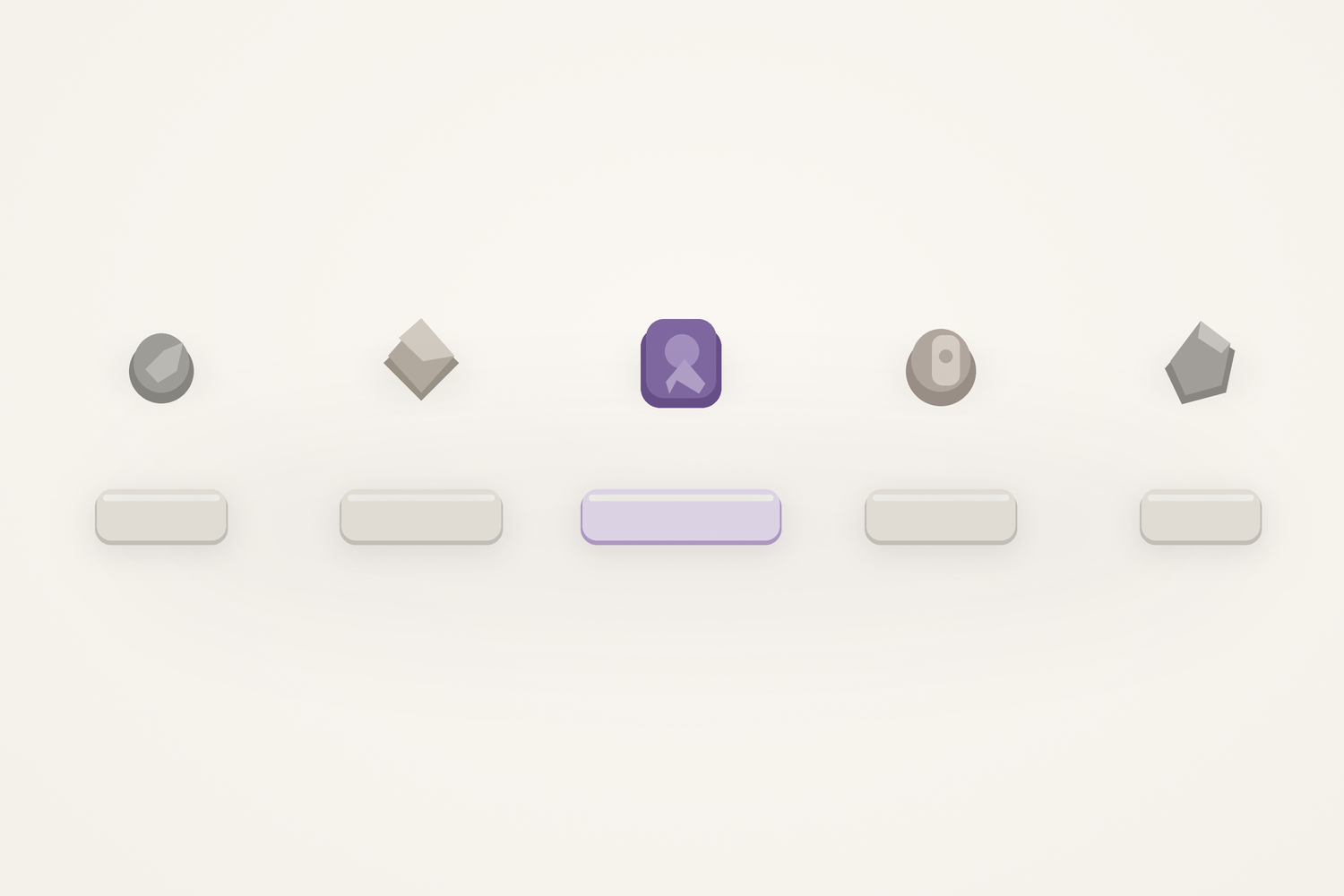
Шрифт для нижней навигации выбирают так, чтобы короткие подписи быстро читались, не сливались с иконками и не занимали лишнее место. Для этого нужны простая гарнитура, достаточный кегль, умеренный вес, хороший контраст и заранее проверенная длина слов. Ниже — практический подход для мобильных приложений и адаптивных сайтов.
Каким должен быть шрифт для нижней навигации
Нижняя навигация находится в зоне постоянного внимания: пользователь обращается к ней между действиями, быстро сравнивает пункты и ожидает мгновенной реакции. Поэтому подпись здесь не должна выглядеть как декоративный текст. Ее задача — однозначно объяснять назначение раздела и поддерживать иконку, а не перетягивать на себя весь визуальный акцент.
Для коротких названий чаще всего подходят нейтральные гротески с открытыми формами букв. Они сохраняют различимость на небольшом размере и не создают плотного темного пятна. Рукописные, декоративные и чрезмерно узкие шрифты лучше оставить для промоэлементов: в навигации они ухудшают скорость распознавания и сильнее зависят от качества экрана.
- Выбирайте гарнитуру с хорошо различимыми строчными буквами и цифрами.
- Проверяйте кириллицу отдельно: латинские и русские знаки могут иметь разный характер.
- Используйте один шрифтовой стиль для всех пунктов, меняя только состояние активного раздела.
- Сохраняйте заметную разницу между обычным и активным состоянием без чрезмерного утяжеления.
- Оценивайте подписи в реальном интерфейсе, а не только в окне выбора шрифта.
Размер, насыщенность и читаемость на маленьком экране
Для подписи под иконкой обычно начинают с небольшого, но не микроскопического кегля. В мобильных интерфейсах часто используют диапазон около 12–14 пикселей, однако итог зависит от высоты строчных знаков, контраста, плотности экрана и длины слов. Шрифт с низкой высотой строчных букв может выглядеть слишком мелким даже при формально достаточном размере.
Насыщенность должна помогать активному пункту, но не превращать всю панель в ряд одинаково тяжелых подписей. Для неактивных элементов подойдет regular или medium, для активного — medium или semibold, если это не нарушает общий баланс. Слишком тонкое начертание теряет детали на светлом фоне, а bold уменьшает полезную ширину и повышает риск визуального слияния соседних пунктов.
Если подпись невозможно уверенно прочитать при обычном масштабе телефона и без увеличения яркости экрана, проблема не решается одной только сменой цвета. Сначала проверьте кегль, высоту строки, насыщенность и форму букв.
Как подобрать межстрочный и межбуквенный интервал
В нижней навигации подписи чаще всего однострочные, поэтому межстрочный интервал заметен главным образом у многоуровневых или экспериментальных решений. Не допускайте, чтобы текст почти касался иконки: небольшой вертикальный зазор помогает воспринимать символ и слово как связанную пару. Межбуквенный интервал лучше оставлять нейтральным; заметное разреживание особенно быстро разрушает короткие русские слова.
Как разместить короткие подписи под иконками
Классическая схема нижнего меню — иконка сверху, подпись снизу, одинаковая ширина для каждого пункта. Такой порядок понятен, потому что пользователь сначала замечает знакомый символ, а затем уточняет значение по слову. Важно выровнять иконки и подписи по общей оси: даже небольшие смещения создают ощущение небрежной сетки.
Не используйте выравнивание по левому краю внутри каждого пункта, если сами пункты расположены равномерно. Для коротких подписей безопаснее центральное выравнивание. Оно сохраняет симметрию и помогает быстро сравнить «Домой», «Каталог», «Избранное», «Корзина» и «Профиль». Если слова заметно отличаются по длине, визуальную ширину лучше проверять в макете, а не компенсировать случайными пробелами.
Сколько пунктов помещать в нижнее меню
Количество элементов определяется не привычкой команды, а приоритетами продукта и шириной экрана. Чем больше пунктов, тем меньше места остается на каждую подпись и тем выше риск тесного соседства. Пять коротких названий могут выглядеть аккуратно, а пять длинных — уже требовать сокращения, другой композиции или переноса редко используемых разделов в дополнительное меню.
- Составьте список разделов, к которым пользователь обращается регулярно.
- Отделите основные действия от второстепенных и редко используемых.
- Проверьте самые длинные подписи в выбранной гарнитуре.
- Сравните макет на узком и широком экране.
- Уберите текст, который полностью дублирует очевидную иконку только после проверки понятности без слов.
Как сокращать подписи без потери смысла
Короткая подпись — это не обязательно обрезанное слово. Хорошее название быстро отвечает на вопрос «куда я попаду после нажатия?». Например, «Главная» обычно яснее, чем «Домой», если интерфейс построен вокруг разделов, а «Заказы» информативнее расплывчатого «История». Выбирайте слово, которое соответствует модели продукта и уже знакомо вашей аудитории.
Сокращения допустимы только тогда, когда они устойчивы и не требуют расшифровки. «Избр.» может сэкономить место, но выглядит менее естественно, чем «Избранное», если рядом есть свободная ширина. Не заменяйте подписи эмодзи или буквенными кодами ради плотности: такая экономия часто снижает предсказуемость интерфейса.
Цвет, контраст и активное состояние
Цвет подписи должен поддерживать иерархию, но не быть единственным способом показать активный пункт. Надежнее сочетать изменение цвета с заливкой, акцентом иконки, толщиной начертания или другим заметным признаком. Неактивный текст обычно делают спокойнее, однако он все равно должен оставаться различимым на фоне панели.
Проверьте интерфейс в светлой и темной теме, если продукт их поддерживает. Один и тот же оттенок может выглядеть уверенно на белом фоне и исчезать на темном. Отдельно протестируйте состояние с длинным названием, системным увеличением текста и отключенными цветами: навигация должна сохранять смысл даже при изменении условий просмотра.
Примеры удачных сочетаний текста и иконок
Для сервиса доставки понятной комбинацией будут «Главная», «Каталог», «Заказы», «Избранное» и «Профиль». Для приложения с заметками логичнее использовать «Заметки», «Поиск», «Добавить», «Папки» и «Настройки», если эти разделы действительно являются главными. В обоих случаях подписи описывают действие или место назначения, а не внутренние названия функций.
Если иконка имеет несколько распространенных трактовок, текст должен снять неоднозначность. Символ сердца может означать избранное, лайки или сохраненные материалы; подпись «Избранное» уточняет сценарий. Лупа обычно понятна как поиск, но в сложном профессиональном продукте слово все равно полезно, особенно для новых пользователей.
Проверка навигации на разных устройствах
Макет нижней панели нужно проверять на реальных размерах экрана, потому что одинаковая ширина пункта по-разному воспринимается на компактном телефоне, большом смартфоне и планшете. Откройте самый длинный сценарий: активный пункт, счетчик уведомлений, системное увеличение текста и появление клавиатуры. Именно сочетание факторов показывает, где интерфейс теряет устойчивость.
Оцените три вопроса: можно ли быстро отличить соседние пункты, понятно ли назначение иконки без подсказки и не обрезается ли подпись при смене языка. Русские слова нередко длиннее английских, поэтому локализацию нужно учитывать до финального выбора гарнитуры. Если проект международный, оставляйте запас ширины и не проектируйте панель только под самый короткий перевод.
Частые ошибки в типографике нижнего меню
- Использовать декоративный шрифт, который плохо читается в малом размере.
- Ставить слишком маленький кегль ради размещения длинных названий.
- Выделять активный пункт только цветом без дополнительного признака.
- Смешивать разные гарнитуры, веса или стили в одной панели.
- Оставлять одинаковый текст для разных функций, например «Меню» вместо конкретного раздела.
- Проверять только идеальный макет без длинных слов, темной темы и увеличенного текста.
- Размещать подпись слишком близко к иконке или нижнему краю экрана.
- Считать, что понятная иконка всегда позволяет отказаться от текста.
Отдельная ошибка — попытка лечить плохую структуру изменением шрифта. Если в нижней навигации слишком много равнозначных разделов, новая гарнитура лишь замаскирует проблему. Сначала определите приоритеты и названия, затем настройте сетку, отступы и состояния, и только после этого принимайте окончательное решение о начертании.
Чеклист перед публикацией интерфейса
- Проверьте, что каждая подпись однозначно описывает раздел или действие.
- Убедитесь, что кириллические буквы хорошо различаются в выбранном шрифте.
- Сравните обычное и активное состояния по цвету, весу и иконке.
- Проверьте самый длинный пункт без ручных переносов и случайных сокращений.
- Оцените читаемость на светлом и темном фоне.
- Протестируйте панель при увеличенном системном размере текста.
- Проверьте локализованные варианты, если интерфейс будет переводиться.
- Убедитесь, что интерактивная область достаточно велика для уверенного нажатия.
Часто задаваемые вопросы
Какой шрифт лучше выбрать для нижней навигации?
Чаще всего подходит нейтральный гротеск с открытыми формами букв и полноценной кириллицей. Важнее не название гарнитуры, а ее поведение в конкретном размере: проверьте различимость букв, насыщенность, длину подписей и контраст на экране устройства.
Какой размер шрифта использовать в нижнем меню?
Практической отправной точкой часто становится диапазон 12–14 пикселей для подписи под иконкой. Это не универсальное правило: гарнитура, высота строчных знаков, экран и настройки доступности могут потребовать другого значения. Финальный размер определяйте по реальной читаемости, а не по одной цифре в макете.
Нужно ли добавлять подписи к понятным иконкам?
В большинстве случаев подписи повышают однозначность и помогают новым пользователям быстрее освоить интерфейс. Отказ от текста возможен для устоявшихся действий в очень плотной панели, но такое решение нужно проверять отдельно: одна иконка может по-разному трактоваться людьми с разным опытом.
Можно ли использовать разные шрифты для активного пункта?
Лучше сохранять одну гарнитуру и менять состояние с помощью веса, цвета или другого визуального признака. Полная смена шрифта для активного пункта нарушает ритм панели, меняет ширину слова и может привести к смещению соседних элементов.
Что делать, если длинная подпись не помещается?
Сначала проверьте более короткое, но равнозначное слово: например, «Сохраненное» можно заменить на «Избранное», если это соответствует функции. Затем пересмотрите количество пунктов и ширину панели. Перенос на две строки допустим только в продуманной системе: одинаковая высота, достаточный интервал и отсутствие прыжков при смене состояния.
Как проверить шрифт для нижней навигации без сложного исследования?
Соберите несколько вариантов одной панели, подставьте реальные названия разделов и посмотрите их на телефоне при обычной яркости. Попросите нескольких людей назвать назначение пунктов и найти нужный раздел без объяснений. Если возникают одинаковые ошибки, проблема, вероятно, в подписи, иконке или их сочетании, а не в личных предпочтениях дизайнера.
Вывод
Хорошая нижняя навигация строится вокруг ясных названий, устойчивой сетки и читаемой типографики. Выбирайте нейтральный шрифт с качественной кириллицей, проверяйте кегль и вес на реальном экране, учитывайте длинные слова и показывайте активное состояние не только цветом. Для собственного проекта создайте и протестируйте подходящий шрифт на fontgenerator.ru.
Дата актуальности: 22 июля 2026 года.