Шрифтовой картридж принтера: как проверить старый набор
Зачем принтеру был нужен отдельный шрифтовой картридж
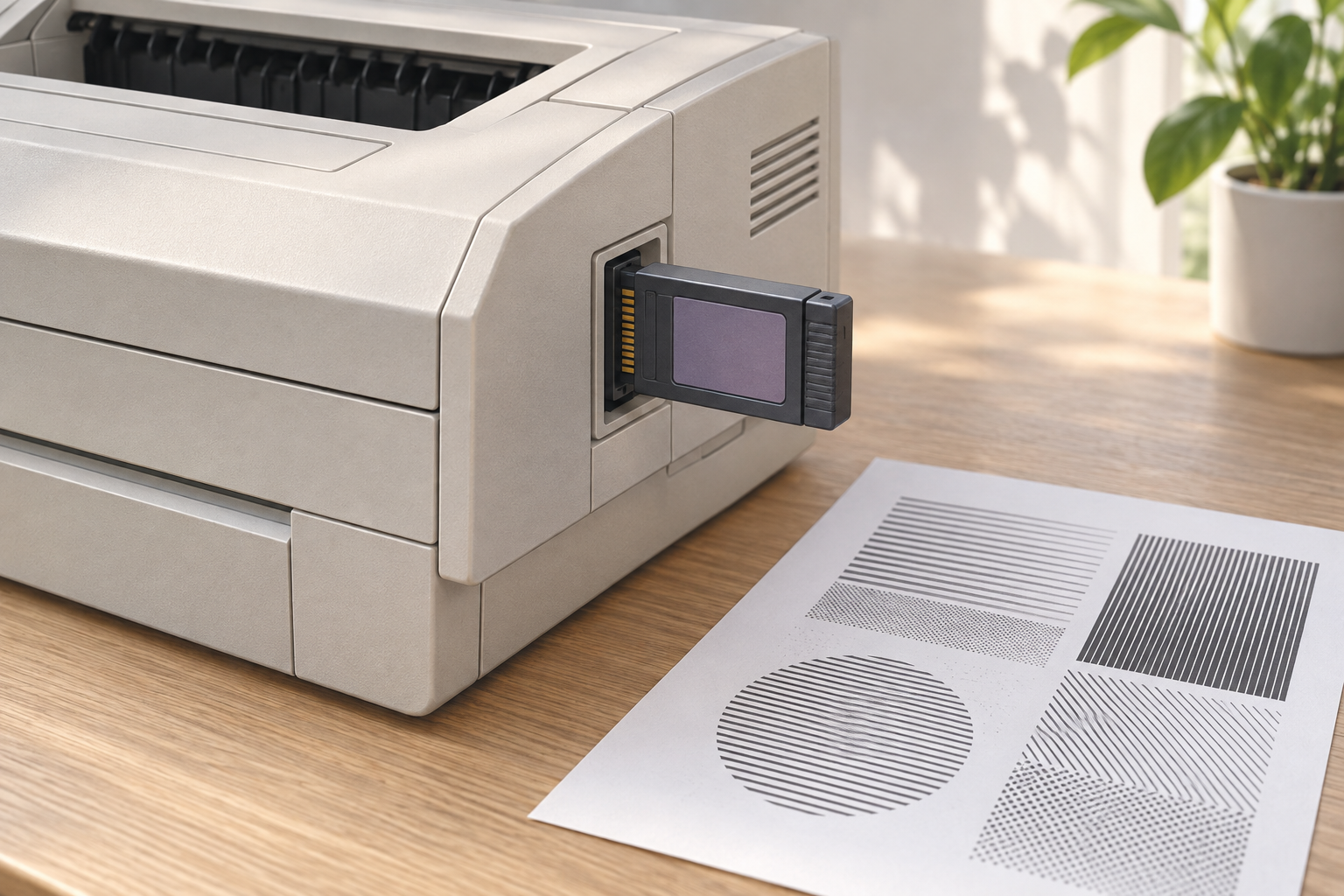
Шрифтовой картридж лазерного принтера — сменный модуль, который добавлял устройству набор гарнитур или начертаний, доступных при обработке задания на печать. Он решал практическую задачу эпохи, когда память принтера была ограничена: вместо постоянной передачи каждого рисунка с компьютера можно было хранить востребованные шрифты отдельно. Чтобы восстановить старый макет, важно проверить не только название гарнитуры в файле, но и то, какие формы букв реально доступны принтеру и драйверу.
Картридж был одним из нескольких способов снабдить устройство шрифтом. В зависимости от модели гарнитура могла быть встроена в принтер, загружаться как soft font в память задания или устройства, находиться в дополнительном модуле памяти либо в отдельном картридже. Эти варианты существовали одновременно. Поэтому надпись «картридж» в старой инструкции не означает, что каждый файл зависел именно от него: сначала нужно понять, как конкретная программа отправляла текст и к какому языку принтера обращалась.
Речь здесь прежде всего о лазерных принтерах с языком PCL и о рабочих процессах, построенных вокруг них. Их нельзя сводить к одной универсальной схеме: поддержка шрифтов и порядок выбора могли отличаться по модели и поколению устройства. Руководство конкретного принтера важнее общего описания технологии.
Как принтер находил нужную гарнитуру
В PCL задание задаёт характеристики запрашиваемого шрифта, а принтер сопоставляет их с доступными вариантами. В технической документации HP среди характеристик выбора перечислены семейство гарнитуры, размер, наклон, насыщенность, шаг или пропорциональность и набор символов. Устройство может иметь несколько подходящих кандидатов и выбирать среди них согласно собственной таблице приоритетов. Это объясняет, почему одной записи «Times» в интерфейсе редактора недостаточно, чтобы предсказать, что окажется на бумаге.
В руководстве HP PCL 5 прямо сказано, что печать возможна, когда принтер имеет доступ к гарнитуре: она может быть внутренней, загруженным soft font или находиться в картридже либо модуле памяти. Документ также перечисляет резидентные масштабируемые гарнитуры для описываемого им семейства LaserJet. Эти сведения относятся к PCL 5 LaserJet, а не ко всем принтерам и не ко всем ревизиям модели. Смотрите официальное руководство HP PCL 5 и техническое руководство по PCL 5.
Если запрошенная комбинация недоступна, итог зависит от того, как драйвер подготовил задание и какие правила выбора поддерживает принтер. Иногда драйвер передаёт контуры или растровые данные, а иногда просит устройство выбрать гарнитуру по описанию. Во втором случае аппарат может подобрать другой доступный вариант. Макет тогда выглядит «почти правильно», но меняются ширина букв, длина строк, переносы и положение элементов. Подмена часто заметнее на узкой колонке, таблице или титульной строке, чем в короткой фразе.
Что хранится в картридже, а что приходит из компьютера
Словом «шрифт» называют как сам рисунок знаков, так и набор параметров, по которым устройство выбирает рисунок и кодирует символы. Старый принтерный картридж мог содержать данные нескольких гарнитур, но конкретный состав и способ обнаружения зависели от производителя и устройства. Для владельца старого макета практический вопрос проще: увидит ли принтер нужное начертание в своей доступной коллекции во время конкретного задания?
- Резидентный шрифт находится в постоянной памяти принтера и не требует отдельной установки пользователем.
- Загруженный шрифт передаётся программой или драйвером и может занимать оперативную память; он не обязательно остаётся после сброса или выключения.
- Картридж добавляет локальный для устройства набор. Его физическое наличие ещё не гарантирует, что приложение запросит именно его.
- Дополнительный модуль памяти может одновременно хранить шрифты и другие ресурсы, но совместимость зависит от конкретной модели.
В разных поколениях принтеров и драйверов один и тот же пункт меню мог обозначать не то же самое поведение. Один драйвер включал данные шрифта в задание, другой рассчитывал на доступность ресурса в аппарате. Для архивного документа сохраняйте исходный файл вместе с драйвером или настройками печати, если они сохранились: так легче понять, передавались ли шрифтовые данные отдельно.
Почему важно проверить набор символов
Гарнитура может быть на принтере, но не содержать ожидаемого символа в нужной кодировке или символном наборе. Старые печатные языки сопоставляли числовой код с конкретным знаком через выбранный symbol set. Поэтому доступность семейства шрифта и доступность, например, буквы с диакритикой — два разных вопроса. В PCL 5 техническое руководство HP описывает символные наборы и указывает, что поведение при отсутствии запрошенного набора зависит от принтерной реализации; документация упоминает Roman-8 как возможный выбор по умолчанию для рассматриваемой схемы.
При восстановлении русского документа особенно опасно считать, что наличие кириллических букв в операционной системе автоматически означает их поддержку картриджем. Старый набор мог рассчитывать на отдельный шрифт, кодовую страницу, драйвер или передачу знаков как графики. Если вместо кириллицы выходят латинские символы, пустые места или неожиданные знаки, проверяйте сначала язык задания и таблицу соответствия символов, а уже затем меняйте гарнитуру.
Полезно собрать короткую контрольную строку, в которой есть буквы, цифры, кавычки, тире и знаки, важные именно для вашего файла. Так вы проверите не абстрактное наличие красивого заголовка в списке, а поддержку нужного репертуара. Для нестандартных символов сверяйте таблицу гарнитуры и symbol set в документации; визуальное совпадение имени шрифта этого не подтверждает.
Как проверить старый набор на практике
Перед печатью многостраничной книги или тиража проверьте устройство и файл раздельно. Сначала выясните модель принтера, его язык печати и установленные модули. Затем посмотрите, какие шрифты действительно видит драйвер или сам принтер. Некоторые LaserJet позволяют распечатать страницу со списком шрифтов из панели управления; для других моделей последовательность описана в руководстве пользователя. HP, например, документирует отдельные команды печати списка PCL и PostScript шрифтов для некоторых моделей, поэтому используйте меню именно своего аппарата.
- Запишите точную модель принтера и установленную прошивку, если она важна для повторения результата.
- Откройте руководство и найдите разделы Font List, PCL Fonts, Font Cartridge или Cartridge Slot. Проверьте поддерживаемый язык печати и ограничения модели.
- Напечатайте список доступных шрифтов штатной командой устройства или драйвера. Отметьте имя, семейство, тип и наличие нужного начертания.
- Подготовьте одностраничную пробу: короткий заголовок, основной текст, узкая колонка и набор специальных знаков из исходного макета.
- Сравните пробу с ожидаемым результатом по ширине строки, переносам, насыщенности и символам. Не ограничивайтесь тем, что буквы «похожи».
- Сохраните рядом с архивным файлом контрольный PDF или скан пробы, сведения о принтере, картридже и драйвере.
Если напечатать список нельзя, проверьте настройки конкретного драйвера и состав комплекта. Для PCL и PostScript список ресурсов может быть разным: просмотр только одного списка не докажет доступность гарнитуры в другом языке печати. Удостоверьтесь также, что задание отправлено на нужную очередь, а не на универсальный драйвер с другими правилами подстановки.
Пример: почему заголовок стал шире после замены картриджа
Представим архивный каталог, в котором заголовки печатались гарнитурой из модуля. После обслуживания модуль сняли, а новый картридж содержит другое семейство. Файл всё ещё просит исходное семейство, но принтер его уже не видит. Если задание разрешает устройству подобрать похожий шрифт, новый вариант может быть шире: слово не помещается в прежнюю строку, а ручной разрыв переносит следующее слово. Кажется, что испортился файл, хотя изменился доступный набор в принтере.
Проверка проста: распечатайте страницу списка до и после установки модуля, затем повторите одну и ту же контрольную страницу при одинаковых настройках. Если исходная гарнитура отсутствует, решите, нужен ли подлинный модуль, совместимый ресурсный файл или пересборка документа с внедрёнными данными. Для исторически точной репродукции нужен источник с правильным рисунком; для читаемой служебной копии может подойти согласованный заменитель, но его следует проверить на длиннейших строках и узких местах.
Не исправляйте сначала интервалы вручную. Если изменилось начертание или символный набор, корректировка межбуквенного расстояния маскирует причину и создаёт новую зависимость от устройства. Сначала верните ожидаемый font resource либо явно выберите замену в копии файла, затем заново проверьте переносы.
Когда картридж не помогает
Шрифтовой модуль не исправляет любое расхождение. Он не меняет версию документа, кодировку исходного текста, поля листа или настройки масштаба. Он также не гарантирует одинаковый результат на двух принтерах с различным языком печати или реализацией команд. Если устройство не распознаёт модуль, убедитесь, что слот предназначен для данного типа аксессуара, контакты чисты, а документация подтверждает совместимость. Не вставляйте модуль наугад: похожий разъём не означает электрическую или программную совместимость.
Если файл открывается только на старой системе, сделайте отдельную архивную копию и фиксируйте изменения. Перед конвертацией проверьте, сохраняет ли целевой формат требуемый рисунок шрифта и знаки. Некоторые варианты экспорта встраивают данные шрифта, некоторые ограничиваются ссылкой на локальную гарнитуру. Проверяйте свойства именно созданного файла и его печатную пробу, а не полагайтесь на переключатель с похожим названием.
Когда модуль недоступен, выбирайте замену по измеримым признакам: длине контрольных строк, форме отличительных букв, насыщенности в нужном кегле и наличию символов. Запишите замену в документации проекта. Тогда следующий редактор поймёт, почему воспроизведённый макет отличается от исходного отпечатка.
Чек-лист перед повторной печатью
- Уточните язык задания: PCL, PostScript или другой вариант для конкретной модели.
- Проверьте, где физически или программно находится исходная гарнитура: внутри принтера, в картридже, в модуле памяти или в передаче задания.
- Распечатайте актуальный список шрифтов именно для выбранного языка печати.
- Сверьте символный набор и контрольные знаки, особенно кириллицу, валютные символы и пунктуацию.
- Сравните ширину строки и переносы на одной и той же пробной странице.
- Сохраните исходник, настройки, сведения об аксессуаре и контрольный отпечаток вместе.
Частые ошибки при работе с принтерными шрифтами
- Считать имя в меню редактора доказательством того, что устройство располагает такой гарнитурой. Имя может быть подменено драйвером.
- Путать картридж с картриджем тонера. Шрифтовый модуль хранит данные набора; тонерный узел участвует в переносе изображения на бумагу.
- Проверять только один стиль. Наличие прямого начертания не всегда означает наличие жирного или курсивного варианта как отдельного ресурса.
- Печатать длинный документ до тестовой страницы и обнаруживать подмену лишь после переразбивки полос.
- Считать, что каждый LaserJet имеет одинаковый список внутренних шрифтов, одинаковые слоты и одинаковые правила выбора.
- Устранять замену шрифта ручным раздвиганием отдельных слов, не установив сначала, почему устройство выбрало другой ресурс.
Часто задаваемые вопросы
Что такое шрифтовый картридж для принтера?
Это отдельный подключаемый модуль с данными шрифтов, которые совместимый принтер может использовать при обработке задания. Наличие картриджа добавляет ресурс устройству, но не гарантирует, что любая программа выберет его: это зависит от языка печати, драйвера и запрошенных характеристик.
Как узнать, установлен ли шрифт в лазерном принтере?
Найдите в руководстве конкретной модели функцию печати списка шрифтов и распечатайте список для того языка печати, который использует ваше задание. Список PCL не обязательно совпадает со списком PostScript; также важно проверить точное начертание и наличие нужных символов.
Можно ли заменить шрифтовый картридж другим?
Можно только на модуль, совместимый с конкретной моделью и слотом. Перед покупкой или установкой сверяйте номер аксессуара и перечень поддерживаемых принтеров в руководстве производителя. Внешне похожий модуль может не распознаваться или быть несовместимым.
Почему после замены шрифтового модуля изменились переносы?
Принтер или драйвер мог перестать находить запрошенную гарнитуру и выбрать доступный заменитель с другой шириной знаков. Сравните списки шрифтов до и после замены и перепечатайте контрольную страницу с теми же параметрами; это отделит подмену гарнитуры от изменений файла или настроек листа.
Если шрифт есть в списке, будут ли печататься все символы?
Нет, список подтверждает доступность ресурса, но не обязательно всего нужного репертуара. Символы зависят от конкретной версии шрифта и выбранного symbol set. Проверьте контрольную строку с пунктуацией и специальными знаками из документа.
Нужен ли шрифтовый картридж, если шрифт встроен в PDF?
Не обязательно, если PDF содержит пригодные для печати данные шрифта и программа отправляет их корректно. Для старого файла не делайте предположение только по расширению: проверьте свойства PDF, распечатайте пробу и убедитесь, что результат совпадает с целью восстановления.
Вывод
Шрифтовой картридж — лишь одна часть системы печатного набора: результат зависит от доступности гарнитуры, языка принтера, выбранного символного набора и правил драйвера. Для точного повтора старого документа распечатайте список ресурсов и короткую контрольную страницу, зафиксируйте модуль и настройки, затем сравните строки и знаки. Если вы создаёте собственную гарнитуру, подготовьте тестовый лист в Fontgenerator и проверьте его на целевом устройстве до финальной верстки.