Шрифты Type 3 в PDF: почему буквы выглядят как рисунки
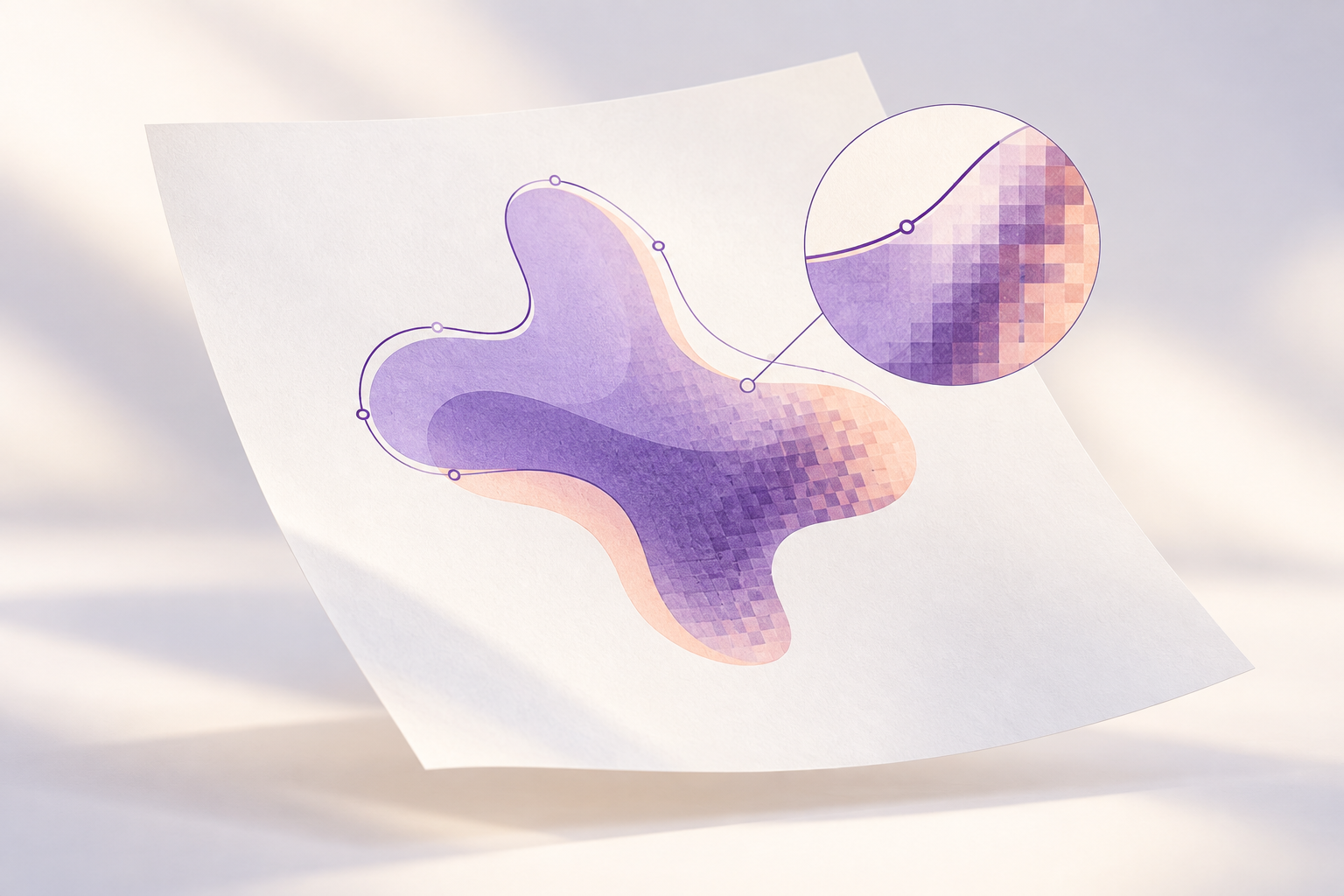
Шрифт Type 3 в PDF описывает каждый знак командами рисования страницы, а не подключает привычный файл с контурами шрифта. Поэтому один символ может состоять из векторных линий, изображения или нескольких цветных элементов. Такой формат помогает сохранить необычную графику, но способен осложнить поиск текста, редактирование и печать. Ниже — как распознать Type 3 и выбрать безопасный следующий шаг.
Что означает Type 3 в свойствах PDF
Название Type 3 относится к способу описания знаков. Внутри PDF буква хранится как небольшая программа отрисовки: документ задаёт код символа, таблица кодировок сопоставляет его имени глифа, а словарь CharProcs содержит поток команд, который рисует знак. Так устроено описание Type 3 в спецификации PDF Adobe, раздел 5.5.4. Это часть самого документа, а не обязательно установленный на компьютере отдельный файл .ttf или .otf.
Это отличие полезно понимать при диагностике. Если в свойствах PDF указано Type 3, перед вами не обязательно повреждённый шрифт и не обязательно изображение всей страницы. Текст может оставаться текстовыми объектами PDF, а каждая буква при отображении выполняется как графическая процедура. Для каждой записи указываются ширина и границы глифа, поэтому программа знает, где разместить следующий знак и какой области ожидать от рисунка.
Модель пришла из PostScript. В руководстве языка PostScript Adobe Type 3 описан как шрифт, поведение которого задают процедуры PostScript; это противопоставлено внешней спецификации шрифта, например Type 1. В PDF похожая идея выражена через графические операторы документа. В руководстве PostScript, раздел 5.7, и PDF Reference можно проверить эту архитектуру и терминологию.
Почему автор или программа выбрали этот формат
Type 3 ценен тем, что глиф может пользоваться возможностями рисования страницы. Он может быть не только обычным заполненным контуром: спецификация допускает графические операции, а цветной вариант Type 3 может описывать сам цвет знака. Это даёт свободу для символов, пиктограмм, декоративных элементов, штриховых или растровых знаков, которые неудобно представить обычным контурным шрифтом.
Есть и другой путь появления Type 3 — настройки вывода. Adobe указывает, что у драйвера печати PostScript параметр отправки TrueType-шрифта «As Bitmaps» преобразует его в Type 3 bitmap. Документ Acrobat Distiller fonts overview связывает этот вариант с малым текстом или печатью при низком разрешении, при этом такой текст не остаётся поисковым. Поэтому иногда Type 3 — не изначальная задумка дизайнера, а следствие выбранного способа печати в PDF.
Такой файл может казаться нормальным на экране, потому что PDF уже содержит команды, необходимые для прорисовки. В нём не требуется искать ту же гарнитуру в системе читателя. В то же время одинаково выглядеть везде он не обязан: разные программы могут по-разному интерпретировать сложные рисунки, а неправильно заданные границы глифа способны привести к непредсказуемому результату при отображении или выводе.
Почему буквы напоминают набор отдельных картинок
У Type 3 нет обязательного единого контура, похожего на букву в обычном контурном шрифте. Один знак может быть задан путями, второй — растром, третий — комбинацией слоёв. Если источник создал bitmap Type 3, буквы иногда выглядят резче при одном размере и грубее при увеличении: растровый рисунок не содержит бесконечно масштабируемой геометрии. Если в каждой букве есть отдельное изображение, итоговый файл может стать тяжёлым.
Отсутствие хинтинга — ещё одно важное отличие. Хинтинг помогает согласовать контуры букв с пиксельной сеткой при маленьком кегле или низком разрешении. В спецификации PDF Adobe отдельно отмечает, что у Type 3 нет механизма хинтинга для улучшения вывода на малых размерах. Это не значит, что все Type 3 обязательно плохо выглядят: результат зависит от того, какие команды положил в PDF создавший его софт. Но мелкий текст нужно проверять в размере, которым его действительно будут читать или печатать.
Цветные или специальные глифы также объясняют, почему изменение цвета текста в редакторе может не подействовать. В PDF спецификация различает глиф, описывающий только форму, и глиф, который задаёт и форму, и свой цвет. В последнем случае видимая заливка может быть частью рисунка символа. Это ограничивает обычную перекраску текста как набора однородных чёрных знаков.
Как проверить тип шрифта и увидеть реальную проблему
Откройте свойства документа в PDF-просмотрщике и перейдите к списку шрифтов. В Adobe Acrobat это находится в свойствах документа на вкладке со шрифтами; справка Adobe объясняет, как посмотреть названия PostScript-шрифтов в PDF. Найдите Type 3 и запишите страницу, имя шрифта и сведения о встраивании. Проверяйте конкретную гарнитуру: в одном документе могут сосуществовать Type 3, Type 1, TrueType и другие виды.
Затем сравните три свойства, не делая вывод только по слову Type 3:
- Вид страницы: появились ли квадраты, пропуски, неверный цвет или неравномерные штрихи?
- Текстовый поиск: находится ли слово поиском и копируется ли оно в буфер как читаемый текст?
- Вывод: совпадает ли печатная проба с экранным просмотром при нужном размере?
Проведите отдельную короткую пробу: распечатайте страницу с обычным текстом и страницу с наиболее сложными знаками. Проверьте мелкий и крупный фрагмент при 100% масштабе, затем при увеличении. Если дефект виден только при сильном приближении, он может быть свойством растра; если меняются слова, пропадают знаки или печать расходится с экраном, ищите проблему экспорта или совместимости. Сохраните оригинал PDF и повторяйте проверки на его копии.
Не судите о качестве шрифта по одному значку в списке. Символы карты, логотипы, формулы, штриховые коды и декоративные марки часто ведут себя иначе, чем основной набор текста. Уточните, для чего глиф создан, и какой результат важен: точное сохранение внешнего вида, редактируемость, извлечение текста, небольшой размер файла или надёжная печать. Один Type 3 может быть приемлем для встроенного символа и неподходящ для длинной статьи.
Что делать с PDF в зависимости от задачи
Если макет предназначен только для просмотра и все знаки отображаются правильно, сначала проверьте файл на целевых устройствах и принтере. Сам факт Type 3 не требует немедленно пересобирать документ. Особенно важно убедиться, что типография принимает такой PDF и её RIP корректно обрабатывает используемые графические команды. Согласуйте это до запуска тиража, а не после передачи готовой полосы.
Если текст нужно искать или копировать, проверьте, сохранено ли корректное соответствие кодов символам Unicode. В PDF для Type 3 последовательность проходит через код, Encoding, имя глифа и запись CharProcs; дополнительная карта ToUnicode может связывать код с Unicode для извлечения. Встроенный глиф отвечает за рисунок, но сам по себе не гарантирует, что копирование вернёт ожидаемые буквы. Сверьте извлечённый текст с оригиналом на нескольких строках, включая кириллицу, знаки и символы.
Если нужно редактировать текст или уменьшить нестабильность при печати, вернитесь к исходному приложению и настройкам драйвера. По возможности выводите стандартный текст установленным подходящим контурным шрифтом с разрешённым встраиванием; для художественных элементов оставляйте Type 3 только там, где его свойства нужны. Adobe показывает, что настройка «As Bitmaps» генерирует Type 3 bitmaps, тогда как другие способы передачи шрифта могут сохранять поисковость. Не переименовывайте Type 3 в другой формат и не заменяйте расширение: это не преобразует внутреннюю структуру.
Когда исходник недоступен, не пытайтесь вслепую конвертировать PDF в новый шрифт. Используйте его как конечный макет, если задача допускает неизменяемую страницу, либо запросите исходный файл и используемые шрифты. Если разрешение владельца и лицензия позволяют, реконструируйте текст в редакторе с доступной гарнитурой и сравните строки, переносы и положение элементов. Для простой визуальной передачи можно обсуждать перевод отдельных надписей в контуры, понимая, что текст перестанет быть текстом. Это рабочий компромисс, а не восстановление шрифтового файла.
Чеклист перед передачей документа
- Откройте список шрифтов в свойствах PDF и найдите каждую запись Type 3.
- Сопоставьте имя и страницы с объектом: наборный текст, пиктограмма, формула или оформление.
- Проверьте поиск, выделение и копирование текста на кириллице и пунктуации.
- Сравните просмотр и пробную печать на целевом размере.
- Проверьте мелкие элементы и рисунки, которые выходят за границы глифа.
- Узнайте у получателя, совместим ли PDF с его просмотрщиком, RIP и правилами типографии.
- Сохраните исходник и отдельную контрольную копию с описанием проверок.
Частые ошибки
Удалять Type 3 только потому, что формат кажется устаревшим. Рисунок может зависеть от этих глифов. После удаления знаки могут исчезнуть или замениться; сначала нужно узнать их роль и получить эквивалент.
Путать встроенный глиф с встроенным обычным шрифтовым файлом. В Type 3 сам PDF хранит процедуры рисования символов. Поэтому имя в свойствах не означает, что на компьютере найдётся соответствующий TTF или OTF, который можно установить.
Проверять только экран и не делать тестовый вывод. Рендерер и принтер по-разному переводят команды в конечные пиксели. Для низкого кегля, растра и сложных графических символов образец печати выявляет ошибки, которых не заметно при обычном просмотре.
Конвертировать весь текст в растровое изображение. Это может скрыть проблему шрифта, но лишит документ нормального поиска и доступного увеличения. Если исправить исходный экспорт невозможно, переведите в изображение только элемент, которому это действительно нужно, а остальной текст сохраните в текстовом виде.
Часто задаваемые вопросы
Type 3 — это шрифт или изображение?
Type 3 — это тип шрифта, который описывает глифы процедурами рисования. Процедура может включать контурные команды, изображение или графические эффекты. Поэтому отдельная буква способна выглядеть как рисунок, хотя PDF продолжает хранить строку как текст.
Можно ли установить Type 3 в Windows или macOS?
Обычно Type 3 в PDF следует рассматривать как встроенное в документ описание, а не как переносимый файл шрифта для установки. Ищите исходный формат в редакторе или у автора макета. Простое извлечение потоков из PDF не превращает их в совместимый TTF или OTF.
Почему Type 3 текст плохо ищется или копируется?
Отображение и извлечение — разные задачи. PDF сопоставляет код с именем глифа для рисования, а поисковику нужна связь этого кода с Unicode. При отсутствии или ошибке ToUnicode карта кодов может не вернуть исходные буквы, даже если страница выглядит правильно.
Можно ли поменять цвет текста Type 3?
Это зависит от глифа. Если он задаёт только форму, цвет может приходить из текущего состояния текста. Если запись задаёт также собственные цветовые команды, обычное изменение цвета строки может не перекрасить отдельный знак ожидаемым способом.
Почему один и тот же Type 3 выглядит по-разному в редакторах?
Программы используют разные средства отрисовки и обработки PDF. При сложных графических операторах или неверных границах глифа результат может различаться. Сравните один и тот же файл в целевом просмотрщике и на печатной пробе; если расхождение важно, пересоберите PDF из исходника.
Нужно ли конвертировать Type 3 перед отправкой в типографию?
Не автоматически. Проверьте требования типографии и запросите пробный вывод именно этого PDF. Если RIP получателя принимает файл без ошибок и результат совпадает, конвертация не нужна. Если выявлены пропуски или искажения, исправьте способ экспорта в исходной программе.
Короткий вывод
Type 3 объясняет, как PDF рисует глиф, но не говорит сам по себе, что документ испорчен. Найдите, где используется формат, проверьте отображение, поиск и печать, затем меняйте только проблемный элемент через исходный макет. Если вы готовите набор собственного почерка, создайте базовый шрифт в Fontgenerator и проверьте его на реальном тексте до сборки PDF.