Смазывается шаблон при нажатии кнопки: как снять кадр без движения камеры
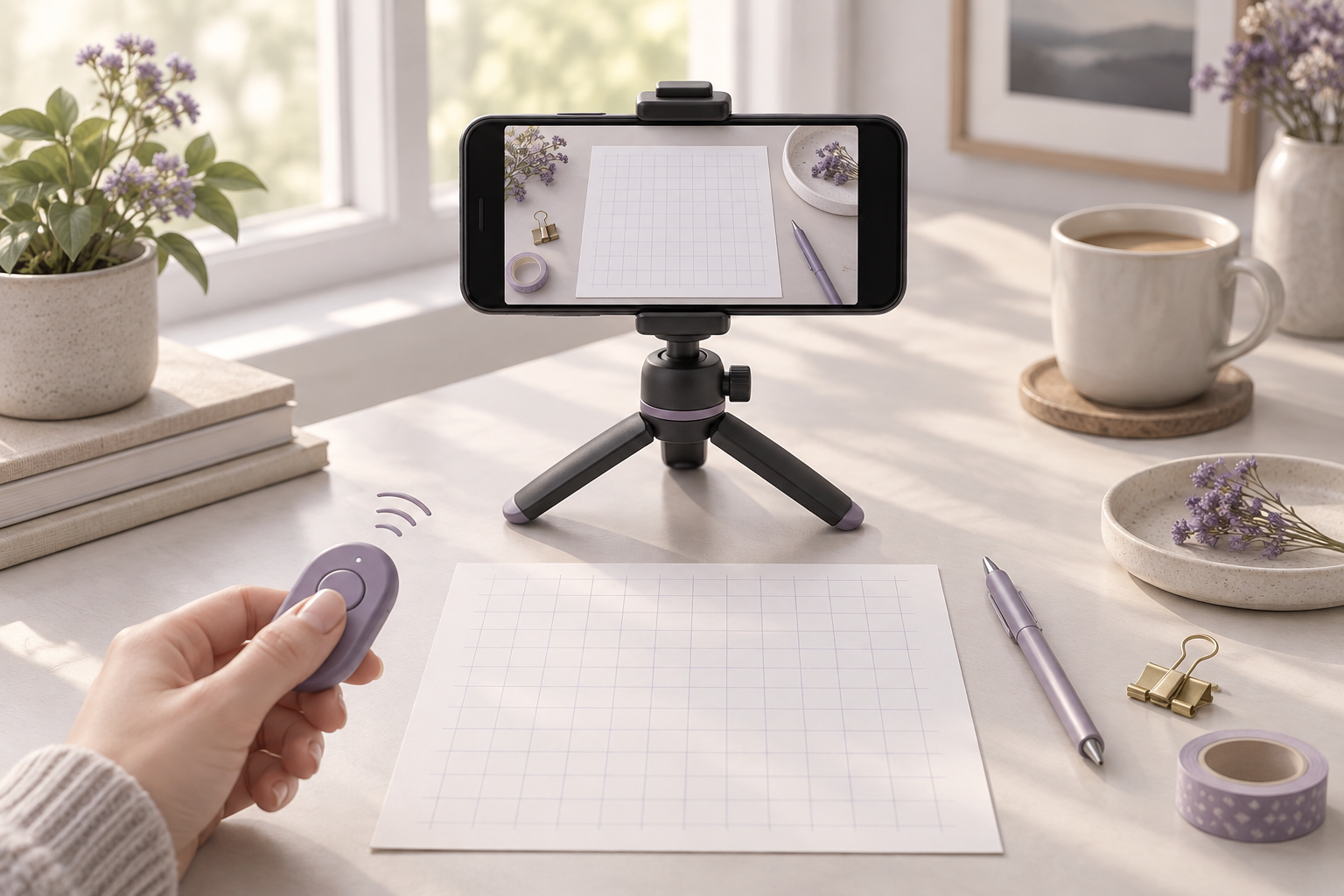
Если шаблон выглядит резким на превью, но линии двоятся на сохранённом снимке, причина может быть не в фокусе: телефон сдвинулся в момент нажатия на экран или кнопку. Уберите контакт с камерой во время экспозиции: поставьте устройство на устойчивую опору, включите таймер или используйте дистанционный спуск и сравните кадры при увеличении.
Как отличить смаз от промаха фокуса
Сначала увеличьте изображение до отдельных линий сетки и штрихов. Смаз от движения часто направлен одинаково по всему кадру: края клеток и черты букв вытянуты в одну сторону, контур выглядит как параллельный след. При промахе фокуса детали обычно мягкие вокруг своей формы, без второго направленного контура. Это не лабораторный тест, но он помогает не пытаться лечить дрожание камеры повторным нажатием автофокуса.
Проверьте также, одинаково ли выглядят ближняя и дальняя стороны листа. Если одна сторона резкая, а другая заметно мягче, камера могла стоять не параллельно шаблону, либо глубина резкости недостаточна. Если же весь лист получил короткий «двойник», сначала проверьте способ спуска. Сохраняйте исходный файл: экран предпросмотра может уменьшать изображение и скрывать небольшое движение.
Для шрифтового шаблона это особенно заметно на тонких дугах, пересечениях штрихов и границах ячеек. Даже когда символы остаются узнаваемыми, направленный след мешает отличить реальную форму пера от артефакта снимка. Поэтому оценивайте не только общий вид страницы, но и несколько характерных деталей в центре и у углов.
Почему касание экрана двигает кадр
Смартфон обычно лёгкий, а кнопка спуска находится на экране или корпусе. Чтобы нажать её, приходится коснуться устройства; на штативе это усилие может слегка качнуть держатель или ножки. Если камера стоит на стопке книг, краю стола или гибком держателе, колебание продолжается и после касания. На экране движение почти незаметно, однако во время записи изображения тонкий штрих успевает сместиться.
Само нажатие — не единственный источник движения. Лист может пружинить на неровной поверхности, стол качаться от рук, а провод зарядки тянуть телефон в сторону. Иногда нажатие запускает таймер, а фотограф затем касается стола, чтобы поправить край листа. Важно убрать не только прямое касание камеры, но и все мелкие толчки, которые доходят до опоры.
При хорошем дневном освещении короткая выдержка может уменьшить видимость лёгкого дрожания. Но в комнате камера нередко выбирает более длинную выдержку, особенно если снизить яркость или включить съёмку в тени. Не полагайтесь на автоматический режим как на защиту: устойчивый способ спуска полезен и при ярком свете, потому что он делает серию кадров сопоставимой.
Подготовьте опору до съёмки
Поставьте телефон на штатив, держатель для копирования документов или другую жёсткую опору, которая не качается при лёгком касании стола. Ножки должны стоять полностью, центральная стойка — быть опущена насколько возможно. Если используете настольный держатель, не выдвигайте его длинную консоль дальше, чем нужно: длинный рычаг легче раскачать.
Установите шаблон на ровную поверхность и прижмите его по краям так, чтобы крепления не закрывали разметку и не создавали теней. Не держите лист одной рукой, пока снимаете другой: давление может передаться столу. Если нельзя закрепить лист скотчем, положите на незаполненные поля небольшие чистые грузики за пределами будущих ячеек. Убедитесь, что лист не выгибается между точками фиксации.
После кадрирования отведите кабель от штатива и ножек. Коснитесь стола отдельно от камеры: если изображение в предпросмотре заметно качается, переставьте конструкцию на более массивную поверхность или дождитесь полного затухания колебаний. Затем выберите таймер или дистанционный спуск. Сначала снимите пробный кадр на пустом шаблоне, чтобы проверить не только резкость, но и то, что вся сетка остаётся в границах кадра.
Выберите способ спуска без касания камеры
Автоспуск на две или несколько секунд
Откройте штатную камеру и выберите таймер. После касания кнопки уберите палец и не трогайте стол до окончания отсчёта. Начните с короткой задержки; если держатель продолжает покачиваться, увеличьте её. Универсального значения нет: тяжёлая опора успокаивается быстрее гибкого держателя, поэтому проверьте результат на месте.
Таймер особенно удобен, когда нужно сделать один кадр или небольшую серию без дополнительного оборудования. При этом не нажимайте спуск, а затем сразу отходите, задевая ножку стола. Отойдите спокойно или просто уберите руку и выдержите паузу. Перед каждым следующим кадром убедитесь, что лист и камера не сдвинулись.
Громкость, наушники или пульт
Некоторые приложения позволяют назначить спуск на кнопку громкости. Тогда можно подключить проводные наушники с кнопкой или воспользоваться совместимым пультом, если устройство и приложение их поддерживают. Сначала проверьте управление на тестовом кадре: назначение кнопок различается между моделями и приложениями. Провод не должен натягивать телефон, а пульт — касаться штатива.
Bluetooth-пульт или часы позволяют снимать с расстояния, но также требуют проверки: соединение может задерживать команду или случайно запускать другой режим. Сделайте несколько проб, чтобы понять, какая команда вызывает обычный снимок, а не видео или серийную съёмку. Если дополнительного устройства нет, автоспуск остаётся самым простым решением.
Голосовая команда или дистанционное приложение
У отдельных камер и приложений есть голосовой спуск либо удалённое управление с другого устройства. Эти функции полезны, если к кнопке иначе не добраться, но не обязательны. Не устанавливайте сомнительную программу ради одной съёмки; штатный таймер обычно решает задачу. Если используете удалённое приложение, отключите всплывающие уведомления и убедитесь, что оно не меняет разрешение или формат снимка.
Сделайте серию кадров управляемой
Перед началом определите порядок: например, сначала общий кадр, затем отдельные участки листа. После фиксации камеры не двигайте штатив между снимками. Если пришлось поправить устройство, заново проверьте параллельность, фокус и кадрирование. Иначе сравнение участков будет смешивать две причины: движение при спуске и изменение геометрии.
Для каждого положения выполните пару кадров одинаковым способом. Не выбирайте самый красивый на маленьком превью: откройте исходники и проверьте тонкие штрихи при увеличении. Если кадры отличаются, обратите внимание, совпадает ли направление следа. Повторяющийся след может указывать на раскачивание опоры при каждом касании; случайные направления чаще говорят о непредсказуемом движении установки.
Когда все части снимаются с одного шаблона, отметьте порядок файлов в названиях или заметке: верхняя левая, верхняя правая и так далее. Не добавляйте в кадр руки с листом, чтобы удержать его во время выдержки. Лучше остановить серию, поправить фиксацию, снова дождаться покоя и продолжить. Так меньше риска пропустить ячейку из-за того, что кадр внешне кажется пригодным.
Короткий протокол перед заполнением шаблона
- Поставьте камеру на устойчивую опору и проверьте, что она не качается.
- Закрепите лист за свободные края, не закрывая метки и не создавая тени.
- Уберите провода и предметы, которые тянут телефон или задевают ножки.
- Выберите таймер или испытанный дистанционный спуск.
- Сделайте пробный снимок и посмотрите сетку и штрихи при увеличении.
- Повторите кадр тем же способом и сравните направленность возможного следа.
- Только после проверки начинайте снимать заполненные ячейки или всю серию.
Частые ошибки
Нажать таймер и сразу поправить стол
Отсчёт не отменяет вибрацию, если вы продолжаете касаться той же поверхности. После спуска отведите руку и дождитесь тишины. Если нужно изменить положение листа, сделайте это до запуска таймера, затем повторно проверьте кадрирование.
Считать любой мягкий контур дрожанием
Размытый фокус и движение выглядят по-разному. Если контур одинаково мягкий вокруг всех штрихов, проверьте фокус и параллельность. Если у линий есть вытянутый хвост в одном направлении, уберите движение. Меняйте по одному условию за раз, иначе непонятно, что именно улучшило результат.
Использовать длинный гибкий держатель
Он освобождает руки, но может резонировать от касания экрана или стола. Укоротите вынос, опустите стойку и перенесите опору с шаткой поверхности. Если держатель остаётся подвижным, таймер с паузой даст более предсказуемую проверку, чем серия быстрых нажатий.
Переключить способ спуска посреди серии
При сравнении общего кадра и фрагментов одинаковые условия важны. Если часть снимков сделана нажатием на экран, а часть — таймером, это добавляет лишнюю переменную. Запишите выбранный способ и сохраняйте его, пока не закончите серию.
Контрольный список перед передачей снимка
- На исходном файле нет направленного двойного контура по сетке.
- Тонкие штрихи различимы в центре и у углов.
- Камера и шаблон не сдвинулись между повторными кадрами.
- Все файлы относятся к одной версии шаблона и идут в понятном порядке.
- Если кадр сомнительный, он переснят до заполнения или обработки сетки.
Частые вопросы
Поможет ли таймер, если телефон стоит на штативе?
Да, если штатив или его опора немного качаются от касания кнопки. Таймер убирает прикосновение в момент записи кадра, но не исправляет шаткий стол, гибкий держатель или движение листа. Проверьте результат на паре снимков при увеличении.
Сколько секунд поставить на автоспуск?
Начните с минимальной доступной задержки и посмотрите, успевает ли установка перестать двигаться. Если след остаётся, увеличьте паузу или укрепите опору. Одного числа для всех держателей и столов нет; ориентируйтесь на реальную неподвижность, а не на привычное значение.
Можно ли держать телефон рукой и включить таймер?
Можно попробовать, но таймер сам по себе не делает ручную съёмку устойчивой. Руки могут продолжать двигаться, пока камера записывает снимок. Для заполненного шаблона сначала предпочтительнее опора; ручной кадр годится лишь для быстрой проверки, если увеличенное изображение действительно резкое.
Чем смаз от движения отличается от плохого фокуса?
При движении контуры часто вытягиваются в одном направлении, а при промахе фокуса становятся мягкими без заметного направленного следа. Сравните несколько линий по всему листу и посмотрите оригинал. Если признаки неоднозначны, сделайте контрольный кадр на устойчивой опоре с таймером.
Нужно ли покупать Bluetooth-пульт?
Нет. Штатного автоспуска достаточно для большинства одиночных кадров и коротких серий. Пульт удобен, если вы часто снимаете, не хотите ждать таймер или камера расположена так, что до неё неудобно дотянуться. До покупки проверьте, поддерживает ли его ваше устройство и приложение.
Можно ли спускать затвор голосом?
Только если штатная камера или надёжное приложение поддерживает такую команду. Функция зависит от устройства и настроек, поэтому проверьте её на пробном кадре. Если голосовой запуск нестабилен, используйте таймер: для качества шаблона предсказуемость важнее удобства управления.
Итог
Чтобы не смазать шаблон при нажатии, устраните касание в момент съёмки: укрепите опору, закрепите лист и включите таймер либо проверенный дистанционный спуск. Оценивайте исходник при увеличении, а сомнительный кадр переснимайте до обработки. Затем можно перейти к созданию собственного шрифта на Fontgenerator, загрузив аккуратные фотографии заполненного шаблона.