Смешанный свет при съёмке шаблона: как убрать цветные пятна
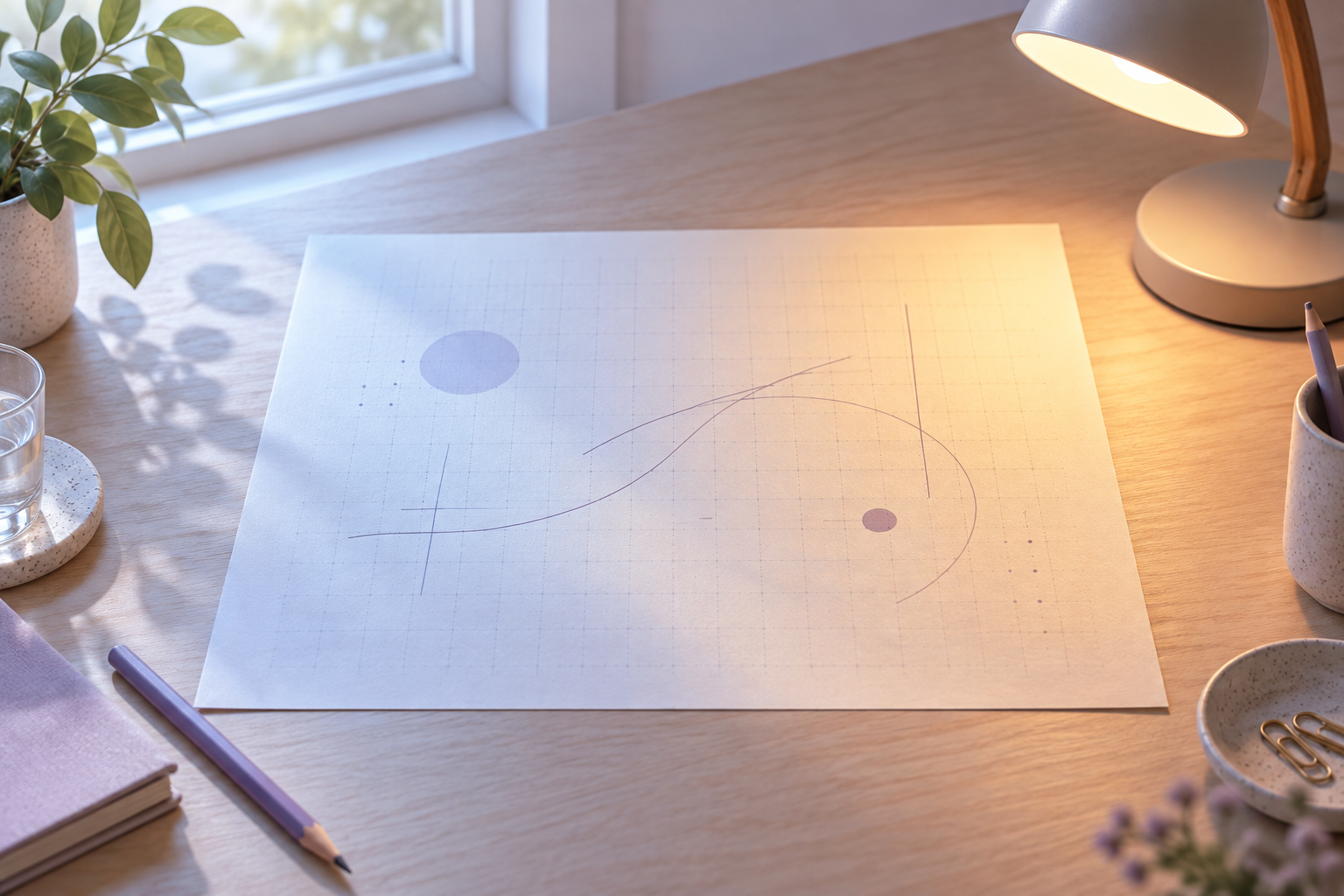
Если одна часть заполненного шаблона выглядит голубоватой, а другая жёлтой, причина может быть не в фильтре камеры, а в двух источниках света разного оттенка. Общая коррекция баланса белого меняет снимок целиком и не всегда способна нейтрализовать оба участка одновременно. Самый надёжный порядок действий: распознать смешанное освещение, оставить один основной источник, проверить равномерность листа и только затем делать контрольный кадр.
Как распознать смешанный свет
Смешанное освещение возникает, когда шаблон одновременно освещают источники с разным цветовым оттенком: например, холодный дневной свет из окна и тёплая настольная лампа. На глаз лист может казаться просто белым, потому что зрение быстро адаптируется. Камера же фиксирует различия: одна сторона бумаги уходит в синеву, другая — в жёлтый или оранжевый тон. На светлом фоне это выглядит как цветное пятно или плавный градиент.
Проверьте кадр не только целиком, но и по четырём зонам: у окна, у лампы, в центре и возле края, куда свет почти не попадает. Сравните пустые участки бумаги. Если нейтральный фон имеет разные оттенки в разных местах, это признак локально неодинакового света. Не путайте его с тенью: тень прежде всего снижает яркость, а цветной оттенок может сохраняться и на одинаково светлых участках.
Другой признак — цвет штрихов меняется вместе с фоном. Серый карандаш рядом с окном может выглядеть синеватым, а тот же карандаш у лампы — коричневатым. Особенно заметно это на тонких линиях и цветных пометках, где автоматическая обработка камеры пытается одновременно сделать бумагу белой и сохранить насыщенность чернил.
Почему одного баланса белого недостаточно
Баланс белого компенсирует общий цветовой оттенок снимка: например, делает жёлтый от лампы белый лист визуально нейтральнее. Если один и тот же кадр освещён одновременно холодным и тёплым источниками, коррекция, подходящая одной стороне, может усилить оттенок на другой. Adobe описывает баланс белого как настройку, сдвигающую общий цвет изображения; Apple также предлагает подбирать нейтральную область для общей коррекции снимка (Adobe: настройка света и цвета, Apple: коррекция баланса белого).
Например, если лампа окрашивает правый край листа в жёлтый, а окно даёт левому краю синий оттенок, выбор серого участка в центре даст компромисс. Центр может стать приемлемым, но края всё равно останутся разными. Если затем локально «выбеливать» зоны редактором, вместе с оттенком легко изменить тон тонкого карандаша, цветную подсказку или слабый штрих. При оцифровке шаблона лучше сохранить исходную информацию, а не добиваться декоративно белой бумаги ценой деталей.
Найдите источники до настройки камеры
Посмотрите на сцену вокруг листа. Помимо настольной лампы, в ней могут участвовать окно, потолочный свет, экран, подсветка сканера или отражённый цветной свет от стены. У разных источников оттенок может отличаться даже тогда, когда каждый по отдельности кажется белым. Свет от окна тоже меняется: облака, время дня, занавеска и отражение от соседней поверхности меняют его характер.
Проведите короткий диагностический тест, не меняя настройки камеры:
- Снимите лист с включённой лампой и закрытым окном или шторой.
- Снимите тот же лист только при дневном свете, выключив комнатную лампу.
- Сравните четыре зоны бумаги в обоих кадрах.
- Верните оба источника и проверьте, появляется ли разница оттенков именно в смешанном варианте.
Не оценивайте тест, если между кадрами камера резко изменила экспозицию или применился фильтр. Сравнивайте локальные оттенки, а не только общую яркость. Если один из одиночных вариантов даёт ровный фон и ясные штрихи, используйте его как отправную точку. Так вы отделите проблему освещения от автоматических настроек телефона.
Оставьте один предсказуемый источник
Для заполненного шаблона важнее равномерность и читаемость линий, чем сложная схема света. Выберите один стабильный источник, который покрывает лист целиком. Если используете окно, временно выключите тёплую лампу и снимайте в устойчивом рассеянном дневном свете. Если дневной свет меняется или не достаёт до дальнего края, закройте окно от прямого света и оставьте одну лампу, направленную на лист так, чтобы поверхность освещалась равномерно.
Не обязательно покупать специальное оборудование. Сначала уберите вторую лампу или измените положение листа относительно окна. Если края всё ещё отличаются, переместите источник дальше и используйте светлую матовую поверхность для мягкого отражения света. Белый картон рядом с листом может отражать свет, но не должен сам окрашивать изображение; цветная стена или яркая ткань способны дать заметный цветовой рефлекс.
Если доступна только комната с несколькими включёнными светильниками, выключите те, что попадают на часть листа с другого направления. Закройте цветную настольную лампу или экран, если они подсвечивают бумагу. Расположите лист так, чтобы окно и лампа не освещали его с противоположных сторон. Если выключить один источник нельзя, приблизьте одинаковые по оттенку источники к одному направлению и проверьте кадр заново, но не рассчитывайте, что настройка температуры камеры устранит пространственный перепад сама.
Настройте телефон после света
Сначала выберите освещение, затем настройте камеру. Иначе после каждого изменения света автоэкспозиция и автоматический баланс белого будут подстраиваться заново, а сравнить кадры станет сложнее. Откройте обычный режим фото без фильтра и наведите камеру на лист. Если приложение позволяет зафиксировать баланс белого, используйте фиксацию после того, как выбрали основной источник. Если такой функции нет, дайте автоматике стабилизироваться и не меняйте источник между тестовым и рабочим кадром.
На экране телефона нажмите на нейтральную область бумаги, чтобы задать точку фокуса и при необходимости зафиксировать экспозицию. Это полезно для стабильной яркости, но не заменяет выбор света: касание экрана не превращает два разных оттенка в один. На некоторых устройствах ручной баланс белого доступен только в отдельных приложениях или моделях, поэтому названия пунктов и их расположение различаются. Не ищите одну универсальную кнопку, которой может не быть в штатной камере.
Сделайте контрольный кадр с небольшим фрагментом заполненного шаблона. В нём должны быть белое поле, тонкая линия, плотный штрих и, если они есть, цветные пометки. Увеличьте изображение и сравните фон в разных зонах, затем проверьте, не изменился ли цвет самих штрихов. Сохраните этот кадр как образец настроек. Если приложение перескакивает между линзами или меняет обработку, зафиксируйте тот же объектив и режим, что будете использовать для всего листа.
Что делать, если цветовой градиент остался
Если один край всё ещё отличается, меняйте только один фактор за раз. Поверните лист или переставьте источник, а не одновременно двигайте и лампу, и телефон. Повторите кадр, чтобы понять, движется ли цветное пятно вместе с направлением света. Если оттенок остаётся привязан к стороне комнаты, рядом, вероятно, есть второй источник или цветная отражающая поверхность.
Снимок, который уже сделан при смешанном освещении, можно слегка скорректировать, если разница невелика. Выберите нейтральный участок и оцените результат на всей странице. Для архивирования сохраните оригинал отдельно от исправленной копии. Если на одной половине бумага синяя, а на другой жёлтая, агрессивная локальная коррекция может испортить штрихи: лучше повторить съёмку с одним источником, чем пытаться выровнять каждый угол вручную.
Не переводите исходный файл в чёрно-белый режим автоматически, чтобы скрыть цветные зоны. Серый вариант может быть удобен для проверки контуров, но цветные пометки и слабые линии способны слиться с фоном после преобразования. Сохраните цветной оригинал и отдельно сделайте рабочую копию, если последующая обработка требует оттенков серого.
Короткий чеклист перед основной съёмкой
- Выключите лампы, которые освещают лист с другого направления.
- Проверьте кадр только при окне и только при лампе, чтобы найти источник оттенка.
- Выберите один световой вариант с наиболее ровным фоном и читаемыми штрихами.
- Уберите цветные предметы рядом с листом, если они отражают оттенок на бумагу.
- Зафиксируйте положение источника, шаблона и телефона на время съёмки.
- Снимите фрагмент с тонкой линией и цветной пометкой, если она есть.
- Увеличьте тест и сравните фон в центре и по краям до заполнения всей серии.
Частые ошибки
Поднимать температуру, пока бумага не станет одинаково белой. Если освещение разное по сторонам листа, общий сдвиг исправит только часть кадра. Сначала устраните второй источник.
Снимать у окна при включённой жёлтой лампе. Вблизи окна кадр может получить холодный оттенок, а в глубине комнаты — тёплый. Для шаблона выберите окно или лампу и отключите другой источник.
Оценивать только миниатюру. На уменьшенном превью неоднородный оттенок почти незаметен. Увеличьте снимок и проверьте бумагу возле углов и тонких штрихов.
Корректировать локально до проверки оригинала. Маски и кисти могут изменить слабые линии вместе с фоном. Сохраните исходник и сравните результат на копии.
Менять настройки света между страницами. Если половина серии снята при окне, а половина — при лампе, внешний вид бумаги будет различаться. Подготовьте один вариант и проверьте его на тестовом кадре перед всей серией.
Частые вопросы
Как понять, что на шаблон попали два источника света?
Сравните оттенок пустой бумаги в нескольких местах кадра. Если одна область синит, а другая желтит, и разница меняется при включении или выключении лампы, освещение смешанное. Простая тень обычно затемняет участок, но не обязательно окрашивает его в другой цвет.
Можно ли убрать смешанный свет балансом белого?
Баланс белого хорошо корректирует общий оттенок изображения, но не всегда устраняет два разных оттенка в разных частях кадра. Если окно даёт синий тон, а лампа жёлтый, выберите один источник и переснимите шаблон.
Можно ли использовать окно вместо лампы?
Да, если дневной свет устойчив и равномерно покрывает всю страницу. Выключите комнатные светильники, не допускайте прямого пятна солнца и снимите контрольный кадр. При быстро меняющихся облаках стабильнее может оказаться одна лампа.
Что делать, если выключить потолочный свет нельзя?
Попробуйте переставить лист так, чтобы потолочный свет не сочетался с другим источником на разных половинах страницы. Можно выключить настольную лампу или закрыть окно. После перестановки проверьте снимок и убедитесь, что фон стал равномернее.
Испортятся ли цветные пометки при коррекции?
Сильная общая или локальная коррекция может изменить цвет пометок и слабых штрихов вместе с бумагой. Сохраняйте исходный кадр, а исправленную версию делайте копией. Если оттенки заметно различаются по всей странице, безопаснее переснять.
Нужно ли вручную задавать баланс белого?
Только если камера или приложение это поддерживает и вы уже выбрали основной источник света. Автоматического режима достаточно для многих телефонов, если свет стабилен. Зафиксированная настройка помогает сравнивать кадры, но сама по себе не устраняет два разных источника.
Итог
Цветные зоны на бумаге часто возникают, когда шаблон одновременно освещают окно и лампа или другие источники разного оттенка. Сначала найдите их простым сравнением кадров, оставьте один предсказуемый свет и проверьте тестовый фрагмент при увеличении. Затем используйте баланс белого для общей настройки, сохраняя оригинал и тонкие штрихи.
Когда кадр получился ровным, можно перейти к созданию собственного шрифта на Fontgenerator: аккуратная фотография заполненного шаблона помогает сохранить форму букв при переносе в цифровой набор.